Support · Fiskal-POS

Hugin-Integration einrichten

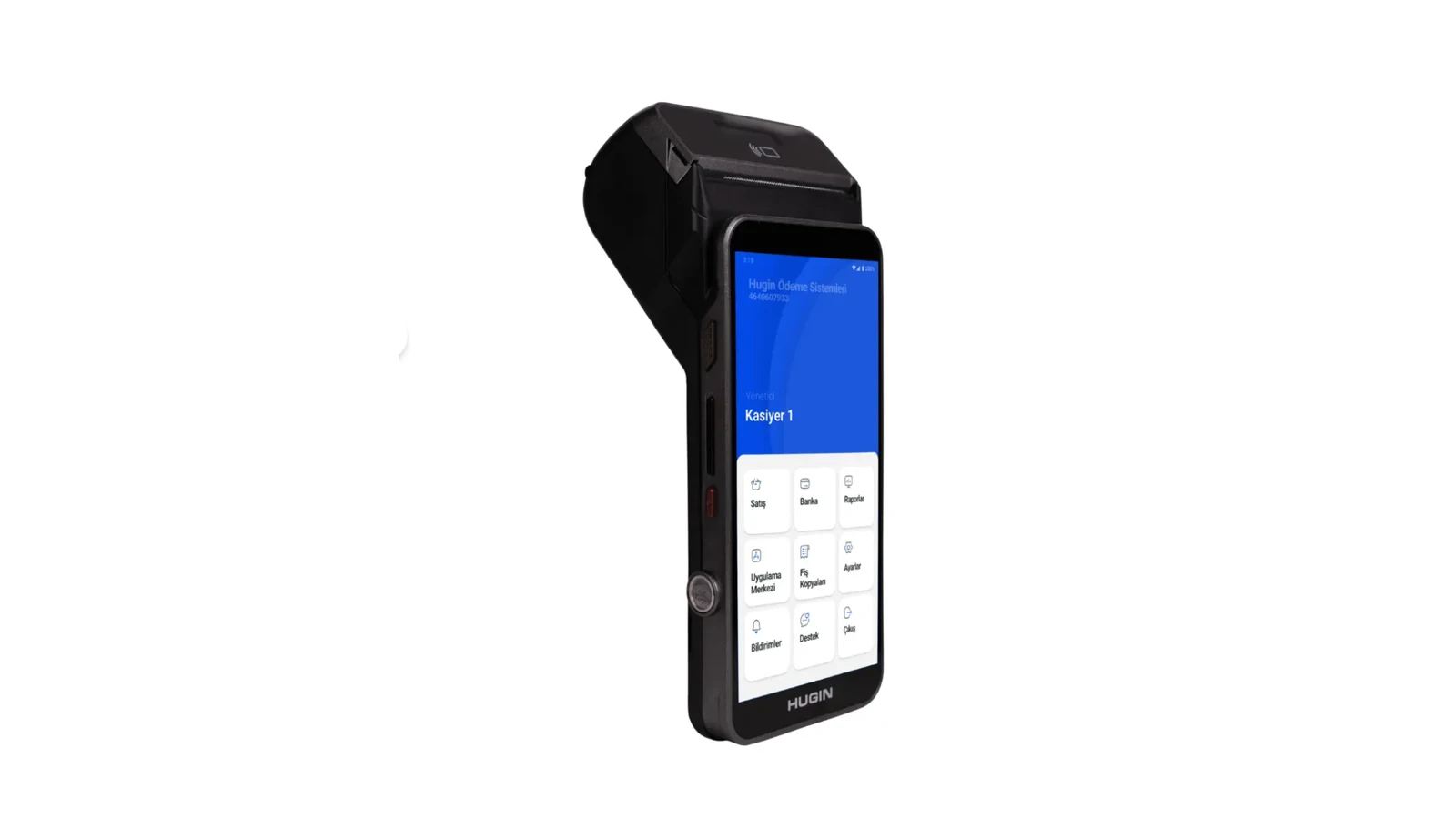
Mit der Hugin-Fiskal-POS-Integration in RoxPos kannst du Einzugs-, Zahlungs- und Belegabläufe mit deinen Belegen verknüpfen und in einem einzigen Vorgang verwalten.

Hugin-Integration einrichten

Einrichtungsschritte

1. Hugin-Gerät vorbereiten

  • Halte die Verbindungs- und Terminal-/Seriendaten deines Hugin-Geräts bereit.
  • Stelle sicher, dass das Gerät mit dem lokalen Netzwerk deines Betriebs verbunden und aktuell ist.
  • Wende dich an das RoxPos-Support-Team, um die für dein Gerätemodell passende Aktivierung zu starten.

2. Im RoxPos-Panel definieren

  • Gehe im Verwaltungspanel zu Einstellungen > Integration > POS-Integration.
  • Wähle Hugin als Anbieter und gib die Geräte-/Terminaldaten ein.
  • Speichere die Definition; das Gerät wird der entsprechenden Filiale zugewiesen.

3. Test und Live-Schaltung

  • Sende eine Zahlung über einen Testbeleg, um die Kommunikation mit dem Gerät zu überprüfen.
  • Überprüfe, ob der Beleg-/Dokumentausdruck und der Einzugsdatensatz korrekt im Panel erscheinen.
  • Bei Problemen bietet unser Support-Team Fernunterstützung.

Warum verwenden?

Häufig gestellte Fragen

Wird für die Hugin-Integration ein zusätzliches Gerät benötigt?

Dein vorhandenes Hugin-Gerät genügt. RoxPos läuft in der Cloud; die Aktivierungsschritte werden gemeinsam mit unserem Support-Team abgeschlossen.

Werden Einzüge in den Berichten erfasst?

Ja. Zahlungs- und Einzugsdatensätze erscheinen kanalbezogen in den Berichten; Umsatz und Zahlungsaufteilung siehst du in einem einzigen Panel.

Kann ich es in mehreren Filialen verwenden?

Ja. Du kannst für jede Filiale ein separates Gerät definieren, alle Filialen über ein einziges Konto verwalten und Vergleichsberichte erhalten.