Support · Fiskal-POS
Ingenico-Integration einrichten
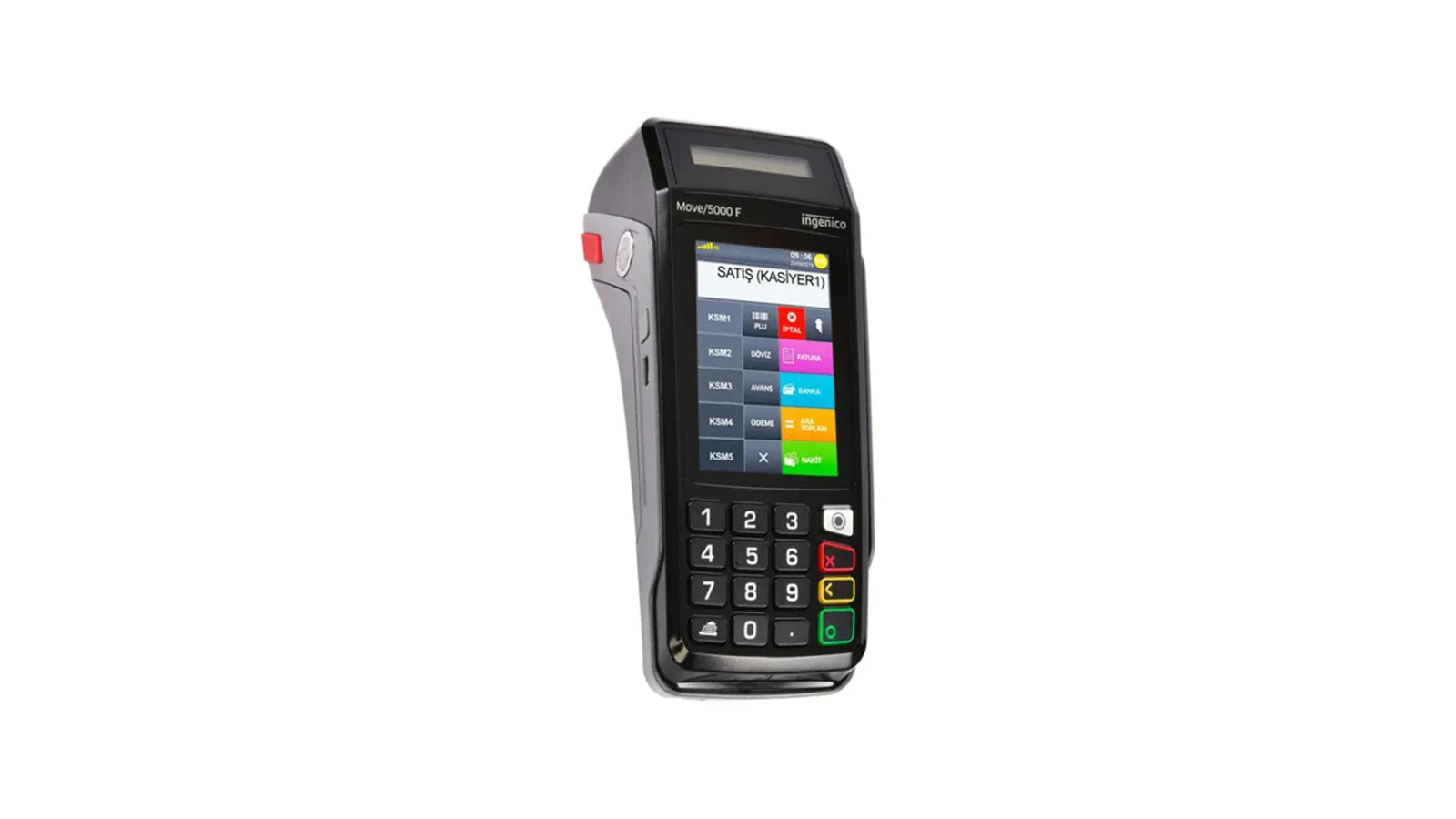
Mit der Ingenico-Fiskal-POS-Integration in RoxPos kannst du Einzugs-, Zahlungs- und Belegabläufe mit deinen Belegen verknüpfen und in einem einzigen Vorgang verwalten.
RoxOKCingenico herunterladen
⚠️ Entpacken Sie die Zip-Datei in einen dauerhaften Ordner (z. B. C:\RoxOKCingenico) und starten Sie RoxOKCingenico.exe; das Programm startet dann mit Windows. Erscheint "Der Computer wurde durch Windows geschützt", ist die Datei nicht schädlich: "Weitere Informationen → Trotzdem ausführen" wählen.
SHA-256 · RoxOKCingenico.exe: 7d49fb36001e68760343373b7f39090e439b5f46be06edaf50318b2dce318325
Einrichtungsschritte
1. Ingenico-Gerät vorbereiten
- Halte die Verbindungs- und Terminal-/Seriendaten deines Ingenico-Geräts bereit.
- Stelle sicher, dass das Gerät mit dem lokalen Netzwerk deines Betriebs verbunden und aktuell ist.
- Wende dich an das RoxPos-Support-Team, um die für dein Gerätemodell passende Aktivierung zu starten.
2. Im RoxPos-Panel definieren
- Gehe im Verwaltungspanel zu Einstellungen > Integration > POS-Integration.
- Wähle Ingenico als Anbieter und gib die Geräte-/Terminaldaten ein.
- Speichere die Definition; das Gerät wird der entsprechenden Filiale zugewiesen.
3. Test und Live-Schaltung
- Sende eine Zahlung über einen Testbeleg, um die Kommunikation mit dem Gerät zu überprüfen.
- Überprüfe, ob der Beleg-/Dokumentausdruck und der Einzugsdatensatz korrekt im Panel erscheinen.
- Bei Problemen bietet unser Support-Team Fernunterstützung.
Warum verwenden?
- Zahlung und Einzug erfolgen über das Ingenico-Gerät und werden automatisch auf den Beleg gebucht.
- Beleg-/Dokumentprozesse laufen in den Betrieb integriert ab.
- Einzugsdatensätze erscheinen korrekt in den Berichten.
- Kabelgebunden (GMP3) — das Programm RoxOKCingenico auf dem Windows-Kassen-PC druckt den Beleg über dasselbe Netzwerk oder USB auf dem Gerät; die Zahlungsart wird in RoxPos gewählt (Pflicht), der Einzug beginnt sofort.
- Kabellos (TMS) — das Gerät holt die Rechnung selbst aus RoxPos; kein Computer und kein Programm nötig, der Kassierer wählt die Zahlungsart am Gerät.
- Teilzahlung und Warenkorbrabatt — bei der Kabelverbindung stehen Karte, Bargeld und Essensmarke auf demselben Beleg; der Rechnungsrabatt wird als Rabatt auf die Belegsumme gedruckt.
- Mehrwertsteuer in der richtigen Abteilung — das Programm liest die Steuer-/Abteilungstabelle des Geräts und wählt die zum Steuersatz des Artikels passende Abteilung; Artikel müssen am Gerät nicht angelegt werden.
Häufig gestellte Fragen
Was ist der Unterschied zwischen kabelgebunden (GMP3) und kabellos (TMS)?
Bei der Kabelverbindung wird das Programm RoxOKCingenico auf dem Windows-Kassen-PC installiert; es druckt den von RoxPos gesendeten Beleg auf dem Gerät, das über dasselbe lokale Netzwerk oder per USB-Kabel verbunden ist, die Zahlungsart wird in RoxPos gewählt und der Einzug beginnt sofort. Bei der kabellosen Verbindung holt das Gerät die Rechnung selbst aus RoxPos; Computer und Programm sind nicht nötig, der Kassierer wählt die Zahlungsart am Gerät und das Ergebnis wird automatisch in RoxPos geschrieben.
Welche Variante soll ich wählen?
Für ein Gerät, das an der Kasse steht und mit einem Computer verbunden werden kann, Kabelgebunden (GMP3) für den schnellsten Einzug und Teilzahlungen; für ein Handgerät, das an den Tisch gebracht wird, Kabellos (TMS). Der Verbindungstyp wird unter Einstellungen > POS-Integration für das Ingenico-Terminal gewählt und gespeichert.
Wird die Zahlungsart am Gerät oder in RoxPos gewählt?
Bei der Kabelverbindung wird sie in RoxPos gewählt und ist Pflicht; es muss eine mit der Registrierkasse verknüpfte Zahlungsart sein, nicht verknüpfte Arten werden nie an das Gerät gesendet. Die Schaltfläche Für Ingenico anpassen unter Einstellungen > Zahlungsarten ordnet Bargeld, Karte und Essensmarken den Codes des Geräts zu. Bei der kabellosen Verbindung geht die Rechnung ohne Zahlungsart, der Kassierer wählt sie am Gerät.
Wird für die Ingenico-Integration ein zusätzliches Gerät benötigt?
Dein vorhandenes Ingenico-Gerät genügt. RoxPos läuft in der Cloud; die Aktivierungsschritte werden gemeinsam mit unserem Support-Team abgeschlossen.
Werden Einzüge in den Berichten erfasst?
Ja. Zahlungs- und Einzugsdatensätze erscheinen kanalbezogen in den Berichten; Umsatz und Zahlungsaufteilung siehst du in einem einzigen Panel.
Kann ich es in mehreren Filialen verwenden?
Ja. Du kannst für jede Filiale ein separates Gerät definieren, alle Filialen über ein einziges Konto verwalten und Vergleichsberichte erhalten.