Support · Lieferdienst

Trendyol GO-Integration einrichten

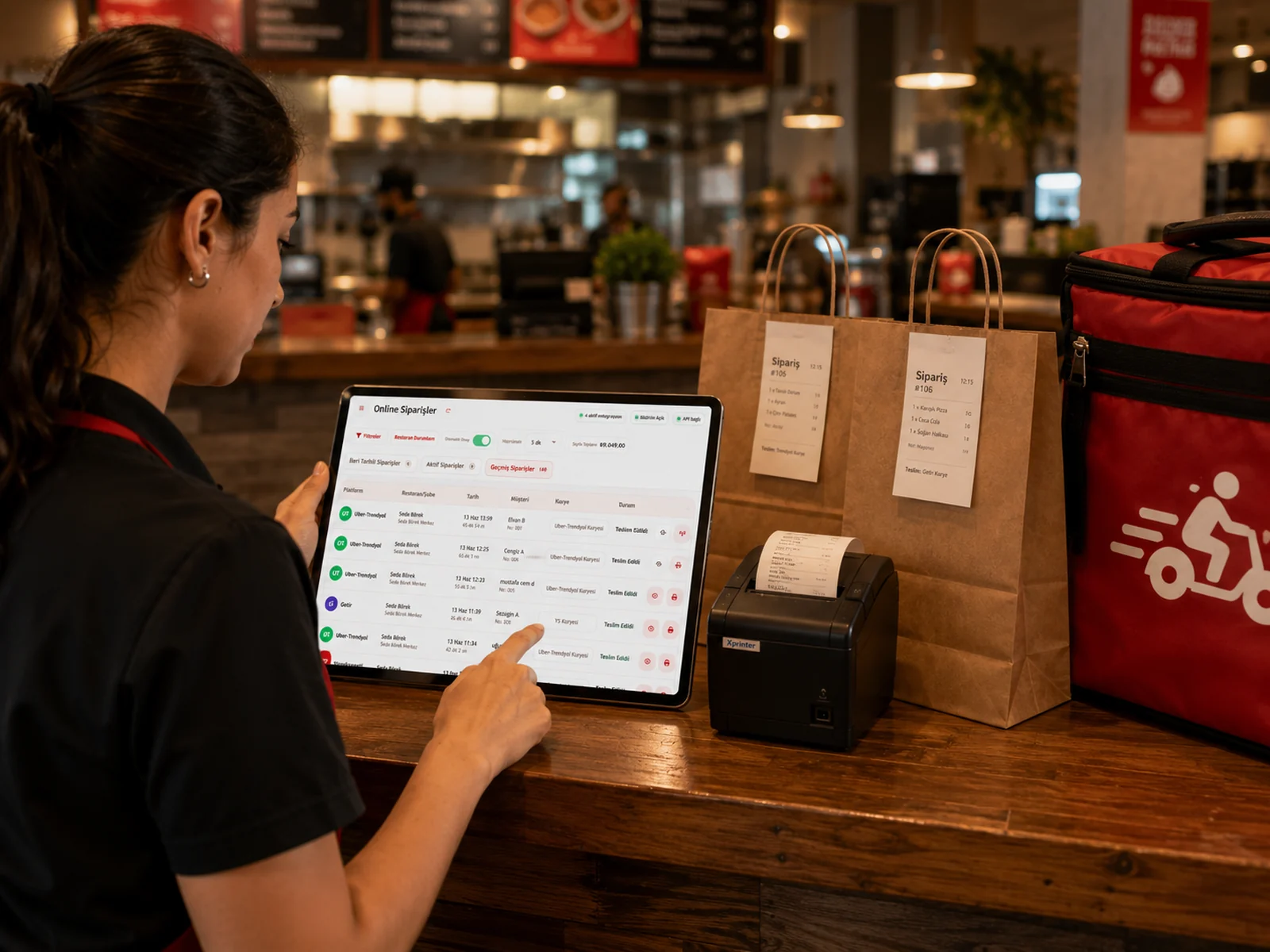
Lass deine Trendyol GO-Bestellungen auf dem RoxPos-Betriebsbildschirm einlaufen und verwalte Küchen-, Kassen- und Lieferprozesse in einem einzigen Ablauf.

Trendyol GO-Integration einrichten

Einrichtungsschritte

1. Schlüssel im Trendyol GO-Panel abrufen

  • Melde dich in deinem Trendyol GO-Partner-/Verwaltungspanel an.
  • Wähle im Menü POS / Integration RoxPos als Anbieter.
  • Erstelle und kopiere den dir bereitgestellten Integrationsschlüssel (Secret Key).

2. Im RoxPos-Panel definieren

  • Gehe im Verwaltungspanel zu Einstellungen > Integration > Bestellintegration.
  • Füge Trendyol GO hinzu; wähle Filiale und Bestelltyp.
  • Füge den kopierten Schlüssel ein und speichere.

3. Test und Live-Schaltung

  • Erstelle eine Testbestellung über Trendyol GO.
  • Überprüfe, ob die Bestellung auf dem RoxPos-Betriebsbildschirm eingeht und an den Drucker weitergeleitet wird.
  • Konfiguriere die Einstellungen für automatische Bestätigung und Zeiten nach deinen Bedürfnissen.

Warum verwenden?

Häufig gestellte Fragen

Kommen Trendyol GO-Bestellungen automatisch herein?

Ja. Sobald die Integration definiert ist, kommen Trendyol GO-Bestellungen automatisch in RoxPos an und werden auf Wunsch an den Drucker weitergeleitet.

Kann ich es für mehrere Filialen verwenden?

Ja. Du kannst für jede Filiale eine separate Integration definieren und alle Filialen über ein einziges Konto verwalten.

Kann ich Bestellungen automatisch bestätigen lassen?

Ja. Indem du die Einstellungen für automatische Bestätigung und Zubereitungszeit im Panel konfigurierst, gewinnst du in Stoßzeiten an Geschwindigkeit.