Support · Fiskal-POS
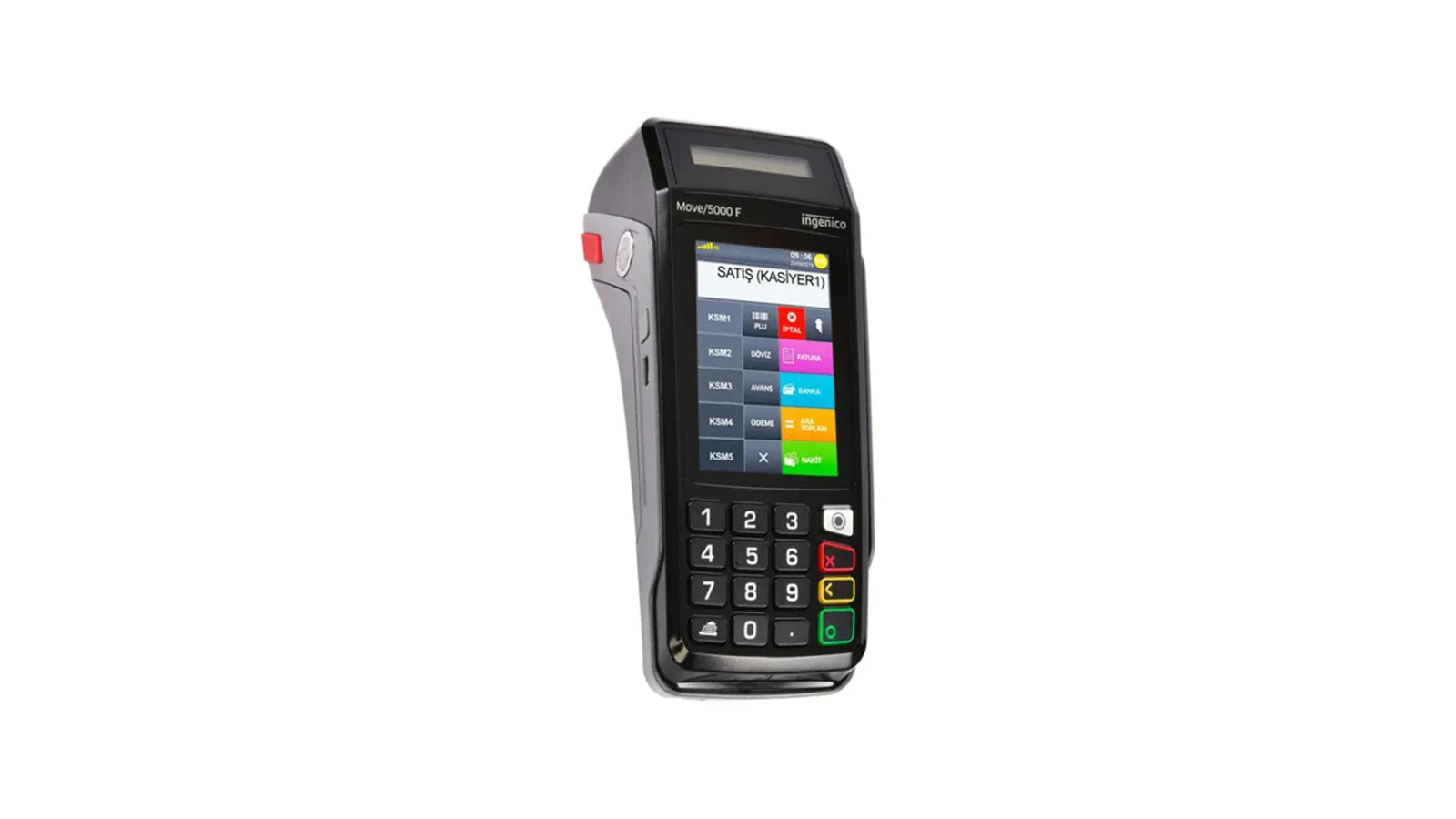
Kabelgebundenes Ingenico (GMP3) einrichten
Installieren Sie das Programm RoxOKCingenico auf dem Windows-Kassen-PC; von RoxPos gesendete Belege werden auf der über dasselbe Netzwerk oder USB verbundenen Ingenico-Registrierkasse gedruckt und die Zahlung automatisch auf die Rechnung gebucht.
RoxOKCingenico herunterladen
⚠️ Entpacken Sie die Zip-Datei in einen dauerhaften Ordner (z. B. C:\RoxOKCingenico) und starten Sie RoxOKCingenico.exe; das Programm startet dann mit Windows. Erscheint "Der Computer wurde durch Windows geschützt", ist die Datei nicht schädlich: "Weitere Informationen → Trotzdem ausführen" wählen.
Einrichtungsschritte
1. Programm herunterladen
- Laden Sie die RoxOKCingenico-Zip-Datei über die Schaltfläche auf dieser Seite herunter; Windows 10 / 11 (64 Bit) ist erforderlich, .NET Framework 4.8 ist in Windows enthalten.
- Entpacken Sie die Zip-Datei in einen dauerhaften Ordner (z. B. C:\RoxOKCingenico). Beim ersten Start richtet sich das Programm für den Start mit Windows ein; starten Sie es daher nicht aus dem Download-Ordner.
- Wenn Sie das Gerät per USB anschließen, installieren Sie den Ingenico-USB-Treiber (vom autorisierten Service Ihres Geräts).
2. Im RoxPos-Panel einrichten
- Aktivieren Sie unter Einstellungen > POS-Integration Ingenico und wählen Sie Kabelgebunden (GMP3) als Verbindungstyp.
- Tragen Sie die Registriernummer des Geräts im Feld Terminal-ID ein und wählen Sie die Verbindung: im lokalen Netzwerk IP-Adresse und Port des Geräts, bei USB den COM-Port (leer gelassen, findet ihn das Programm selbst). Speichern.
- Ordnen Sie unter Einstellungen > Zahlungsarten mit Für Ingenico anpassen Bargeld, Karte und Essensmarken den Codes des Geräts zu.
3. Im Programm anmelden
- Starten Sie RoxOKCingenico.exe und melden Sie sich mit Ihrem RoxPos-Benutzernamen und Passwort an; bei mehreren Filialen wählen Sie die Filiale.
- Hat die Filiale nur ein kabelgebundenes Gerät, wählt das Programm es selbst; bei mehreren wählen Sie das mit diesem Computer verbundene.
- Das Programm koppelt sich mit dem Gerät, liest die Steuer-/Abteilungstabelle und zeigt ein grünes 'Hazır' (Bereit). Auch im Panel sehen Sie, dass das Programm verbunden ist, seine Version und das Gerät.
4. Test und Nutzung
- Wählen Sie an einem Tisch die Zahlungsart und kassieren Sie: Der Beleg wird am Gerät gedruckt, bei Kartenzahlung wird die Karte am Gerät gelesen und das Ergebnis auf die Rechnung geschrieben.
- Bei Teilzahlung (z. B. Karte + Bargeld) wird ein einziger Beleg gedruckt, sobald alle Teile kassiert sind. Das Feld für ausstehende Aufträge am Tisch zeigt den Status; ein noch nicht an das Gerät gesendeter Auftrag kann storniert werden.
- Web-Panel und mobile App senden auf dieselbe Weise; da das Programm an der Kasse den Beleg druckt, müssen dieser Computer und das Programm laufen.
Warum verwenden?
- Beleg und Zahlung in einem Schritt: Der Fiskalbeleg wird mit der in RoxPos gewählten Zahlungsart am Gerät gedruckt, das Ergebnis automatisch auf die Rechnung gebucht.
- Teilzahlung und Warenkorbrabatt — bei der Kabelverbindung stehen Karte, Bargeld und Essensmarke auf demselben Beleg; der Rechnungsrabatt wird als Rabatt auf die Belegsumme gedruckt.
- Mehrwertsteuer in der richtigen Abteilung — das Programm liest die Steuer-/Abteilungstabelle des Geräts und wählt die zum Steuersatz des Artikels passende Abteilung; Artikel müssen am Gerät nicht angelegt werden.
- Unterbrechungssicher: Schaltet sich das Gerät aus oder löst sich das Kabel, wird der unvollständige Beleg gespeichert und nach dem erneuten Verbinden an derselben Stelle fortgesetzt.
Häufig gestellte Fragen
Was ist der Unterschied zwischen kabelgebunden (GMP3) und kabellos (TMS)?
Bei der Kabelverbindung wird das Programm RoxOKCingenico auf dem Windows-Kassen-PC installiert; es druckt den von RoxPos gesendeten Beleg auf dem Gerät, das über dasselbe lokale Netzwerk oder per USB-Kabel verbunden ist, die Zahlungsart wird in RoxPos gewählt und der Einzug beginnt sofort. Bei der kabellosen Verbindung holt das Gerät die Rechnung selbst aus RoxPos; Computer und Programm sind nicht nötig, der Kassierer wählt die Zahlungsart am Gerät und das Ergebnis wird automatisch in RoxPos geschrieben.
Muss das Programm auf dem Computer geöffnet bleiben?
Ja. Da das Programm den Beleg druckt, muss der Kassen-PC eingeschaltet sein; das Programm startet mit Windows und läuft neben der Uhr (im Infobereich). Ein bei geschlossenem Programm gesendeter Beleg wartet und wird gedruckt, sobald sich das Programm verbindet; Panel und Tischansicht zeigen diesen Zustand.
Was passiert, wenn sich das Gerät ausschaltet oder das Kabel löst?
Das Programm speichert den unvollständigen Beleg und setzt ihn fort, sobald das Gerät wieder verbunden ist. War der Beleg am Gerät noch nicht geöffnet, kommt der Auftrag als nicht gedruckt zurück und kann erneut gesendet werden. Ist der Belegstatus nach der Zahlung nicht sicher bekannt, zeigt das Programm 'Dikkat' (Achtung) und bittet Sie, den letzten Beleg am Gerät zu prüfen; der Beleg wird nie von selbst ein zweites Mal gedruckt.
Kann ich einen gedruckten Beleg stornieren?
Ein noch nicht an das Gerät gesendeter Auftrag kann im Feld für ausstehende Aufträge am Tisch storniert werden. Ein gedruckter Fiskalbeleg ist ein gesetzliches Dokument und kann in RoxPos nicht storniert werden; führen Sie die Kartenrückerstattung über das Menü des Geräts durch.
Wird die Zahlungsart am Gerät oder in RoxPos gewählt?
Bei der Kabelverbindung wird sie in RoxPos gewählt und ist Pflicht; es muss eine mit der Registrierkasse verknüpfte Zahlungsart sein, nicht verknüpfte Arten werden nie an das Gerät gesendet. Die Schaltfläche Für Ingenico anpassen unter Einstellungen > Zahlungsarten ordnet Bargeld, Karte und Essensmarken den Codes des Geräts zu. Bei der kabellosen Verbindung geht die Rechnung ohne Zahlungsart, der Kassierer wählt sie am Gerät.
Mit welchen Ingenico-Geräten funktioniert es?
Mit Ingenico-(Worldline-)Registrierkassen, die das GMP3-Protokoll unterstützen; das Gerät muss im selben lokalen Netzwerk wie der Kassen-PC sein oder per USB-Kabel verbunden sein. Bei Geräten im Echtbetrieb muss das Programm eventuell am Gerät registriert werden; unser Support-Team begleitet Sie bei der Ersteinrichtung.