Soporte · TPV Fiscal

Instalación de inPOS por cable (GMP3)

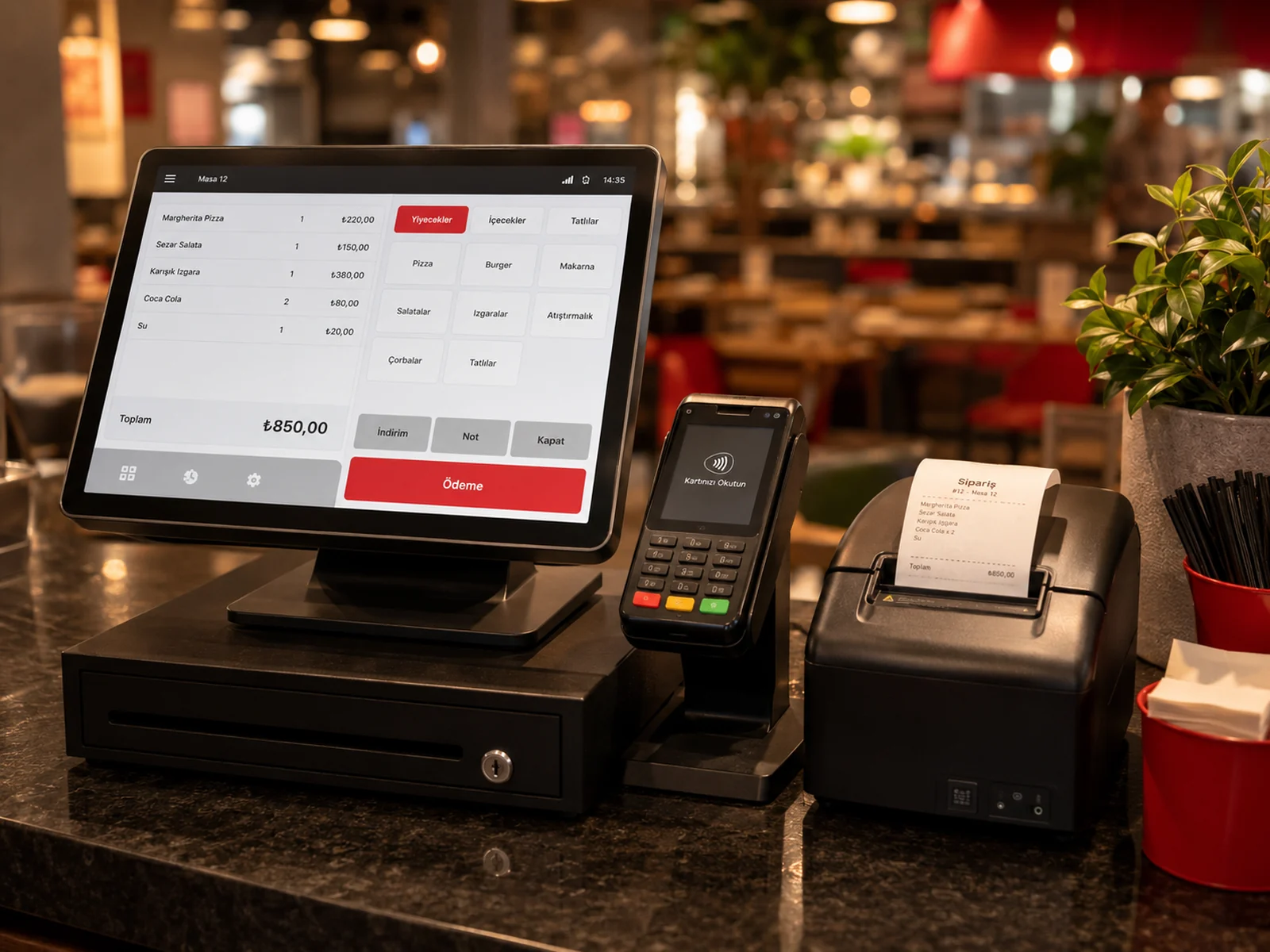
Instale el programa RoxOKCinPos en el PC de caja con Windows; el TPV fiscal inPOS se conecta a ese PC por la red local, los tickets enviados desde RoxPos se imprimen en el dispositivo y el pago y los números de ticket, Z y EKÜ se registran en la cuenta automáticamente.

Instalación de inPOS por cable (GMP3)

Descargar RoxOKCinPos

⚠️ Este programa solo es para la conexión por cable (GMP3); no hace falta en inalámbrico (TSM). Extraiga el zip en una carpeta permanente del disco local (p. ej. C:\RoxOKCinPos) y abra primero BENIOKU.txt: la instalación paso a paso está en KILAVUZ.txt y las preguntas frecuentes en SSS.txt (en turco). Si aparece "Windows protegió su PC", el archivo no es dañino: elija "Más información → Ejecutar de todas formas".

Pasos de Instalación

1. Requisitos

  • El programa solo es para la conexión por cable (GMP3). Si usa inPOS de forma inalámbrica (TSM), no necesita ningún programa; el dispositivo recoge la cuenta de RoxPos por sí mismo.
  • Un PC de caja con Windows 10 / 11 (32 o 64 bits). El programa funciona en 32 bits porque la biblioteca de inPOS solo es de 32 bits; en Windows de 64 bits también funciona sin problemas.
  • Los entornos de ejecución Microsoft Visual C++ 2010 x86 y 2013 x86. Un Windows recién instalado no los tiene; gereksinimleri-kur.bat del paquete o el botón 'Gerekenleri kur' (Instalar requisitos) del programa instala ambos (se necesita internet).
  • El dispositivo inPOS y el PC de caja deben estar en la misma red local, y el PC de caja necesita una IP fija asignada en el router: el dispositivo siempre se conecta a esa IP.

2. Descargue y prepare el programa

  • Descargue el zip de RoxOKCinPos con el botón de esta página y extráigalo en una carpeta permanente del disco local (p. ej. C:\RoxOKCinPos). No lo ejecute desde una carpeta de red ni desde Descargas.
  • Dentro del zip: BENIOKU.txt para abrir primero, KILAVUZ.txt con la instalación y el emparejamiento paso a paso, SSS.txt con las preguntas frecuentes, además de los scripts de instalación (.bat) y la carpeta eslestirme (emparejamiento). Los documentos y el programa están en turco.
  • Ejecute gereksinimleri-kur.bat; después, kitaplik-denetimi.bat debe indicar 'SONUÇ: kurulum tamam' (instalación completa).
  • Haga clic derecho en guvenlik-duvari-izni.bat y elija 'Ejecutar como administrador': como el dispositivo se conecta al PC, el Firewall de Windows debe permitir conexiones entrantes. Si Windows pregunta en el primer arranque, elegir 'Permitir' también sirve.

3. Configúrelo en el panel de RoxPos

  • Ajustes ▸ Integración POS ▸ inPOS ▸ terminal: elija 'Por cable (GMP3)' como tipo de conexión e introduzca el número de serie del dispositivo.
  • En el campo IP escriba la dirección IP del PC DE CAJA, no la del dispositivo. El puerto es 59000 (si lo deja vacío, el panel guarda 59000; el 7500 es el puerto de Ingenico).
  • Guarde. Con la conexión por cable el tipo de pago se elige en RoxPos y es obligatorio (efectivo, tarjeta o tarjeta de comida).

4. Empareje el dispositivo con el PC de caja (una vez)

  • El emparejamiento se hace una vez por PC de caja. La herramienta usa el mismo puerto, así que cierre antes RoxOKCinPos (Salir en el icono junto al reloj).
  • En el PC, abra eslestirme\inposgmp3.exe del paquete: IP = la IP de este PC, Puerto = 59000 (igual que en el panel), el número de serie del dispositivo y el número de aplicación.
  • El número de aplicación es el que permite al dispositivo reconocer el programa de RoxPos; se introduce el mismo en la herramienta, en el dispositivo y en el programa. En dispositivos de prueba es 1; para dispositivos en producción, pida a nuestro equipo de soporte el número que inPOS asignó a RoxPos durante la instalación.
  • En el dispositivo: Servis → 0.Diğer → 3.Harici Uygulamalar → 1.Uygulama Eşle (los menús del dispositivo están en turco); introduzca el número de aplicación, la IP del PC y el puerto. Para acceder al menú de servicio, contacte con su proveedor o el servicio técnico autorizado.
  • En la pantalla 'Giriş tuşuna basınız', pulse primero Entrar en el dispositivo y enseguida 'Eşle' (Emparejar) en el PC; ambos deben mostrar 'Eşleme başarılı' (emparejamiento correcto). Si aparece 'Eşleme hatası: 1012', inténtelo una vez más.
  • Hay que emparejar de nuevo si cambia la IP del PC de caja, el puerto o el número de aplicación, o si se cambia o restablece el dispositivo.

5. Abra el programa e inicie sesión

  • Abra RoxOKCinPos.exe e inicie sesión con su usuario y contraseña de RoxPos (se recomienda un usuario aparte para la caja).
  • Si en el panel hay un solo inPOS por cable, el programa lo elige solo; si hay varios, use 'Cihaz seç' (Elegir dispositivo) para elegir el emparejado con este PC. Cuando el dispositivo se conecta, la pantalla muestra 'Bağlı — inPOS <n.º de serie>' (Conectado).
  • Al cerrar la ventana, el programa sigue funcionando como icono junto al reloj y se inicia solo con Windows. Color del icono: verde listo, amarillo imprimiendo un ticket, rojo atención.

6. Prueba y uso

  • En una mesa, elija el tipo de pago y cobre: el ticket se imprime en el dispositivo, con tarjeta esta se lee en el dispositivo, y los números de ticket, Z y EKÜ se registran en la cuenta.
  • Sí. Como el programa de la caja imprime el ticket, ese PC y el programa deben estar en marcha; el panel web y la app móvil envían igual. El programa se inicia con Windows y funciona como icono junto al reloj. Un ticket enviado con el programa cerrado espera y se imprime cuando el programa se conecta.
  • Los tickets de pedidos online también van a la cola de este programa: a mano desde el detalle del pedido con 'Enviar al POS (recibo)' o automáticamente si 'Envío automático al POS (recibo)' está activo.

Límite de ticket y ventas con factura

Seguridad del dinero

Solución de problemas

¿Por Qué Usarlo?

Preguntas Frecuentes

¿Cuándo se necesita este programa?

Solo cuando usa inPOS con la conexión por cable (GMP3). Con la conexión inalámbrica (TSM) el dispositivo recoge la cuenta de RoxPos por sí mismo a través de inPOS TSM, así que no hay que instalar nada en la caja. El tipo de conexión se elige por terminal en Ajustes ▸ Integración POS ▸ inPOS.

¿En qué se diferencia del programa de Ingenico? ¿Por qué el dispositivo se conecta al PC?

En la conexión GMP3 de inPOS la dirección es la inversa: RoxOKCingenico se conecta al dispositivo Ingenico, mientras que RoxOKCinPos espera en el PC de caja y es el dispositivo inPOS el que se conecta al PC. Por eso en el panel va la IP y el puerto (59000) del PC de caja y no los del dispositivo, el PC necesita IP fija y el firewall debe permitirlo.

¿Qué dirección IP y puerto pongo en el panel?

La dirección IP del PC de caja (no la del dispositivo) y el puerto que usó al emparejar. El puerto recomendado es 59000; si lo deja vacío, el panel guarda 59000. El 7500 es el puerto de Ingenico. Si la IP del panel no es la de este PC, el programa lo indica en pantalla.

¿Cuándo tengo que volver a emparejar?

El emparejamiento se hace una vez por PC de caja. Vuelva a emparejar si cambia la IP del PC, el puerto o el número de aplicación, si se cambia o restablece el dispositivo, o si el programa pasa a otro PC. RoxOKCinPos debe estar cerrado durante el emparejamiento.

¿Qué es el número de aplicación y dónde lo consigo?

Es el número con el que el dispositivo inPOS reconoce el programa externo; se introduce el mismo en la herramienta de emparejamiento, en el dispositivo y en el programa. En dispositivos de prueba es 1; para dispositivos en producción, pida a nuestro equipo de soporte el número que inPOS asignó a RoxPos durante la instalación. A diferencia de Ingenico, no hay registro de huella (hash) del exe.

¿Qué significa el aviso 'falta Visual C++'?

La biblioteca de 32 bits de inPOS necesita los entornos Microsoft Visual C++ 2010 x86 y 2013 x86, que un Windows recién instalado no tiene. El botón 'Gerekenleri kur' del programa o gereksinimleri-kur.bat instala ambos (se necesita internet; sin winget se abre la página de descarga de Microsoft). Una vez instalados, el programa se conecta solo.

¿El programa debe quedarse abierto en el ordenador?

Sí. Como el programa de la caja imprime el ticket, ese PC y el programa deben estar en marcha; el panel web y la app móvil envían igual. El programa se inicia con Windows y funciona como icono junto al reloj. Un ticket enviado con el programa cerrado espera y se imprime cuando el programa se conecta.

¿Qué pasa si el importe supera el límite de ticket del dispositivo?

El dispositivo no emite ticket por encima del límite. RoxPos quita la opción de ticket simple en la pantalla de pago; no se envía nada sin un cliente con NIF (VKN / TCKN), un tipo de documento (comprobante informativo de e-Archivo / e-Factura / Factura) y un número de documento. La factura se emite en su software de e-Archivo / e-Factura y el dispositivo imprime un comprobante informativo con ese número. El límite se lee del dispositivo; no se supone ningún importe fijo.

¿Cómo se imprimen los tickets de los pedidos online?

Con inPOS por cable, los tickets de pedidos online también van a la cola de este programa: envíelos a mano desde el detalle del pedido con 'Enviar al POS (recibo)' o active 'Envío automático al POS (recibo)' en la Automatización de pedidos en línea para que se impriman solos. El programa toma el ticket online cuando no hay trabajos de mesa pendientes; se imprime con el tipo de pago efectivo y no se emite ticket para pedidos pagados con tarjeta de comida.

¿Qué pasa si el dispositivo se apaga o se cae la red?

El programa guarda cada paso antes de enviarlo al dispositivo; al volver la conexión o reabrirse el programa, el trabajo continúa donde se quedó tras consultar al dispositivo. Un paso de resultado incierto nunca se repite a ciegas y el mismo ticket nunca se imprime dos veces por sí solo. Si el estado no se puede saber con certeza, la pantalla muestra 'Dikkat' (Atención) y le pide revisar el último ticket del dispositivo.

¿Puedo anular un ticket ya impreso?

Un trabajo aún no enviado al dispositivo se puede cancelar desde el panel de trabajo pendiente de la mesa. Un ticket fiscal impreso es un documento legal y no se puede anular desde RoxPos.

¿Qué hago si paso el programa a otro ordenador?

Instale el paquete en el nuevo ordenador (requisitos, permiso del firewall), cambie en el panel la IP del terminal por la del nuevo ordenador y vuelva a emparejar el dispositivo con él. Con el mismo dispositivo solo puede trabajar a la vez el programa de un ordenador.

¿Con qué dispositivos inPOS funciona?

Funciona con el inPOS M530, a través de la conexión de aplicación externa GMP3 de inPOS. Si usa otro modelo de inPOS, consulte a nuestro equipo de soporte antes de instalarlo.

¿Dónde están los documentos de instalación?

Dentro del zip: BENIOKU.txt para abrir primero, KILAVUZ.txt con la instalación y el emparejamiento paso a paso, SSS.txt con las preguntas frecuentes, además de los scripts de instalación (.bat) y la carpeta eslestirme (emparejamiento). Los documentos y el programa están en turco.