В чём разница между PC Link и Cloud Link?
При PC Link касса (агент печати в веб-панели, телефон в мобильном приложении) подключается к устройству по локальной сети; поскольку документ и оплату ведёт RoxPos, тип оплаты выбирается при отправке, и приём оплаты начинается сразу. При Cloud Link устройство само забирает список заказов из облака RoxPos; одна сеть не требуется, несколько столов ждут в списке, кассир выбирает тип оплаты на устройстве, а результат автоматически передаётся в RoxPos.
Что выбрать?
Если касса и устройство в одной локальной сети и нужен самый быстрый приём оплаты — PC Link; если касса удалена, настройка сети не нужна, а несколько столов будут стоять в очереди и оплачиваться на устройстве — Cloud Link. Тип подключения выбирается в Настройки > Интеграция POS; вариант TSM Gateway готовится на стороне Hugin.
Тип оплаты выбирается на устройстве или в RoxPos?
При PC Link выбирается в RoxPos и обязателен; это должен быть тип, привязанный к фискальному устройству. При Cloud Link заказ уходит без типа, кассир выбирает его на устройстве, а при закрытии тип, принятый устройством, записывается в RoxPos.
Как в документ передаются скидка и НДС?
Позиции передаются построчно со ставками НДС (0 %, 1 %, 10 %, 20 %); скидка по счёту распределяется пропорционально по строкам, поэтому разбивка НДС при оплате продовольственной картой точно совпадает с документом. Бесплатные позиции и позиции с нулевой суммой в документ не попадают.
Нужно ли дополнительное устройство для интеграции с Hugin?
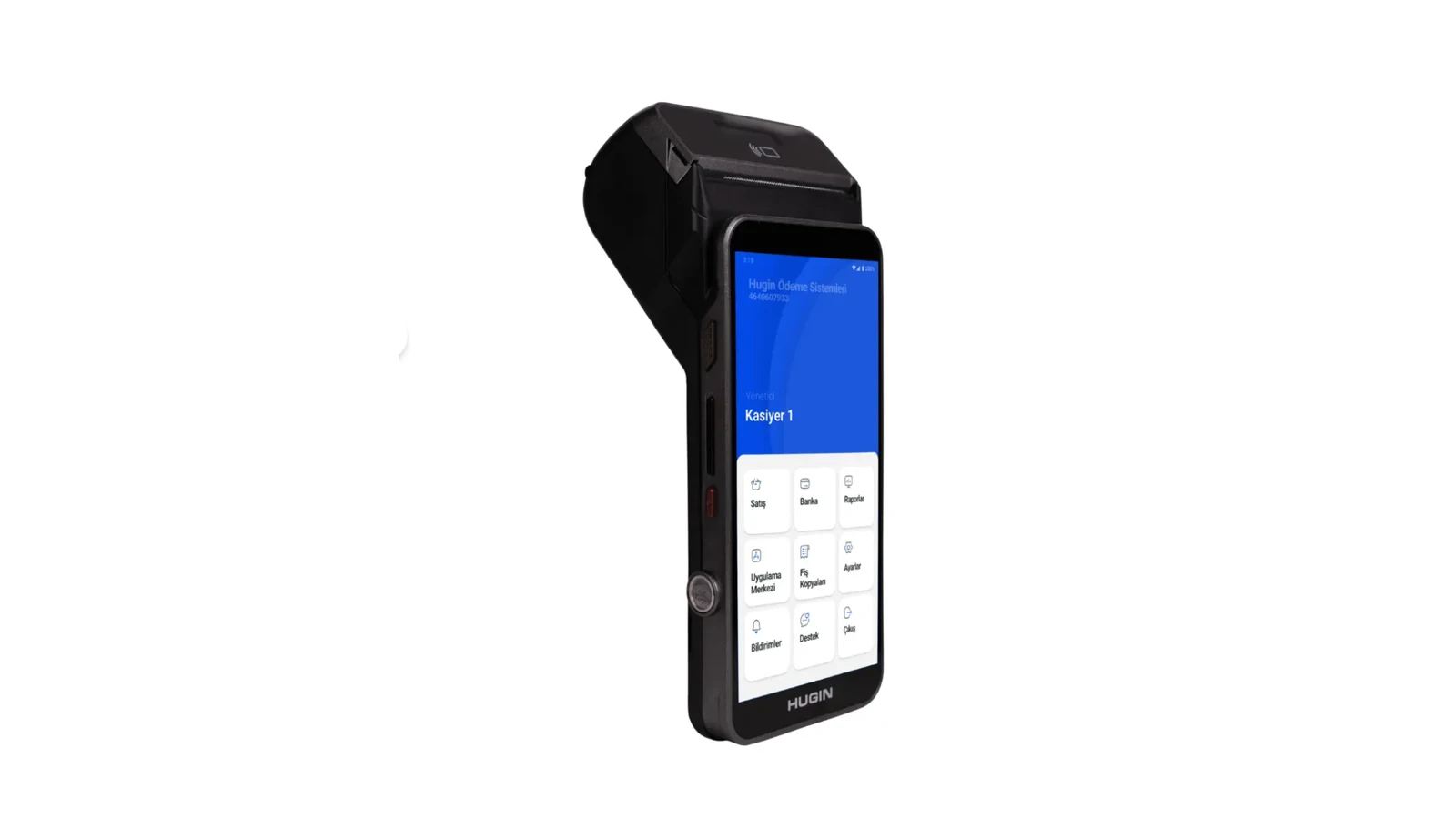
Достаточно вашего имеющегося устройства Hugin. RoxPos работает в облаке; шаги активации выполняются вместе с нашей службой поддержки.
Отражаются ли платежи в отчётах?
Да. Записи об оплате и приёме платежей отражаются в отчётах по каналам; вы видите оборот и распределение платежей в одной панели.
Можно ли использовать в нескольких филиалах?
Да. Вы можете задать отдельное устройство для каждого филиала, управлять всеми филиалами из одной учётной записи и получать сравнительные отчёты.