
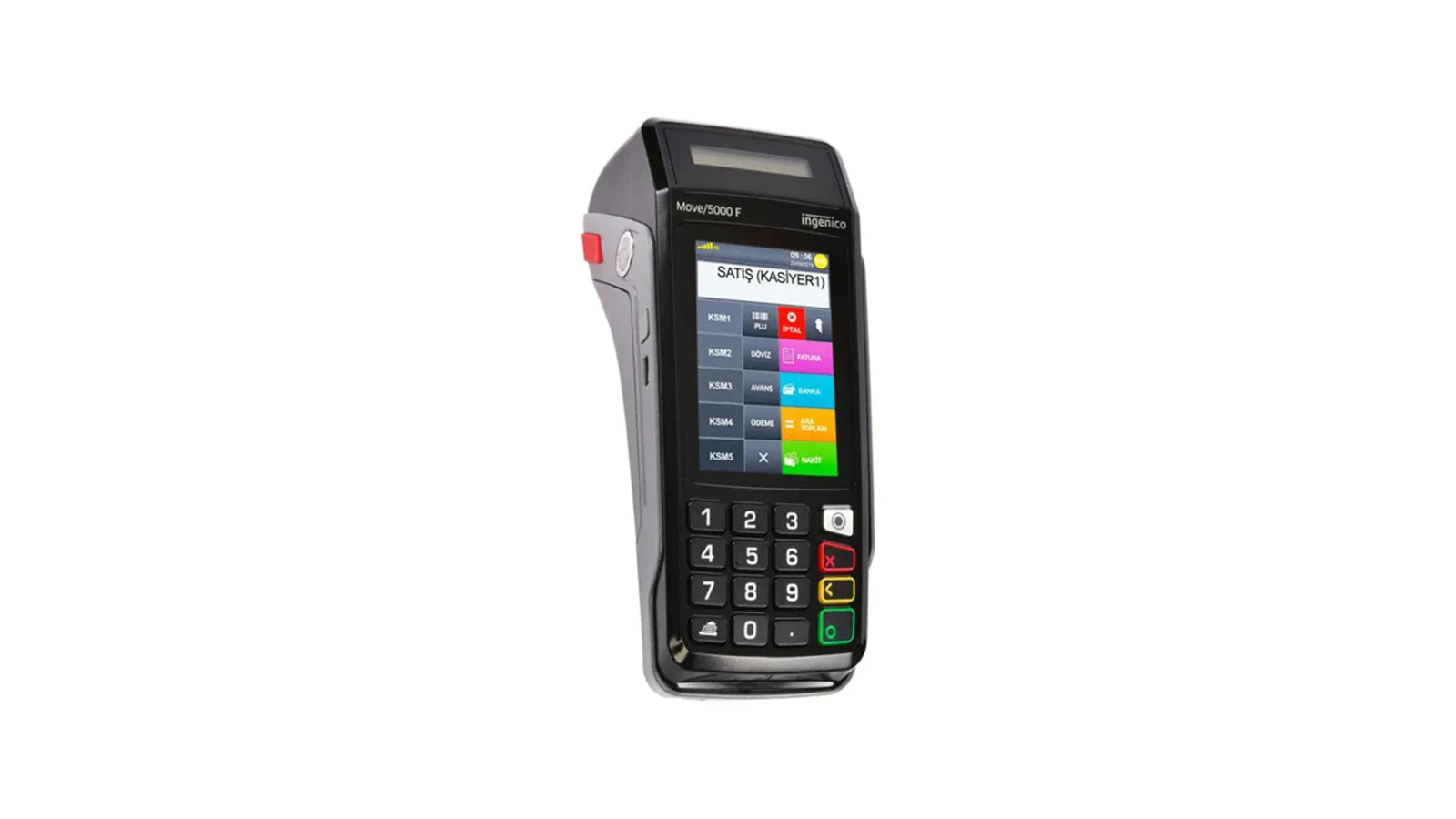
Wenn Ihre Ingenico-Registrierkasse fest an der Kasse steht, ist die kabelgebundene (GMP3) Verbindung der schnellste Weg, die Rechnung ans Gerät zu senden. Ein kleines Programm auf dem Windows-Kassen-PC druckt den von RoxPos kommenden Beleg am Gerät, liest dort die Karte und schreibt das Ergebnis auf die Rechnung. Dieser Artikel erklärt den Unterschied zwischen kabelgebunden und kabellos, die Einrichtung und was bei einer Unterbrechung passiert.
Kabelgebunden (GMP3) und kabellos (TMS) im Vergleich
| Verbindung | Wie der Beleg zum Gerät kommt | Zahlungsart | Was Sie brauchen |
|---|---|---|---|
| Kabelgebunden (GMP3) | Das Programm RoxOKCingenico an der Kasse druckt ihn | In RoxPos gewählt, Pflicht | Ein Windows-PC; dasselbe Netz oder USB |
| Kabellos (TMS) | Das Gerät holt die Rechnung selbst aus RoxPos | Der Kassierer wählt sie am Gerät | Nur das Gerät |
Einrichtung in vier Schritten
- Laden Sie die RoxOKCingenico-Zip-Datei von der Support-Seite für kabelgebundenes Ingenico herunter und entpacken Sie sie in einen dauerhaften Ordner (z. B. C:\RoxOKCingenico).
- Aktivieren Sie im Panel unter Einstellungen ▸ POS-Integration Ingenico und wählen Sie Kabelgebunden (GMP3); geben Sie die Registriernummer des Geräts und die Verbindung (IP:Port oder USB) ein.
- Ordnen Sie unter Zahlungsarten mit Für Ingenico anpassen Bargeld, Karte und Essensmarken den Codes des Geräts zu.
- Öffnen Sie das Programm und melden Sie sich mit Ihrem RoxPos-Benutzer an; hat die Filiale nur ein Gerät, wählt das Programm es selbst und zeigt ein grünes 'Hazır' (Bereit).
Wie läuft ein Verkauf ab?
Wenn Sie an einem Tisch die Zahlungsart wählen und kassieren, übergibt RoxPos den Beleg an das Programm. Das Programm öffnet den Beleg, druckt die Artikel unter den zu ihren Steuersätzen passenden Abteilungen, fügt den Warenkorbrabatt als Rabatt auf die Belegsumme hinzu und kassiert am Gerät; bei Kartenzahlung wird die Karte am Gerät gelesen. Sobald das Ergebnis da ist, wird die Zahlung auf die Rechnung geschrieben. Bei geteilter Rechnung (z. B. Karte + Bargeld) kassieren Sie die Teile nacheinander; ein einziger Beleg wird gedruckt, wenn alle Teile vollständig sind.
Was passiert bei einer Unterbrechung?
- Ist das Programm geschlossen: wartet der Beleg und wird gedruckt, sobald sich das Programm verbindet; Tischansicht und Panel zeigen den Status.
- Schaltet sich das Gerät aus oder löst sich das Kabel: speichert das Programm den unvollständigen Beleg und setzt ihn fort, sobald das Gerät wieder verbunden ist.
- Ist der Status unklar: Lässt sich nach der Zahlung nicht feststellen, was mit dem Beleg passiert ist, zeigt das Programm 'Dikkat' (Achtung) und bittet Sie, den letzten Beleg am Gerät zu prüfen; der Beleg wird nie von selbst doppelt gedruckt.
- Stornieren: Ein noch nicht an das Gerät gesendeter Auftrag wird im Feld am Tisch storniert; ein gedruckter Fiskalbeleg kann in RoxPos nicht storniert werden, die Kartenrückerstattung erfolgt über das Menü des Geräts.
Web und Mobil gemeinsam
Da das Programm an der Kasse den Beleg druckt, können Sie vom Web-Panel oder vom Telefon der Servicekraft senden; beides geht an dasselbe kabelgebundene Gerät. Das Panel zeigt, ob das Programm verbunden ist, seine Version und das gekoppelte Gerät. Einrichtungsschritte und Download finden Sie auf der Support-Seite für kabelgebundenes Ingenico.