
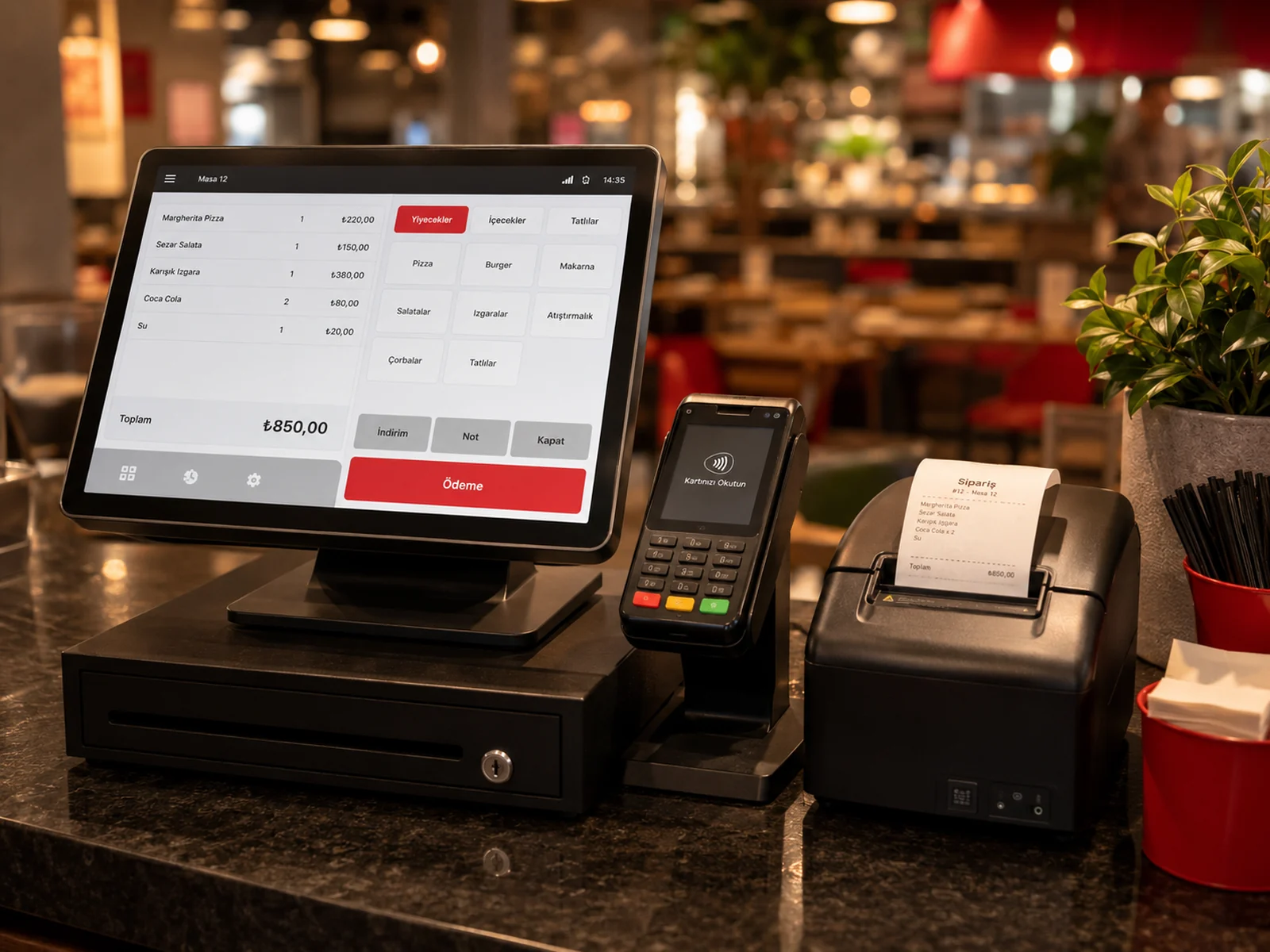
Die Marke zu wählen ist nur die halbe Fiskalintegration; die andere Hälfte ist, wie sich das Gerät mit der Kasse verbindet. Je nach Verbindungsart kann dieselbe Marke den Warenkorb in einer Liste halten, ihn direkt auf den Zahlungsbildschirm legen oder die Bestellung selbst aus der Cloud holen. Dieser Beitrag erklärt die Verbindungsarten von Beko, Hugin und Pavo und welche zu welchem Betrieb passt; einen Überblick über alle fünf Marken gibt unser Leitfaden zur Fiskalintegration.
Beko: Listenmodus und Sofortmodus
Im Listenmodus landet der gesendete Warenkorb in der Warenkorbliste des Geräts; die Kasse wählt ihn, wenn er an der Reihe ist, und bestimmt die Zahlungsart am Gerät. Das ist der Standard für Restaurants mit Tischservice. Im Sofortmodus geht der Warenkorb direkt auf den Zahlungsbildschirm des Geräts – passend für Märkte, Kioske, Selbstbedienung und Fast Food, die sofort kassieren. Im Sofortmodus wird die Zahlungsart in RoxPos gewählt und ist standardmäßig Pflicht; abschalten können Sie das mit „Zahlungsart erforderlich“ unter Einstellungen › POS-Integration. Der Modus richtet sich nach der Integrationseinstellung, nicht nach dem Tisch, denn das Gerät arbeitet immer nur in einem Modus.
Hugin: PC Link und Cloud Link
Bei PC Link verbindet sich die Kasse über das lokale Netzwerk mit dem Gerät: im Webpanel übernimmt das der Druck-Agent, in der mobilen App das Telefon selbst. Weil RoxPos Beleg und Zahlung Schritt für Schritt steuert, wird die Zahlungsart beim Senden gewählt und ist Pflicht; das ist der schnellste Weg zu kassieren. Bei Cloud Link holt sich das Gerät die Bestellungen selbst aus der RoxPos-Cloud; es ist keine Netzwerkeinrichtung nötig, mehrere Tische warten in der Geräteliste, und die Kasse wählt die Zahlungsart am Gerät. In beiden Fällen gehen Artikel, Steuersätze und Rabatte Zeile für Zeile auf den Beleg, und Karte, Bargeld und Essensgutschein können auf demselben Beleg kassiert werden.
Pavo: REST und UniCloud
Bei REST verbindet sich die Kasse direkt über dasselbe WLAN oder lokale Netz mit dem Gerät; wenn Sie in RoxPos auf „Koppeln“ tippen, erscheint am Gerät ein Bestätigungsbildschirm, und ein einziges „Akzeptieren“ schließt die Kopplung ab. Bei UniCloud läuft die Kopplung über die Pavo-Cloud: Sie geben den von RoxPos erzeugten Code über das Kopplungssymbol im Verkaufsbildschirm des Geräts ein. Kasse und Gerät müssen nicht im selben Netz sein, und jeder Tisch landet in der Warteliste des Geräts. In beiden Fällen gehen Artikel und Steuersätze an das Gerät; Bargeld, Karte und Essensgutschein werden dort kassiert und das Ergebnis automatisch in RoxPos geschrieben. Wählen Sie die Zahlungsart in RoxPos, öffnet das Gerät damit; sonst wählt sie die Kasse am Gerät.
Welche Verbindungsart passt zu welchem Betrieb?
| Verbindungsart | Wie der Warenkorb zum Gerät gelangt | Zahlungsart | Am besten geeignet für |
|---|---|---|---|
| Beko Listenmodus | Landet in der Warenkorbliste des Geräts | Die Kasse wählt sie am Gerät | Tischservice, Kassieren der Reihe nach |
| Beko Sofortmodus | Geht direkt auf den Zahlungsbildschirm | Wird in RoxPos gewählt (standardmäßig Pflicht) | Märkte, Kioske, Selbstbedienung, Fast Food |
| Hugin PC Link | Die Kasse verbindet sich über das lokale Netz | Wird in RoxPos gewählt, Pflicht | Kasse und Gerät im selben Netz, schnellstes Kassieren |
| Hugin Cloud Link | Das Gerät holt die Bestellung aus der RoxPos-Cloud | Die Kasse wählt sie am Gerät | Ohne Netzwerkeinrichtung, Tische warten am Gerät |
| Pavo REST | Die Kasse verbindet sich über dasselbe Netz | Optional, per Einstellung als Pflicht möglich | Kasse und Gerät im selben Netz, wenn Tempo zählt |
| Pavo UniCloud | Das Gerät koppelt sich per Code über die Pavo-Cloud | Optional; ohne Auswahl fragt das Gerät | Unterschiedliche Netze oder Tische warten am Gerät |
- In einer Filiale kann immer nur eine Fiskalmarke aktiv sein; prüfen Sie vor einem Markenwechsel, dass keine Sendungen am Gerät offen sind.
- Ordnen Sie die Zahlungsarten, die ans Gerät gehen – Bargeld, Karte, Essensgutschein –, den Gerätecodes zu; die Markenvorlage im Bildschirm der Zahlungsarten setzt die Codes auf einmal. Arten ohne Gerätebezug wie Anschreiben werden nie gesendet.
- Ein gesendeter Tisch bleibt gesperrt, bis das Gerät den Vorgang abschließt oder der Versand zurückgenommen wird; kommt ausnahmsweise kein Ergebnis zurück, lässt sich die Sperre im Webpanel unter Einstellungen › POS-Integration › Beko-Vorgänge › Gesperrte Tische lösen (dieser Bereich erscheint bei aktivem Beko).
- Prüfen Sie bei lokalen Netzverbindungen (Hugin PC Link, Pavo REST) im Webpanel, dass der Druck-Agent auf dem Kassenrechner läuft.
Wählen Sie die Verbindungsart danach, wie Ihr Betrieb kassiert, nicht nach Gerätedaten. Markenspezifische Einrichtungsschritte finden Sie in den Support-Leitfäden zu Beko, Hugin und Pavo.