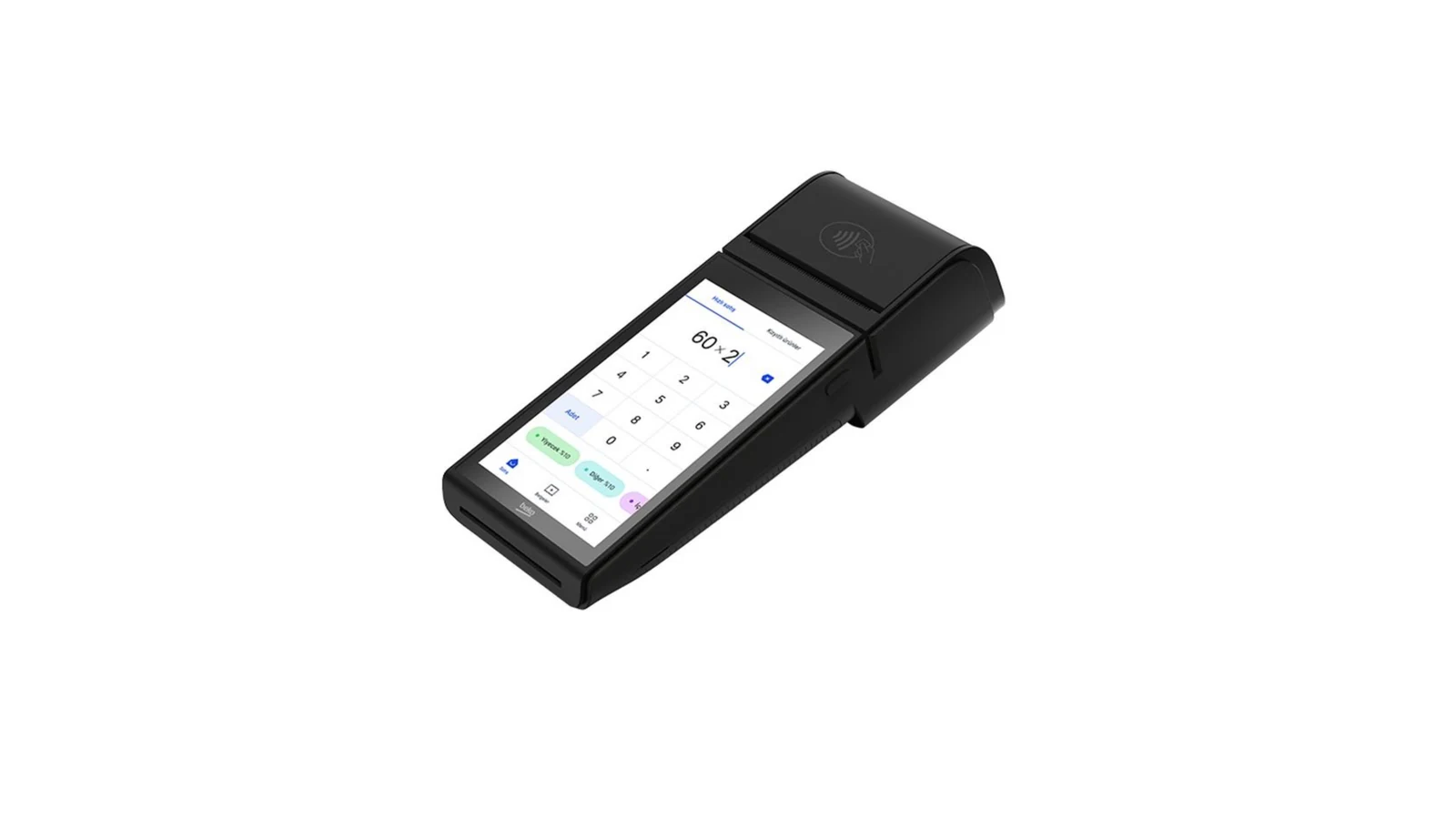
Mit der Beko-Fiskal-POS-Integration in RoxPos kannst du Einzugs-, Zahlungs- und Belegabläufe mit deinen Belegen verknüpfen und in einem einzigen Vorgang verwalten.
Halte die Verbindungs- und Terminal-/Seriendaten deines Beko-Geräts bereit.
Stelle sicher, dass das Gerät mit dem lokalen Netzwerk deines Betriebs verbunden und aktuell ist.
Wende dich an das RoxPos-Support-Team, um die für dein Gerätemodell passende Aktivierung zu starten.
2. Im RoxPos-Panel definieren
Gehe im Verwaltungspanel zu Einstellungen > Integration > POS-Integration.
Wähle Beko als Anbieter und gib die Geräte-/Terminaldaten ein.
Speichere die Definition; das Gerät wird der entsprechenden Filiale zugewiesen.
3. Test und Live-Schaltung
Sende eine Zahlung über einen Testbeleg, um die Kommunikation mit dem Gerät zu überprüfen.
Überprüfe, ob der Beleg-/Dokumentausdruck und der Einzugsdatensatz korrekt im Panel erscheinen.
Bei Problemen bietet unser Support-Team Fernunterstützung.
Bebilderte Einrichtung nach Verbindungstyp
Werte in den Bildern wie Seriennummern, IP-Adressen und Benutzer sind Beispiele. Die Bildschirme des RoxPos-Panels und des Kassenprogramms sind nach der türkischen Oberfläche mit den echten Beschriftungen gezeichnet; Gerätebildschirme sind schematisch. Diese Integrationen gelten für Fiskal-POS-Geräte in der Türkei.
Der RoxPos-Server sendet den Warenkorb an die Beko-Cloud; er landet in der Warenkorbliste des Geräts und der Kassierer wählt ihn dort der Reihe nach.
1. Vorbereitung
Der drahtlose Integrationsdienst von Beko wird pro Gerät im Namen des Betriebs im App-Store von Token (appstore.tokeninc.com) gebucht; bei den Gerätedaten wird die Fiskal-ID von der Geräterückseite eingetragen. Nach der Zahlung wird der Dienst innerhalb von 1–3 Werktagen per Fernzugriff aktiviert. Kabel- und Drahtlos-Pakete unterscheiden sich: Wählen Sie das drahtlose.
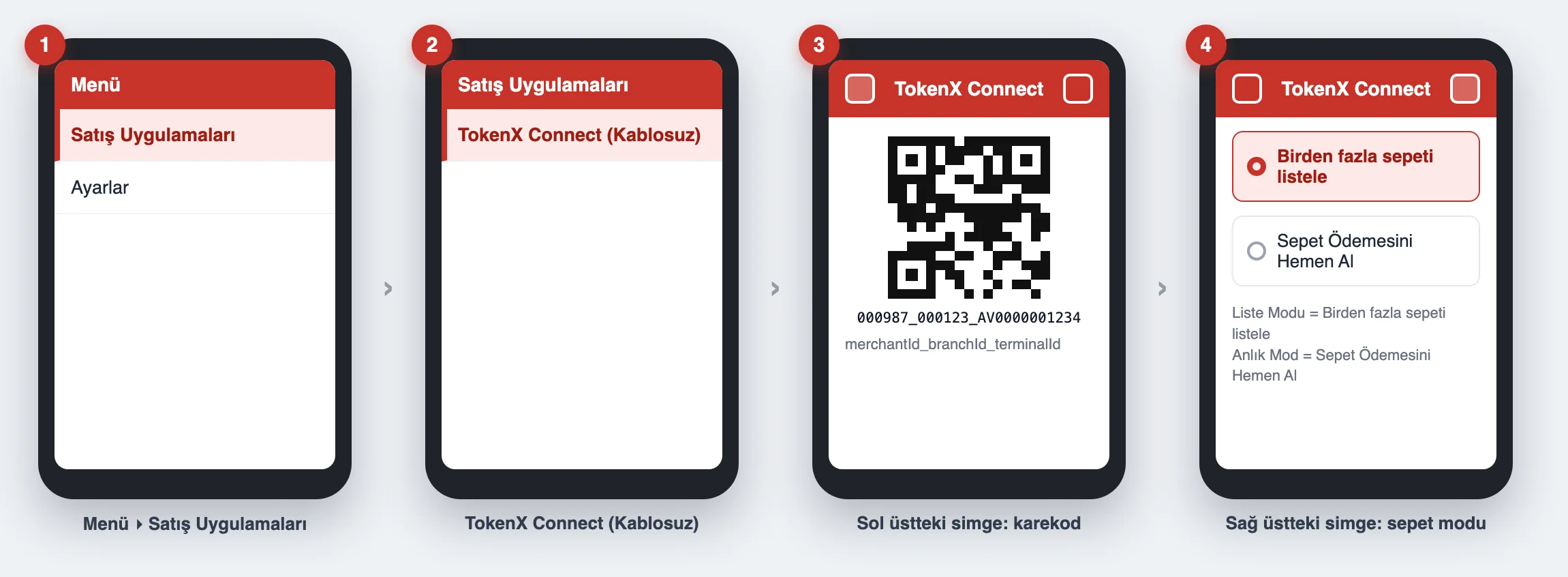
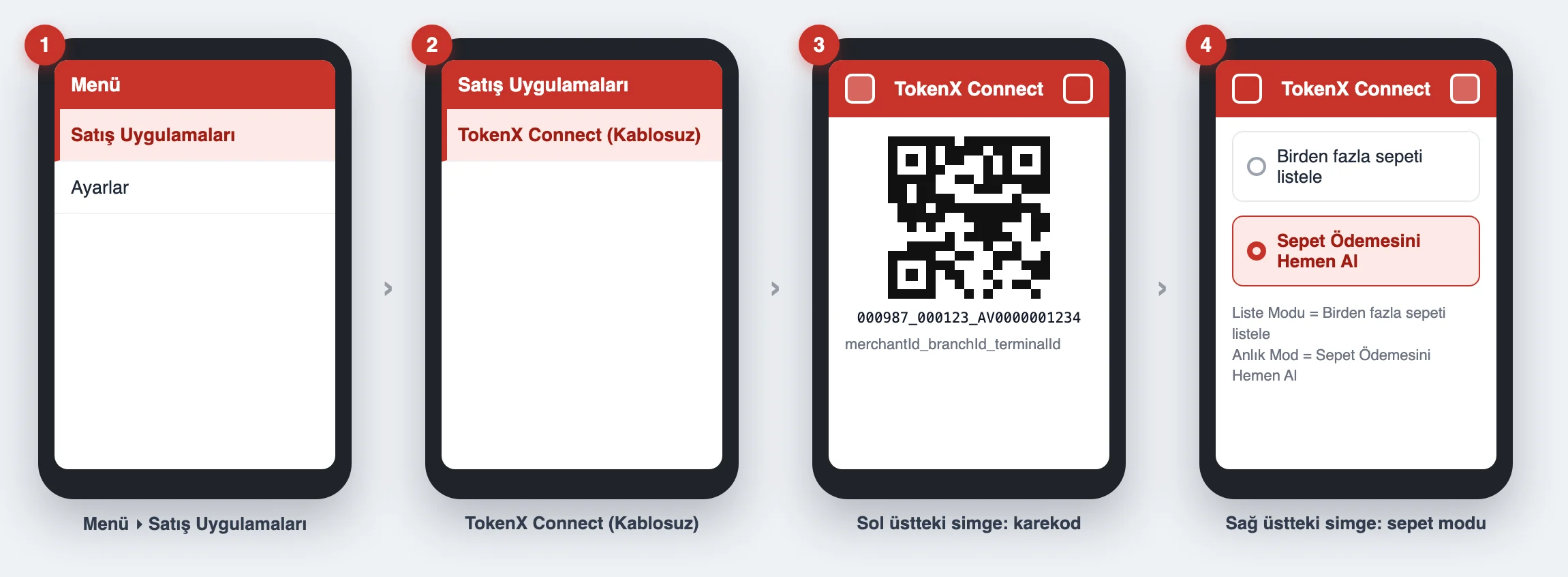
Am Gerät Menü ▸ Satış Uygulamaları ▸ TokenX Connect (Kablosuz) öffnen (Menü ▸ Verkaufsanwendungen ▸ TokenX Connect, drahtlos). Fehlt die App: Menü ▸ Ayarlar ▸ Yazılım güncelle ▸ „Kontrol et ve yeniden başlat“ (Einstellungen ▸ Software aktualisieren ▸ prüfen und neu starten). Solange die Integration nicht eingerichtet ist, zeigt der Bildschirm „Bağlantı Bekleniyor“ (Verbindung wird erwartet).
In TokenX Connect zeigt das Symbol oben links einen QR-Code im Format merchantId_branchId_terminalId. Der letzte Wert (beginnt mit AV) ist die Terminal-ID, der mittlere die Filial-ID; beide tragen Sie im Panel ein. Erscheint kein QR-Code, ist die Aktivierung noch nicht abgeschlossen.
Mit dem Symbol oben rechts „Birden fazla sepeti listele“ (mehrere Warenkörbe auflisten) wählen: Gesendete Warenkörbe erscheinen als Liste am Gerät. Das entspricht dem Listenmodus in RoxPos.
Am Gerät: Menü ▸ Satış Uygulamaları ▸ TokenX Connect (Kablosuz); das Symbol oben links öffnet den QR-Code (merchantId_branchId_terminalId), das oben rechts den Warenkorb-Modus. Bildschirme schematisch; Menü- und Modusnamen wie im Einrichtungsdokument von Beko.
2. Im RoxPos-Panel einrichten
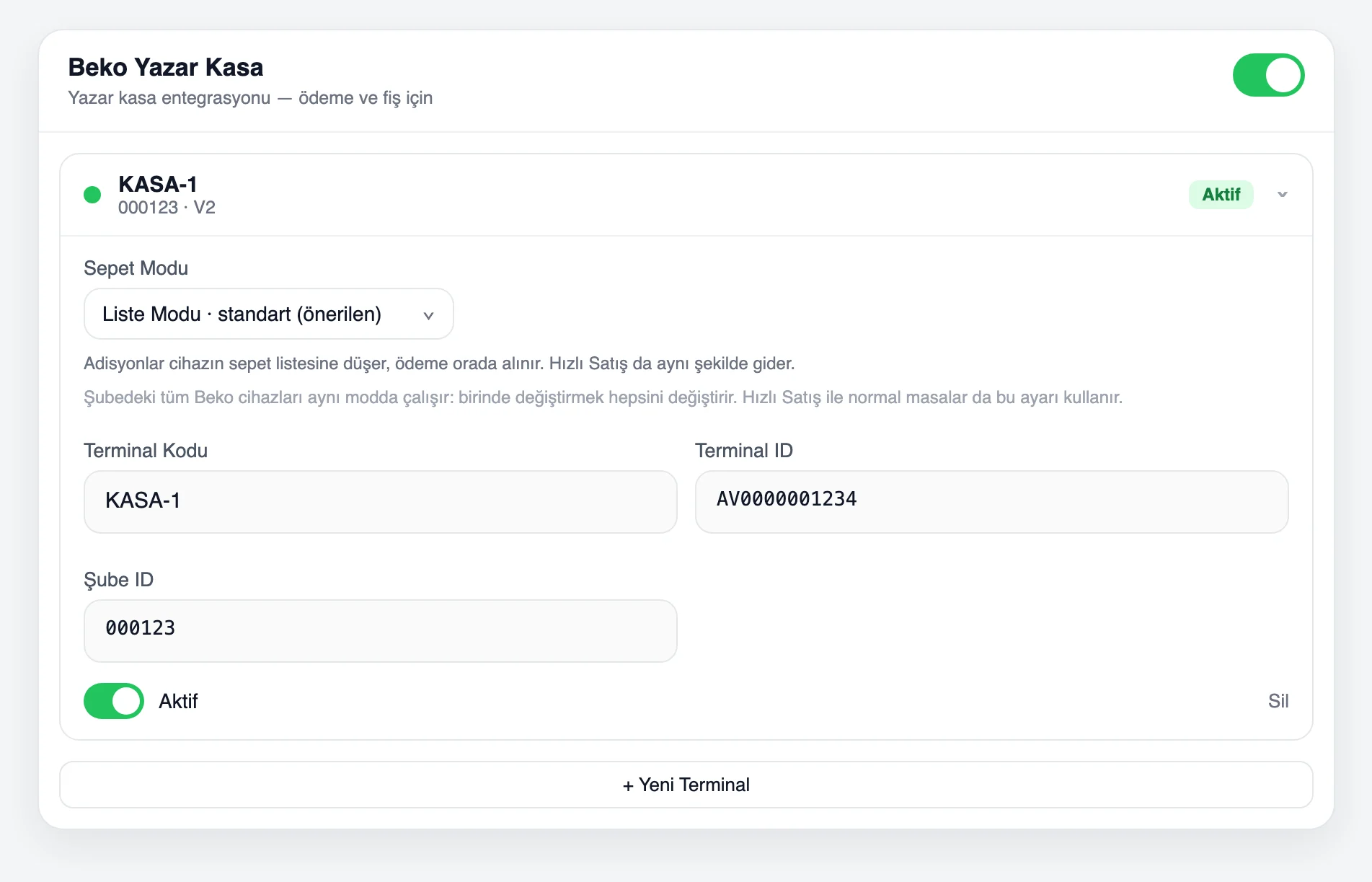
Unter Einstellungen ▸ POS-Integration die Karte „Beko-Registrierkasse“ einschalten und auf „+ Neues Terminal“ tippen.
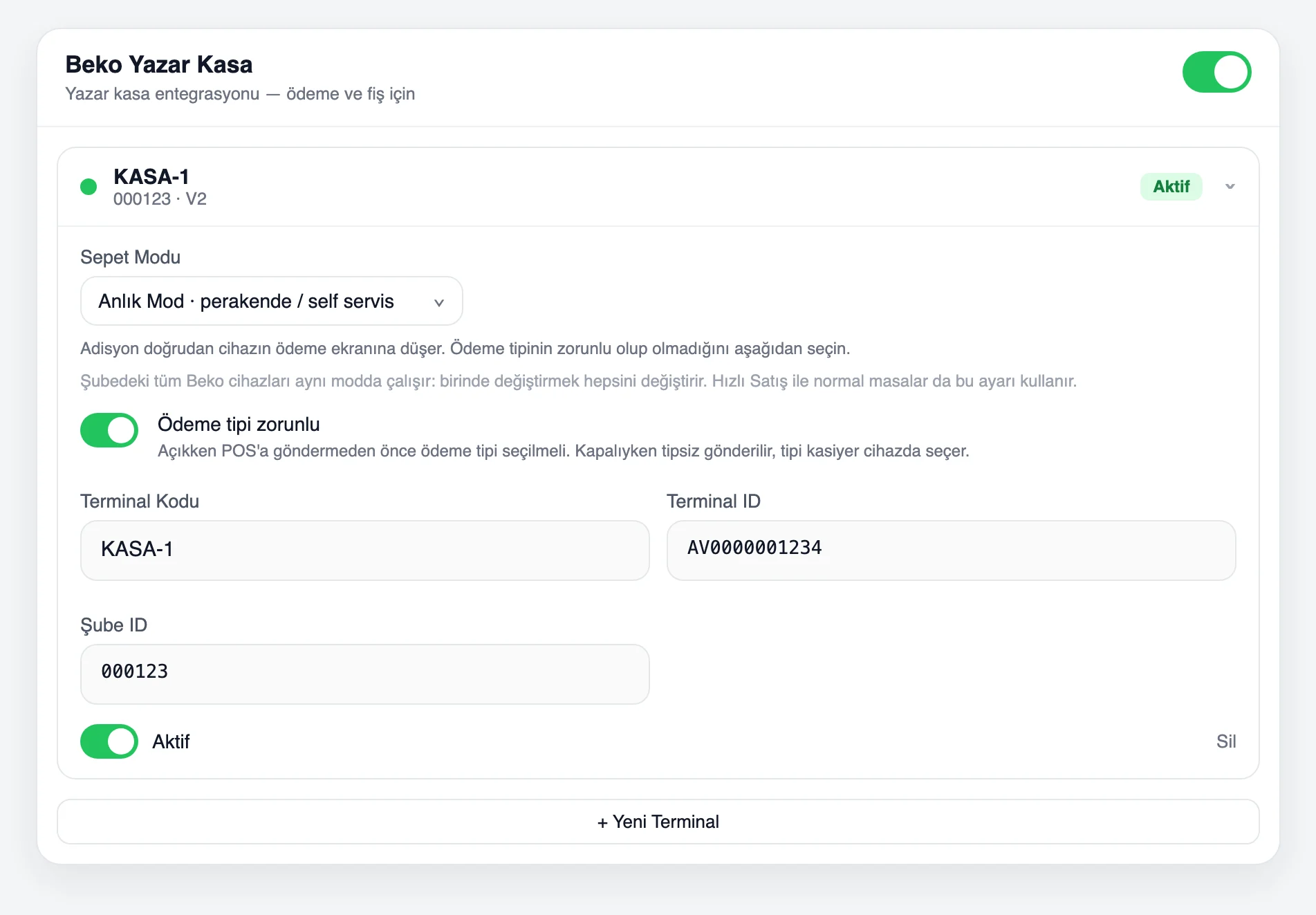
Im Warenkorb-Modus „Listenmodus · Standard (empfohlen)“ wählen. Alle Beko-Geräte der Filiale arbeiten im selben Modus; der Modus am Gerät muss übereinstimmen.
Unter Terminalcode einen kurzen, wiedererkennbaren Namen (z. B. KASA-1) und unter Terminal-ID und Filial-ID die Werte aus dem QR-Code des Geräts eintragen. Client ID und Secret Key werden nicht eingegeben; der RoxPos-Server verwaltet sie.
Oben rechts auf Speichern tippen. Der Schalter „Aktiv“ des Terminals muss eingeschaltet bleiben.
Terminal auf der Beko-Karte: Warenkorb-Modus „Listenmodus · Standard (empfohlen)“, Terminalcode sowie Terminal-ID (AV…) und Filial-ID aus dem QR-Code des Geräts.
3. Zahlungsarten und MwSt.
Unter Einstellungen ▸ Zahlungsarten mit der Schaltfläche „Für Beko anpassen“ die Zahlungsarten den Fiskalcodes des Geräts zuordnen. Eigene Zahlungsarten außer den festen (Bar, Kreditkarte, Auf Rechnung) werden gelöscht und neu angelegt; notieren Sie selbst angelegte Arten vorher.
Unter Einstellungen ▸ Fiskal-POS-Gruppen mit „Von Beko abrufen“ die MwSt.-Abteilungen des Geräts laden; in den Produktgruppen jeder Gruppe eine „POS-MwSt.-Abteilung“ zuweisen (bei Beko Pflicht; der Steuersatz kommt aus der Abteilung).
Abteilungen und MwSt. werden am Gerät unter Ayarlar ▸ Kısımları Yönet ▸ Yeni Kısım Ekle (Einstellungen ▸ Abteilungen verwalten ▸ Abteilung hinzufügen) angelegt; gab es an dem Tag Verkäufe, vorher einen Z-Bericht ziehen.
4. Nutzung an der Kasse
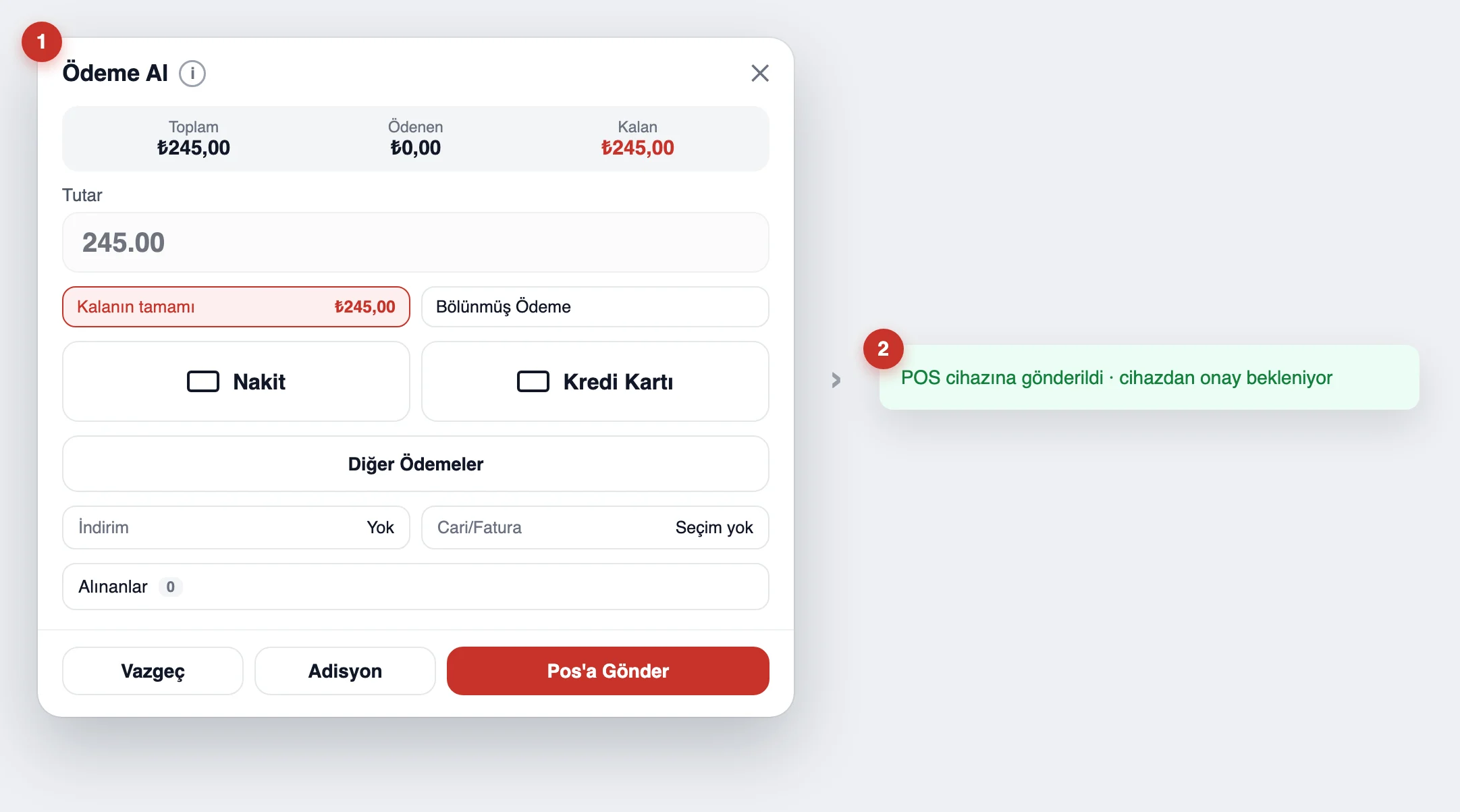
Auf dem Tisch- oder Schnellverkauf-Bildschirm auf „AN POS SENDEN →“ tippen; das Fenster „Zahlung annehmen“ öffnet sich. Der Betrag ist an den Warenkorb (bzw. die gewählten Positionen) gebunden; zum Senken einen Rabatt eingeben.
Im Listenmodus ist die Zahlungsart optional: Ohne Auswahl landet der Warenkorb nach „An POS senden“ in der Liste der Geräte der Filiale, die Positionen zeigen „AM POS“; wählen Sie eine Art, geht sie mit ans Gerät.
Ist er an der Reihe, wählt der Kassierer den Warenkorb in der Geräteliste, prüft die Details und nimmt die Zahlung an. Ein am Gerät stornierter Warenkorb wird auch in RoxPos rückgängig gemacht.
Die am Gerät angenommene Zahlung wird automatisch auf die Rechnung gebucht. Der Tisch schließt nicht von selbst; der Kassierer schließt ihn (ist die Einstellung zum automatischen Schließen nach vollständiger Zahlung an, schließt ihn der Tischbildschirm).
Im Fenster „Zahlung annehmen“ ohne Zahlungsart „An POS senden“: Die Rechnung geht ans Gerät, es erscheint „POS cihazına gönderildi · cihazdan onay bekleniyor“ (an POS gesendet · Bestätigung ausstehend); die Art wird am Gerät gewählt.
Sofortmodus: Einrichtung Schritt für Schritt
Der RoxPos-Server sendet den Warenkorb über die Beko-Cloud direkt auf den Zahlungsbildschirm des Geräts; der Einzug beginnt sofort. Bei mehreren Geräten wird das Zielgerät gewählt.
1. Vorbereitung
Der drahtlose Integrationsdienst von Beko wird pro Gerät im Namen des Betriebs im App-Store von Token (appstore.tokeninc.com) gebucht; bei den Gerätedaten wird die Fiskal-ID von der Geräterückseite eingetragen. Nach der Zahlung wird der Dienst innerhalb von 1–3 Werktagen per Fernzugriff aktiviert. Kabel- und Drahtlos-Pakete unterscheiden sich: Wählen Sie das drahtlose.
Am Gerät Menü ▸ Satış Uygulamaları ▸ TokenX Connect (Kablosuz) öffnen (Menü ▸ Verkaufsanwendungen ▸ TokenX Connect, drahtlos). Fehlt die App: Menü ▸ Ayarlar ▸ Yazılım güncelle ▸ „Kontrol et ve yeniden başlat“ (Einstellungen ▸ Software aktualisieren ▸ prüfen und neu starten). Solange die Integration nicht eingerichtet ist, zeigt der Bildschirm „Bağlantı Bekleniyor“ (Verbindung wird erwartet).
In TokenX Connect zeigt das Symbol oben links einen QR-Code im Format merchantId_branchId_terminalId. Der letzte Wert (beginnt mit AV) ist die Terminal-ID, der mittlere die Filial-ID; beide tragen Sie im Panel ein. Erscheint kein QR-Code, ist die Aktivierung noch nicht abgeschlossen.
Mit dem Symbol oben rechts „Sepet Ödemesini Hemen Al“ (Warenkorb sofort kassieren; Werkseinstellung) wählen: Ein gesendeter Warenkorb erscheint direkt auf dem Zahlungsbildschirm und schließt nach der Zahlung automatisch. Das entspricht dem Sofortmodus in RoxPos.
Am Gerät: Menü ▸ Satış Uygulamaları ▸ TokenX Connect (Kablosuz); das Symbol oben links öffnet den QR-Code (merchantId_branchId_terminalId), das oben rechts den Warenkorb-Modus. Bildschirme schematisch; Menü- und Modusnamen wie im Einrichtungsdokument von Beko.
2. Im RoxPos-Panel einrichten
Unter Einstellungen ▸ POS-Integration die Karte „Beko-Registrierkasse“ einschalten und auf „+ Neues Terminal“ tippen.
Im Warenkorb-Modus „Sofortmodus · Einzelhandel / Selbstbedienung“ wählen; darunter erscheint der Schalter „Zahlungsart Pflicht“ (standardmäßig an). Ist er aus, geht der Warenkorb ohne Art, und der Kassierer wählt sie am Gerät. Der Modus am Gerät muss übereinstimmen.
Unter Terminalcode einen kurzen, wiedererkennbaren Namen (z. B. KASA-1) und unter Terminal-ID und Filial-ID die Werte aus dem QR-Code des Geräts eintragen. Client ID und Secret Key werden nicht eingegeben; der RoxPos-Server verwaltet sie.
Oben rechts auf Speichern tippen. Der Schalter „Aktiv“ des Terminals muss eingeschaltet bleiben.
Bei Warenkorb-Modus „Sofortmodus · Einzelhandel / Selbstbedienung“ erscheint der Schalter „Zahlungsart Pflicht“ (standardmäßig an); Terminal-ID und Filial-ID stammen aus dem QR-Code des Geräts.
3. Zahlungsarten und MwSt.
Unter Einstellungen ▸ Zahlungsarten mit der Schaltfläche „Für Beko anpassen“ die Zahlungsarten den Fiskalcodes des Geräts zuordnen. Eigene Zahlungsarten außer den festen (Bar, Kreditkarte, Auf Rechnung) werden gelöscht und neu angelegt; notieren Sie selbst angelegte Arten vorher.
Unter Einstellungen ▸ Fiskal-POS-Gruppen mit „Von Beko abrufen“ die MwSt.-Abteilungen des Geräts laden; in den Produktgruppen jeder Gruppe eine „POS-MwSt.-Abteilung“ zuweisen (bei Beko Pflicht; der Steuersatz kommt aus der Abteilung).
Abteilungen und MwSt. werden am Gerät unter Ayarlar ▸ Kısımları Yönet ▸ Yeni Kısım Ekle (Einstellungen ▸ Abteilungen verwalten ▸ Abteilung hinzufügen) angelegt; gab es an dem Tag Verkäufe, vorher einen Z-Bericht ziehen.
4. Nutzung an der Kasse
Auf dem Tisch- oder Schnellverkauf-Bildschirm auf „AN POS SENDEN →“ tippen; das Fenster „Zahlung annehmen“ öffnet sich. Der Betrag ist an den Warenkorb (bzw. die gewählten Positionen) gebunden; zum Senken einen Rabatt eingeben.
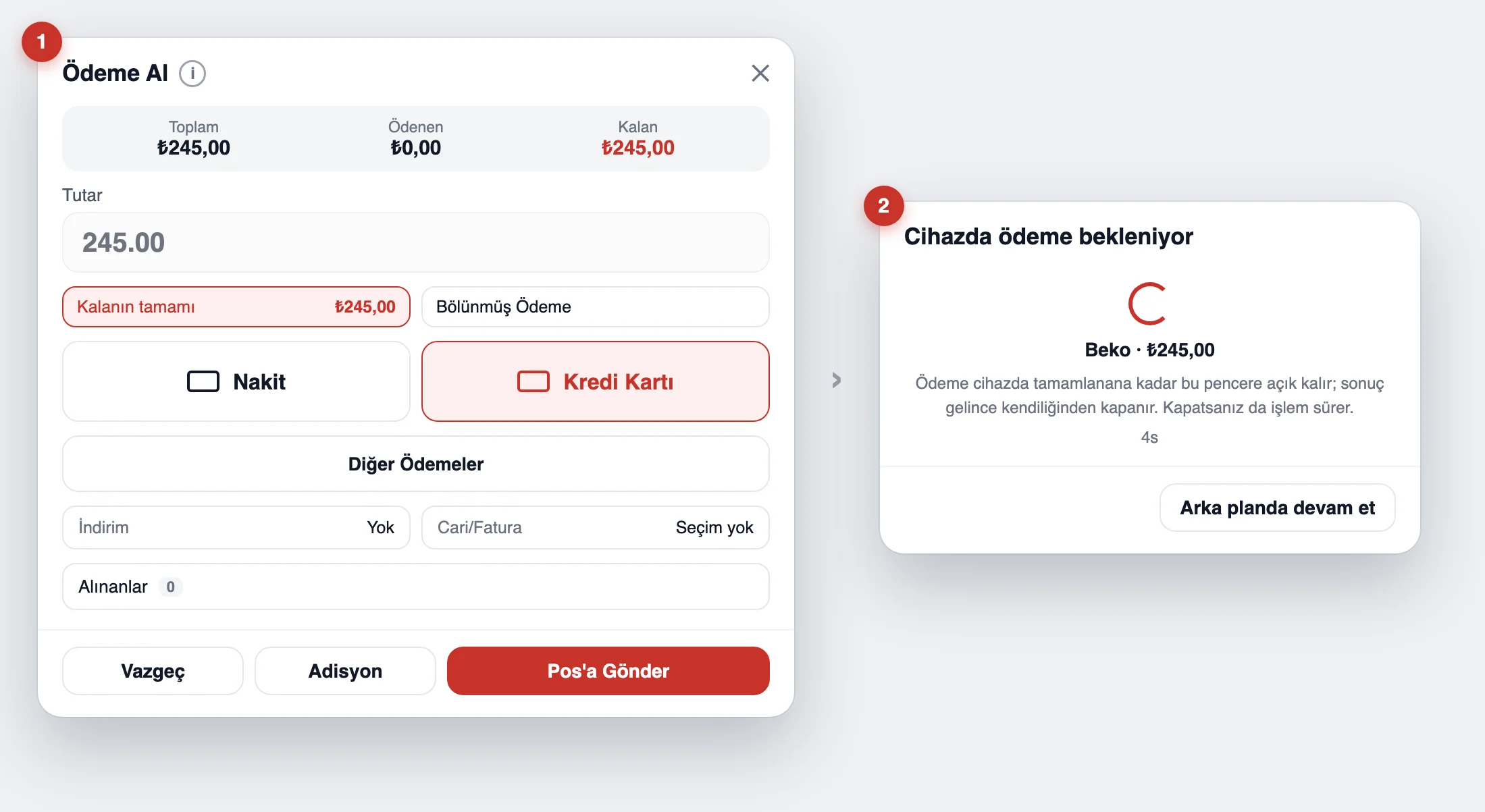
Zahlungsart wählen (Bar, Karte oder Weitere Zahlungen). Gibt es mehrere aktive Beko-Terminals, in der Zeile „POS-Terminal“ das Gerät wählen und „An POS senden“ tippen; der Warenkorb landet direkt auf dem Zahlungsbildschirm dieses Geräts.
Das Fenster „Warten auf die Zahlung am Gerät“ schließt sich, sobald die Zahlung am Gerät abgeschlossen ist; schließen Sie es mit „Im Hintergrund fortsetzen“, läuft der Vorgang weiter.
Die am Gerät angenommene Zahlung wird automatisch auf die Rechnung gebucht. Der Tisch schließt nicht von selbst; der Kassierer schließt ihn (ist die Einstellung zum automatischen Schließen nach vollständiger Zahlung an, schließt ihn der Tischbildschirm).
Nach Wahl der Zahlungsart (Kredi Kartı) und „An POS senden“ öffnet sich „Warten auf die Zahlung am Gerät“ und schließt sich beim Ergebnis von selbst. Bei Beko kommt das Ergebnis aus der Beko-Cloud; das Fenster hat kein Zeitlimit.
Verbindungstypen
Listenmodus
Wie verbunden wird
Der RoxPos-Server sendet den Warenkorb an die Beko-Cloud; er landet in der Warenkorbliste des Geräts und der Kassierer wählt ihn dort der Reihe nach.
Lokales Programm
Nicht nötig.
Einstellung im Panel
Einstellungen ▸ POS-Integration ▸ Beko: Warenkorbmodus 'Listenmodus' (eine Einstellung pro Filiale), Terminalcode, Terminal-ID und Filial-ID.
Zahlungsart
Keine Pflicht: Gewählt geht sie an das Gerät, sonst wählt der Kassierer sie am Gerät.
Beleg aus Tisch / Schnellverkauf
Wird vom Tisch und vom Schnellverkauf gesendet; durch Auswahl von Positionen lässt sich ein Teil der Rechnung senden. Am Gerät erfasste Zahlungen werden auf die Rechnung gebucht.
Beleg für Online-Bestellungen
Manuell aus den Bestelldetails mit 'An POS senden (Beleg)'. 'Automatisch an POS senden (Beleg)' läuft auf dem Server, sendet aber immer einen Sofort-Warenkorb an das gewählte Belegerät: Steht dieses Gerät im eigenen Menü im Listenmodus, lehnt es den Warenkorb ab und der automatische Beleg stoppt nach 3 Versuchen.
Rechnungs-Infobeleg / Beleglimit
Werden ein Kunde mit Steuernummer (VKN / TCKN), eine Belegart (Infobeleg für e-Archiv / e-Rechnung / Rechnung) und eine Belegnummer gewählt, druckt das Gerät einen Infobeleg; nur mit Kunde gehen die Kundendaten an das Gerät und der Beleg bleibt ein Kassenbon. RoxPos prüft kein Limit.
Sofortmodus
Wie verbunden wird
Der RoxPos-Server sendet den Warenkorb über die Beko-Cloud direkt auf den Zahlungsbildschirm des Geräts; der Einzug beginnt sofort. Bei mehreren Geräten wird das Zielgerät gewählt.
Lokales Programm
Nicht nötig.
Einstellung im Panel
Einstellungen ▸ POS-Integration ▸ Beko: Warenkorbmodus 'Sofortmodus' (eine Einstellung pro Filiale), Terminalcode, Terminal-ID, Filial-ID und der nur in diesem Modus sichtbare Schalter 'Zahlungsart Pflicht'.
Zahlungsart
Je nach Einstellung; standardmäßig Pflicht. Ausgeschaltet geht der Warenkorb ohne Zahlungsart und der Kassierer wählt sie am Gerät.
Beleg aus Tisch / Schnellverkauf
Wird vom Tisch und vom Schnellverkauf gesendet; durch Auswahl von Positionen lässt sich ein Teil der Rechnung senden. Am Gerät erfasste Zahlungen werden auf die Rechnung gebucht.
Beleg für Online-Bestellungen
Manuell und automatisch. Den automatischen Beleg stellt der Server aus, kein Computer muss laufen; das gewählte Belegerät muss im eigenen Menü im Sofortmodus stehen.
Rechnungs-Infobeleg / Beleglimit
Werden ein Kunde mit Steuernummer (VKN / TCKN), eine Belegart (Infobeleg für e-Archiv / e-Rechnung / Rechnung) und eine Belegnummer gewählt, druckt das Gerät einen Infobeleg; nur mit Kunde gehen die Kundendaten an das Gerät und der Beleg bleibt ein Kassenbon. RoxPos prüft kein Limit.
Zahlung und Einzug erfolgen über das Beko-Gerät und werden automatisch auf den Beleg gebucht.
Beleg-/Dokumentprozesse laufen in den Betrieb integriert ab.
Einzugsdatensätze erscheinen korrekt in den Berichten.
Listenmodus (Send Basket) — der Warenkorb landet in der Liste des Geräts; der Kassierer wählt ihn der Reihe nach und legt die Zahlungsart am Gerät fest. Der Restaurantstandard.
Sofortmodus (Instant Basket) — der Warenkorb geht direkt auf den Zahlungsbildschirm des Geräts; für Einzelhandel und Selbstbedienung. Die Zahlungsart wird in RoxPos gewählt; ob sie Pflicht ist, legt eine Einstellung fest.
Zahlungen werden automatisch zurückgeschrieben — am Gerät erfasste Bar-, Karten- und Essensmarkenzahlungen werden auch bei Aufteilung einzeln auf die Rechnung gebucht; eine Stornierung am Gerät wird ebenfalls automatisch zurückgenommen.
Mehrere Kassen — im Sofortmodus wählen Sie das Zielgerät; im Listenmodus erscheint der Warenkorb in der Liste aller Geräte der Filiale.
Häufig gestellte Fragen
Was ist der Unterschied zwischen Listenmodus und Sofortmodus?
Im Listenmodus wartet der gesendete Warenkorb in der Liste des Geräts; der Kassierer wählt ihn der Reihe nach und legt die Zahlungsart am Gerät fest — der Standard für Restaurants. Im Sofortmodus landet der Warenkorb direkt auf dem Zahlungsbildschirm; die Zahlungsart wird in RoxPos gewählt (auf Wunsch als Pflicht) und der Einzug beginnt sofort — passend für Einzelhandel und Selbstbedienung. Das Gerät läuft in jeweils einem Modus; der Modus wird unter Einstellungen > POS-Integration gewählt.
Welchen Modus soll ich wählen?
Betriebe mit Tischservice, die an der Kasse der Reihe nach kassieren, wählen den Listenmodus; Märkte, Kioske, Selbstbedienung und Fast Food, die sofort an der Kasse kassieren, den Sofortmodus.
Wie gelangt eine am Gerät erfasste Zahlung nach RoxPos?
Sobald das Gerät den Einzug abschließt, meldet es dies an RoxPos; Bar-, Karten- und Essensmarkenzahlungen werden über ihre Fiskalcodes den RoxPos-Zahlungsarten zugeordnet und als eigene Zeilen auf die Rechnung gebucht. Ein am Gerät stornierter Warenkorb wird in RoxPos automatisch zurückgenommen.
Muss die Zahlungsart in RoxPos gewählt werden?
Im Listenmodus nein; der Kassierer wählt sie am Gerät. Im Sofortmodus ist sie standardmäßig Pflicht; schalten Sie 'Zahlungsart Pflicht' unter Einstellungen > POS-Integration aus, geht der Warenkorb ohne Zahlungsart und der Kassierer wählt sie am Gerät.
Wird für die Beko-Integration ein zusätzliches Gerät benötigt?
Dein vorhandenes Beko-Gerät genügt. RoxPos läuft in der Cloud; die Aktivierungsschritte werden gemeinsam mit unserem Support-Team abgeschlossen.
Werden Einzüge in den Berichten erfasst?
Ja. Zahlungs- und Einzugsdatensätze erscheinen kanalbezogen in den Berichten; Umsatz und Zahlungsaufteilung siehst du in einem einzigen Panel.
Kann ich es in mehreren Filialen verwenden?
Ja. Du kannst für jede Filiale ein separates Gerät definieren, alle Filialen über ein einziges Konto verwalten und Vergleichsberichte erhalten.