Funktion

Roxi: KI-gestützter Sprachbestell-Assistent
Die Bedienung sagt Roxi die Bestellung; RoxPos Pro erkennt Produkte, Mengen und Tisch und bucht erst nach Ihrer Bestätigung

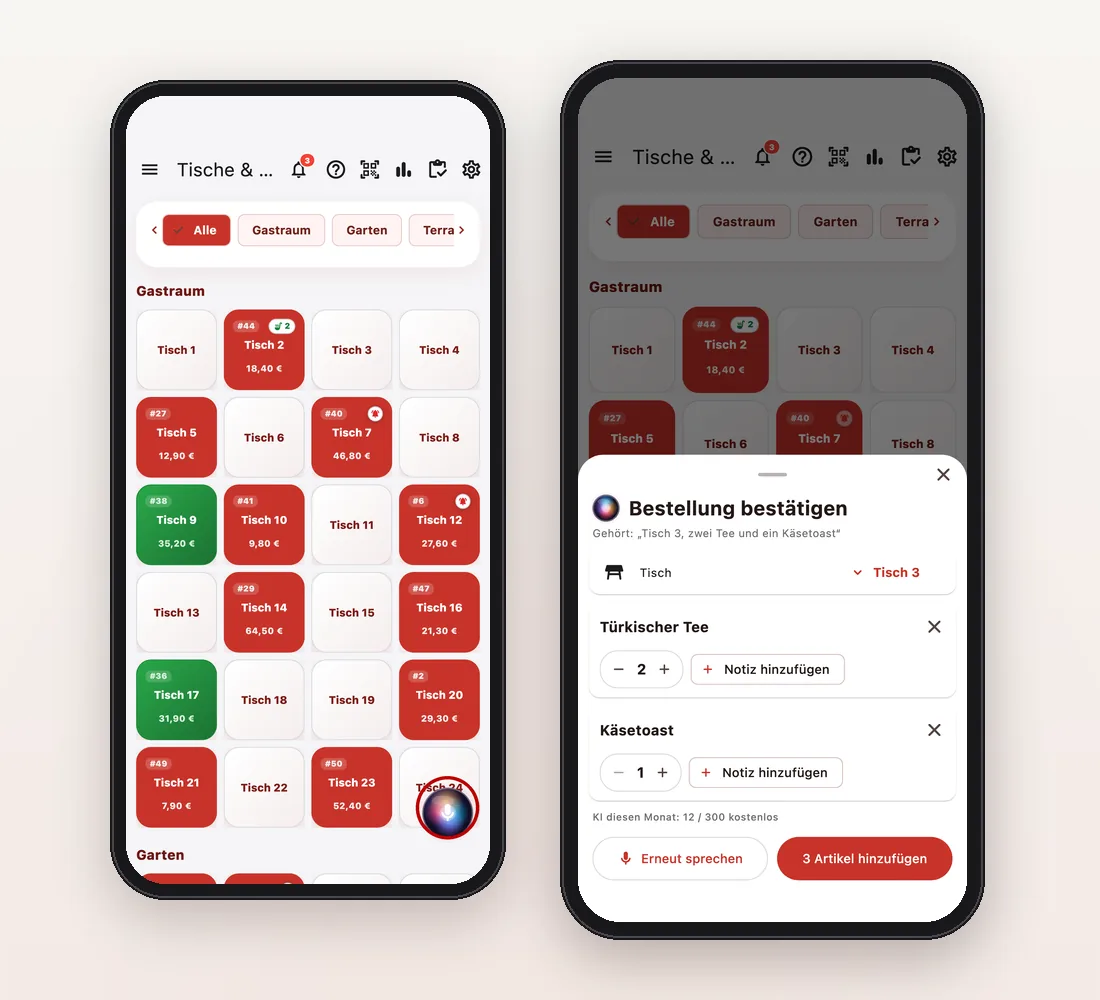
Roxi Sprachassistent: Die Bedienung sagt „Tisch 3, zwei Tee und ein Toast“, RoxPos Pro zeigt Produkte, Mengen und Tisch zur Bestätigung. Ohne Aufnahme.

15 Tage kostenlos · Keine Karte · Keine Installation

Roxi: KI-gestützter Sprachbestell-Assistent

Wichtigste Funktionen

Roxi sagen, dann bestätigen

Tippen Sie auf der Tischliste oder im Tisch auf Roxi und sagen Sie die Bestellung: „Tisch 3, zwei Tee und ein Toast“. Das Bestätigungsfenster zeigt Produkte, Mengen und Tisch; Sie ändern Mengen, entfernen Zeilen oder sprechen erneut. Vor der Bestätigung wird nichts gebucht.
Keine Sprachaufnahme

Die Spracherkennung des Telefons macht die Sprache auf dem Telefon zu Text. Die Stimme wird weder aufgezeichnet noch an RoxPos gesendet; nur der Bestelltext geht an RoxPos.

Kennt Ihre Karte

Produkte erkennt meist ein kostenloser lokaler Abgleich: in 8 Sprachen, mit ungefähr ausgesprochenen Namen und den eigenen Begriffen Ihrer Filiale, die er lernt. Die KI hilft nur bei Unsicherheit; 300 KI-gestützte Bestellungen pro Unternehmen und Monat sind kostenlos.

Am Tisch drucken und kassieren

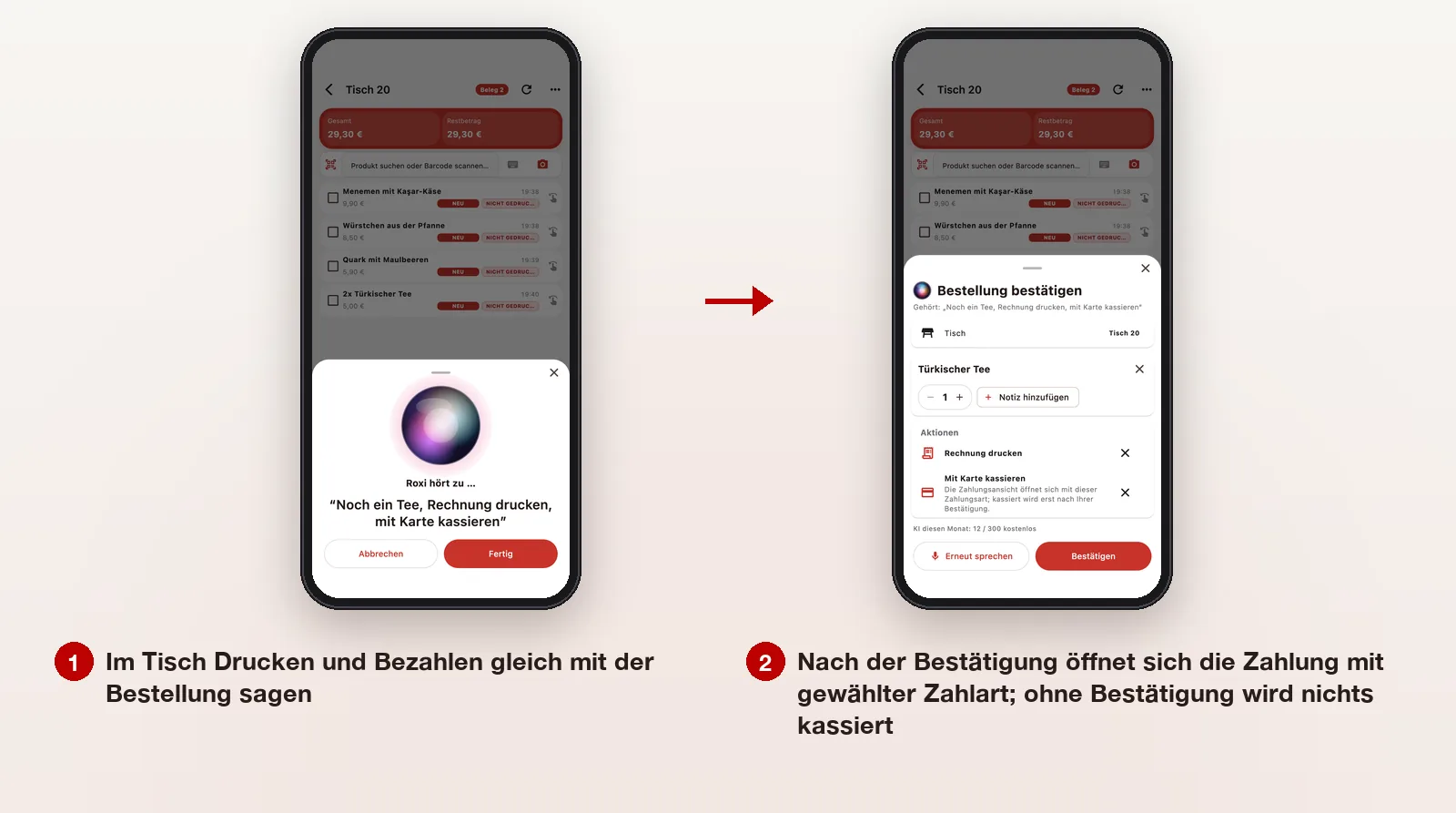
Im Tisch sagen Sie „Bestellung drucken“, „Rechnung drucken“, „bar kassieren“, „mit Karte kassieren“ oder „kassieren“. Die Zahlungsansicht öffnet sich mit gewählter Zahlart; eine Kartenzahlung geht über die normale Zahlungsansicht an das verbundene Kartenterminal. Ohne Bestätigung wird nichts kassiert.

Roxi: Kosten, Regeln und Daten

Die meisten Bestellungen gehen ohne KI

Eine gesprochene Bestellung löst zuerst der kostenlose lokale Abgleich – immer kostenlos und unbegrenzt. Die KI hilft nur bei unklaren Bestellungen und hat ein kostenloses Monatskontingent pro Unternehmen; danach kosten je 50 KI-gestützte Bestellungen 1 Credit.

  • Ohne Credits stoppt Roxi nicht: Bei Unsicherheit bietet es eine kurze Auswahl an
  • Gegen Missbrauch gibt es ein tägliches KI-Limit pro Unternehmen
Details →
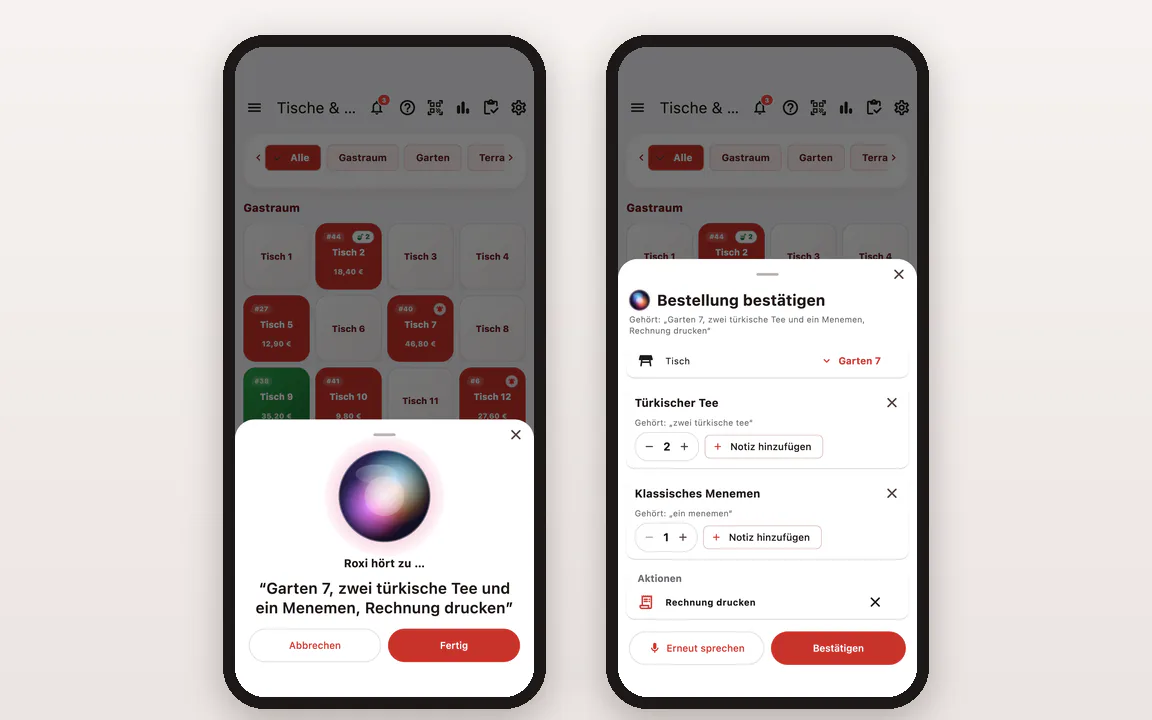
Das Roxi-Bestätigungsfenster in RoxPos Pro: gefundene Produkte, Mengen, Tisch und die Schaltfläche Bestätigen

Dieselben Regeln wie beim Hinzufügen per Hand

Bestätigte Produkte kommen wie von Hand hinzugefügt auf die Rechnung: Sie erreichen Küche und Drucker auf demselben Weg, und Ihre Filial- und Bereichsbeschränkungen gelten unverändert. Eine eigene Berechtigung für Roxi brauchen Sie nicht.

  • Beim ersten Mal fragt das Smartphone nach Mikrofon- und Spracherkennungszugriff

Was geht an die KI?

Ton wird nirgendwohin gesendet; das Smartphone wandelt Sprache selbst in Text um. Braucht es die KI, erhält sie nur den Bestelltext und eine kurze Liste möglicher Produkte Ihrer Filiale; Verkäufe, Preishistorie oder Kundendaten werden nicht gesendet.

  • Bestätigte Formulierungen werden nur für diese Filiale gelernt
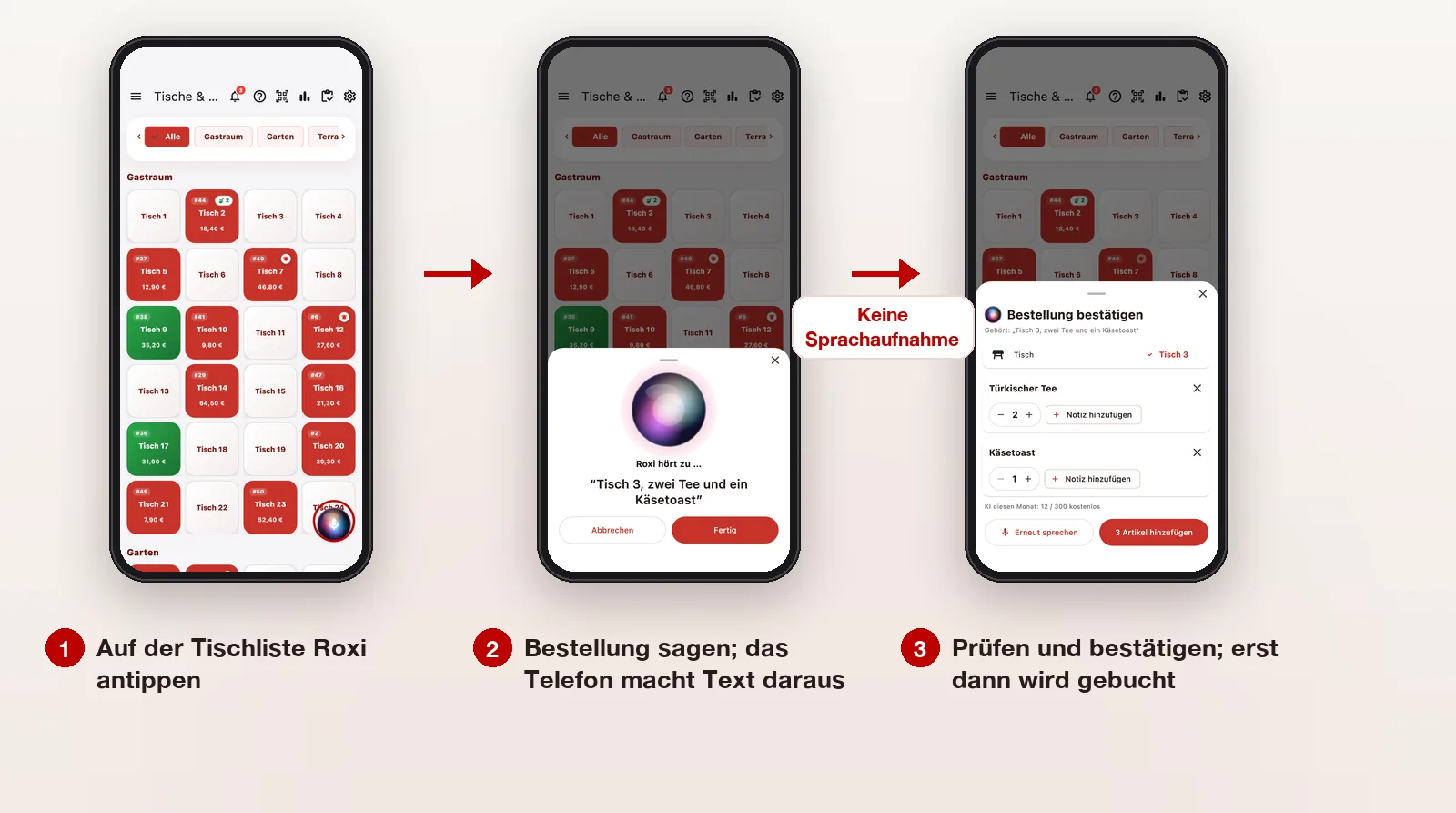
Drei Schritte in RoxPos Pro: die Roxi-Schaltfläche auf der Tischliste, das Hörfenster mit „Tisch 3, zwei Tee und ein Käsetoast“ und das Bestätigungsfenster mit Produkten, Mengen und Tisch

So funktioniert es

  1. Roxi antippen

    Tippen Sie in der Mobil-App RoxPos Pro auf der Tischliste oder in einem geöffneten Tisch auf die leuchtende Roxi-Schaltfläche. Beim ersten Mal fragt das Telefon nach der Erlaubnis für Mikrofon und Spracherkennung.

  2. Bestellung sagen

    Auf der Tischliste sagen Sie den Tisch mit: „Tisch 3, zwei Tee und ein Toast“ oder „Garten 27, zwei Limo“. Im Tisch ist der Tisch schon bekannt, Sie sagen nur die Produkte. Die Sprache wird auf dem Telefon zu Text; die Stimme wird nicht aufgezeichnet, an RoxPos geht nur der Text.

  3. Im Bestätigungsfenster prüfen

    Gefundene Produkte, Mengen und Tisch werden aufgelistet. Ändern Sie eine Menge, fügen Sie eine Notiz hinzu, entfernen Sie eine falsche Zeile, wechseln Sie den Tisch oder tippen Sie auf „Erneut sprechen“. Bis zur Bestätigung wird nichts gebucht; danach landen die Produkte auf der Rechnung wie von Hand hinzugefügt.

  4. Am Tisch drucken oder kassieren

    Im Tisch können Sie mit der Bestellung oder allein „Bestellung drucken“, „Rechnung drucken“, „bar kassieren“, „mit Karte kassieren“ oder „kassieren“ sagen. Nach der Bestätigung öffnet sich die Zahlungsansicht mit gewählter Zahlart; eine Kartenzahlung geht über die normale Zahlungsansicht an das verbundene Kartenterminal. Ohne Ihre Bestätigung wird nichts kassiert.

    Im Tisch 20 nach „Noch ein Tee, Rechnung drucken, mit Karte kassieren“: das Bestätigungsfenster mit einem Tee, Rechnung drucken und Mit Karte kassieren

Wofür ist das?

Bedienung im Stoßgeschäft

Statt Produkte auf dem Telefon zu suchen, sagt die Bedienung die Bestellung am Tisch, prüft das Bestätigungsfenster, bestätigt und geht zum nächsten Tisch.

Garten-, Terrassen- und Gastraumtische

Auf der Tischliste wird ein Tisch mit Bereich und Nummer erkannt, etwa „Garten 27, zwei Limo“. Ist er unklar, wählen Sie ihn im Bestätigungsfenster.

Die eigenen Begriffe Ihrer Filiale

Kurze Namen, die Ihr Team für Produkte nutzt (etwa „Milchkaffee“ sagen und Latte wählen), werden mit jeder Bestätigung für die Filiale gelernt; beim nächsten Mal führen dieselben Worte direkt zum richtigen Produkt.

Mehrsprachige Teams

Die App läuft in 8 Sprachen, die Bedienung spricht in der App-Sprache. Unterstützt die Spracherkennung des Telefons diese Sprache nicht (z. B. Irisch auf dem iPhone), wird die Roxi-Schaltfläche nicht angezeigt.

Verwandte Lösungen

Häufig gestellte Fragen

Nimmt Roxi meine Stimme auf?

Nein. Die Spracherkennung des Telefons macht auf dem Telefon Text aus der Sprache; die Stimme wird weder aufgezeichnet noch an RoxPos gesendet. An RoxPos geht nur der Bestelltext.

Kostet die Sprachbestellung mit Roxi etwas?

Produkte werden meist von einem kostenlosen lokalen Abgleich erkannt; die KI hilft nur, wenn eine Bestellung unklar ist. Jedes Unternehmen hat monatlich 300 KI-gestützte Bestellungen frei; danach kosten je 50 KI-gestützte Bestellungen 1 KI-Credit.

Ist Roxi standardmäßig an und wie schalte ich es aus?

Ja, Roxi ist standardmäßig eingeschaltet. Wenn Sie es nicht möchten, schalten Sie es für die Filiale unter Allgemeine Einstellungen mit „Roxi Sprachassistent“ aus; dann ist die Roxi-Schaltfläche in der App ausgeblendet.

Was passiert bei einem Missverständnis?

Ohne Bestätigung wird nichts gebucht. Im Bestätigungsfenster entfernen oder ändern Sie ein falsches Produkt, korrigieren Menge und Tisch oder beginnen mit „Erneut sprechen“ neu. Bestätigte Zuordnungen werden für die Filiale gelernt.

Auf welchen Geräten läuft es? Gibt es das im Webpanel?

Es läuft in der Mobil-App RoxPos Pro auf iPhone und Android; im Webpanel gibt es keine Sprachbestellung. Der Bestelltext wird bei RoxPos ausgewertet, daher ist eine Internetverbindung nötig.

In welchen Sprachen kann ich sprechen?

In den 8 Sprachen der App: Türkisch, Englisch, Deutsch, Spanisch, Französisch, Italienisch, Russisch und Irisch. Gesprochen wird in der eingestellten App-Sprache. Unterstützt die Spracherkennung des Telefons diese nicht (z. B. Irisch auf dem iPhone), ist die Schaltfläche ausgeblendet.

Was passiert bei „mit Karte kassieren“?

Der Befehl erscheint im Bestätigungsfenster unter „Aktionen“. Nach der Bestätigung öffnet sich die Zahlungsansicht mit Karte und die Zahlung geht über die normale Zahlungsansicht an das verbundene Kartenterminal; kassiert wird erst, wenn Sie dort bestätigen.

Funktioniert Roxi ohne Credits?

Ja. Der lokale Abgleich ist immer kostenlos; ist das kostenlose KI-Monatskontingent aufgebraucht und haben Sie keine Credits, zeigt Roxi bei unsicheren Produkten eine kurze Auswahl, und Sie wählen.

Wie erreicht ein mit Roxi hinzugefügtes Produkt die Küche?

Genau wie ein von Hand hinzugefügtes Produkt: Nach Ihrer Bestätigung kommen die Produkte auf die Rechnung und erreichen Küchen- / Bardrucker und Küchenmonitor je nach Kategorie nach denselben Regeln. Im Tisch können Sie auch „Bestellung drucken“ sagen und das Drucken Roxi überlassen.