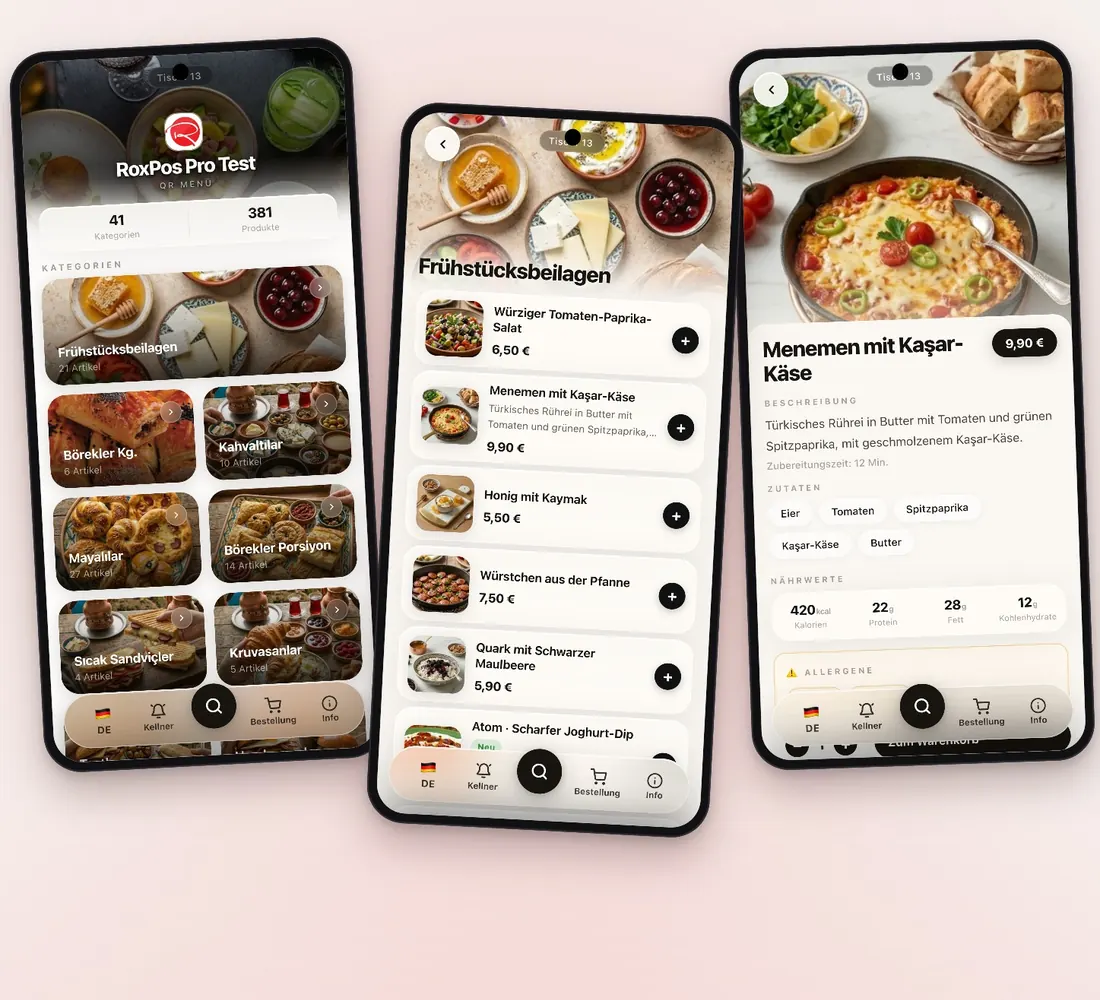
Funktion

KI-Übersetzung der QR-Speisekarte (8 Sprachen)
In der Hauptsprache schreiben; Namen, Beschreibungen, Zutaten und Kategorien werden kostenlos in die aktiven Sprachen übersetzt

KI-Übersetzung des QR-Menüs: Namen, Beschreibungen, Zutaten und Kategorien in 8 Sprachen; nur leere Felder werden gefüllt, kostenlos.

15 Tage kostenlos · Keine Karte · Keine Installation

KI-Übersetzung der QR-Speisekarte (8 Sprachen)

Wichtigste Funktionen

QR-Menü in 8 Sprachen

Übersetzt wird in die Sprachen, die Sie im QR-Menü aktivieren – aus Türkisch, Englisch, Deutsch, Spanisch, Französisch, Italienisch, Russisch und Irisch; Gäste wählen ihre Sprache über die Sprachtaste im Menü. Hauptsprache ist die, in der Sie Ihre Produkte schreiben.
Gesammelt oder einzeln

„Fehlende Übersetzungen ergänzen“ unter QR-Menü ▸ Sprachoptionen füllt die leeren Felder des ganzen Menüs Schritt für Schritt, mit Fortschrittsbalken. Beim Bearbeiten eines Produkts oder einer Kategorie übersetzt „Automatisch übersetzen“ nur diesen Eintrag; Sie sehen den Text und tippen auf Speichern.

Eigene Übersetzungen bleiben

Nur leere Felder werden gefüllt: Eine selbst geschriebene oder korrigierte Übersetzung wird nie überschrieben. Kommen neue Produkte hinzu, übersetzt dieselbe Schaltfläche nur die neuen.

Kostenlos

Die Übersetzung kostet keine KI-Credits. Gegen Missbrauch gibt es ein tägliches Nutzungslimit pro Unternehmen; eine Restaurantkarte bleibt weit darunter.

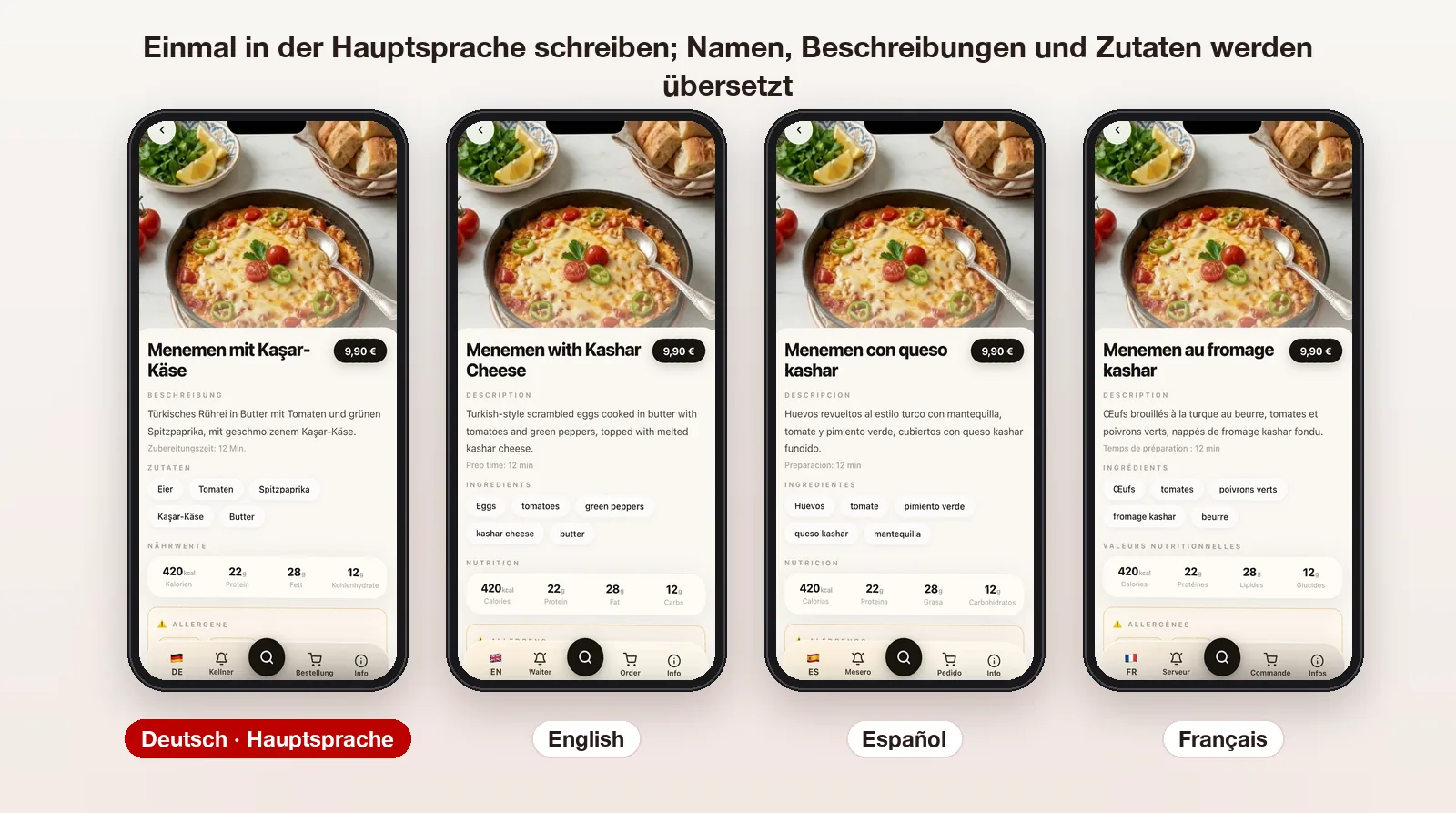
Dasselbe Produkt im RoxPos-QR-Menü in vier Sprachen: die Hauptsprache und drei Übersetzungen

So funktioniert es

  1. QR-Menüsprachen wählen

    Unter QR-Menü ▸ Sprachoptionen die gewünschten Sprachen aktivieren und speichern. Hauptsprache ist die, in der Sie Ihre Produkte schreiben.

  2. Fehlende Übersetzungen ergänzen

    Der Kasten für die automatische Übersetzung zeigt, wie vielen Produkten oder Kategorien Übersetzungen fehlen. Tippen Sie auf „Fehlende Übersetzungen ergänzen“; Namen, Beschreibungen, Zutaten und Kategorien werden übersetzt, am Ende steht, wie viele Felder gefüllt wurden.

  3. Bei Bedarf einzeln übersetzen

    „Automatisch übersetzen“ im Produkt- oder Kategorie-Editor füllt leere Sprachen aus der Hauptsprache; Sie prüfen den Text und tippen auf Speichern. Dieselbe Schaltfläche gibt es in der Mobil-App RoxPos Pro.

  4. Texte beliebig von Hand korrigieren

    Ändern Sie eine Übersetzung von Hand, wo Sie möchten; Ihr Text bleibt erhalten, spätere automatische Übersetzungen lassen ihn in Ruhe.

Wofür ist das?

Betriebe mit Touristen und internationalen Gästen

Gäste scannen den QR-Code am Tisch und lesen die Karte in ihrer Sprache – was jedes Gericht ist, Zutaten und Allergenhinweise –, ohne das Personal zu fragen.

Häufig wechselnde Karten

Kommt ein Tagesgericht, ein Saisonprodukt oder ein neues Dessert dazu, schreiben Sie nur die Hauptsprache; „Fehlende Übersetzungen ergänzen“ überträgt das Neue in die anderen Sprachen, bestehende Übersetzungen bleiben.

Übersetzungen im eigenen Stil verfeinern

Die automatische Übersetzung ist ein guter Anfang; korrigieren Sie den Namen eines Hausgerichts oder einer Marke von Hand, bleibt dieser Text erhalten und ändert sich bei späteren Übersetzungen nicht.

Die Karte auf der eigenen Website zeigen

Übersetzte Namen, Beschreibungen und Zutaten gelangen über die Menü-API auch in 8 Sprachen auf Ihre Website; QR-Menü und Website zeigen denselben Text.

Verwandte Lösungen

Häufig gestellte Fragen

Welche Texte werden übersetzt?

Namen, Beschreibungen und Zutaten der im QR-Menü sichtbaren Produkte sowie die Kategorienamen. Im QR-Menü ausgeblendete Kategorien und Produkte werden nicht übersetzt.

Ändert sich meine eigene Übersetzung?

Nein. Nur leere Felder werden gefüllt; ein Feld mit Text – von Hand geschrieben oder früher übersetzt und korrigiert – bleibt unberührt.

Kostet die Übersetzung etwas?

Nein. Die Übersetzung des QR-Menüs kostet keine KI-Credits und keine Zusatzgebühr; gegen Missbrauch gibt es nur ein Tageslimit pro Unternehmen.

Funktioniert es in der Mobil-App?

Ja. In der Mobil-App RoxPos Pro funktioniert „Automatisch übersetzen“ im Produkt- und Kategorie-Editor genauso; um das ganze Menü auf einmal zu übersetzen, nutzen Sie QR-Menü ▸ Sprachoptionen im Webpanel.