Funktion

Schnellverkauf mit Barcode und Scannen per Kamera
Kassieren ohne Tisch: Barcodescanner oder Handykamera, Schnellkasse 1/2/3, bar, Karte und geteilte Zahlung

RoxPos Schnellverkauf: ohne Tisch kassieren, per Scanner oder Handykamera scannen, mehrere Schnellkassen nutzen, bar, per Karte oder geteilt kassieren.

15 Tage kostenlos · Keine Karte · Keine Installation

Schnellverkauf mit Barcode und Scannen per Kamera

Wichtigste Funktionen

Verkauf ohne Tisch

Der Schnellverkauf funktioniert ohne Tisch: Produkte kommen über Kategorie, Suche oder Barcode in den Warenkorb; nach der Zahlung schließt der Verkauf, die Kasse ist frei für den nächsten Kunden. In den Allgemeinen Einstellungen lässt sich der automatische Druck von Rechnung oder Beleg beim Schnellverkauf einschalten.

Barcodes mit der Handykamera

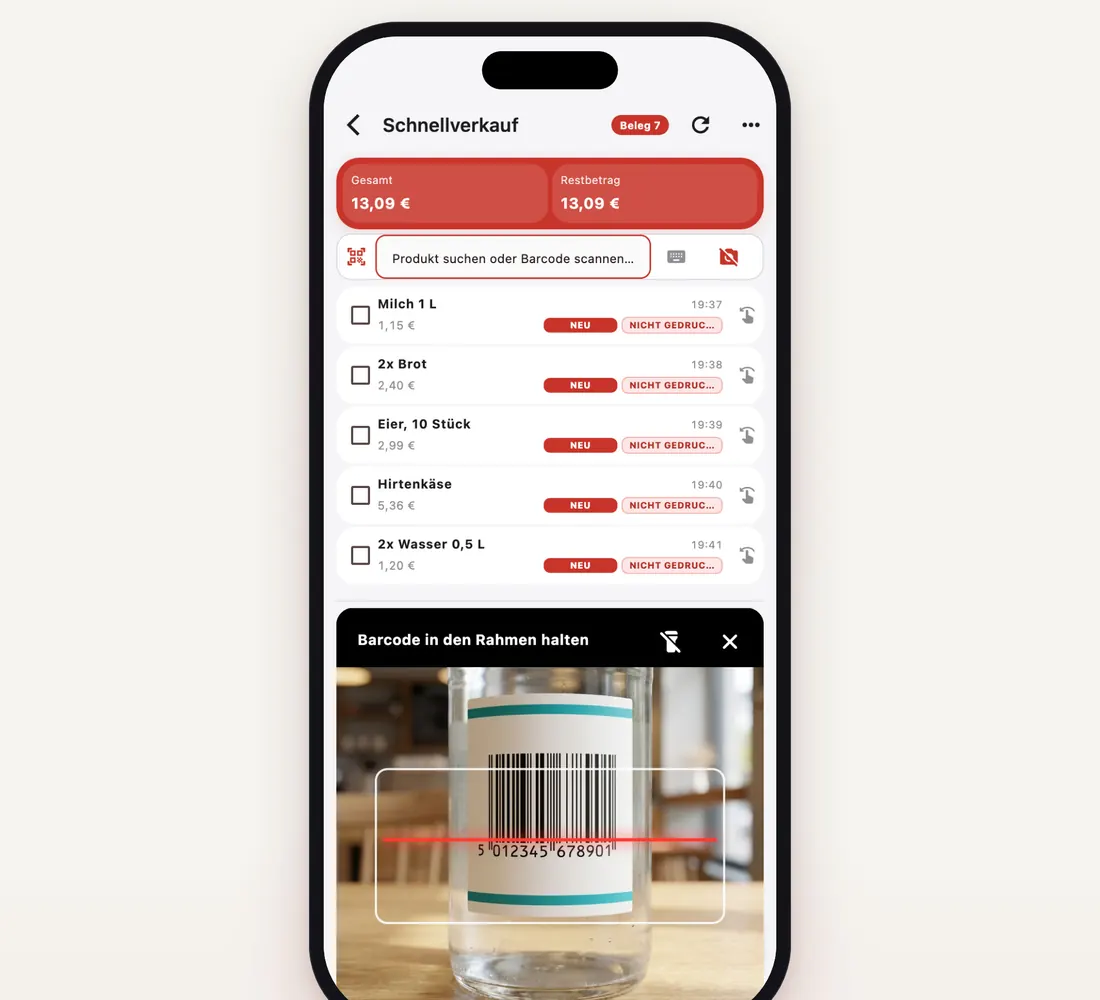
In der Mobil-App RoxPos Pro öffnet die Kamerataste die Kamera anstelle der Produktliste und lässt sie offen; jedes gescannte Produkt landet im Warenkorb. Derselbe Barcode wird nicht doppelt gezählt, solange er im Bild bleibt, „+1“ fügt ein weiteres Stück hinzu; eine kurze Vibration bestätigt das Lesen, ein kurzer Piepton heißt gefunden, ein Warnton nicht gefunden. Es gibt eine Taschenlampe, nach 2 Minuten ohne Scan pausiert die Kamera. Soll sie nach jedem Scan schließen, wählen Sie Ansichtseinstellungen ▸ Scannen mit Kamera ▸ Normal.

Schnellkasse 1, 2, 3

In Betrieben mit Verkauf an der Theke zeigt der Startbildschirm des Webpanels mehrere Schnellkassen (standardmäßig 3, von 1 bis 6). Jede Kasse hat ihren eigenen Warenkorb und schließt nach der Zahlung von selbst, sodass zwei Kassierer gleichzeitig verschiedene Kunden bedienen. Die Zahl der Kassen legen Sie je Filiale unter Firmeneinstellungen ▸ Betriebsart und Menüs fest.

Waage, Kassenlade, Kundendisplay

Bei Ware nach Kilo, Gramm oder Liter wird die Menge abgefragt; ist eine Waage aktiv, wird das Gewicht über Print Agent gelesen. Die Kassenlade öffnet sich bei Barzahlung, ein zweites Kundendisplay zeigt Warenkorb und Summe live (Webpanel und Android).

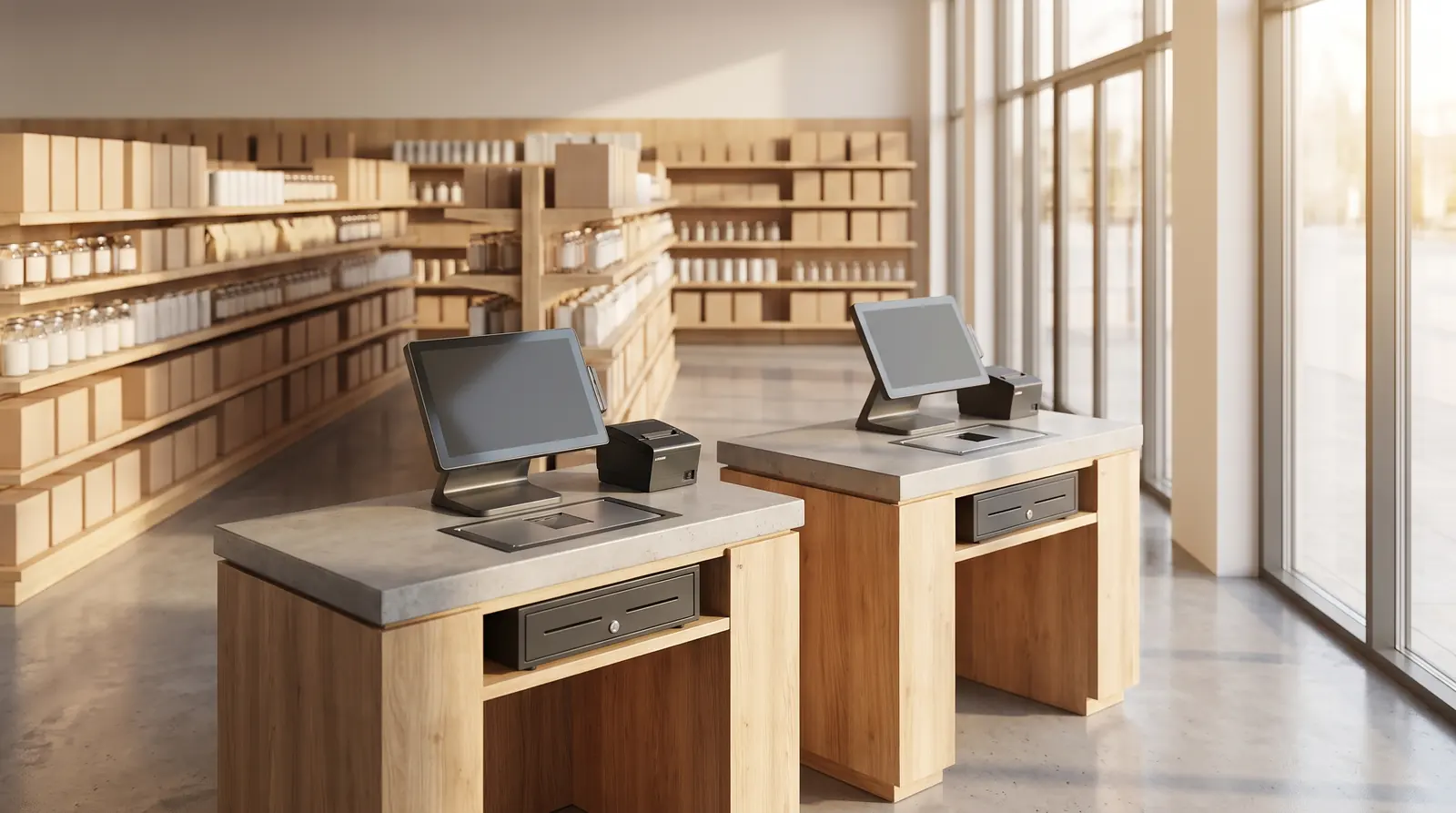
Zwei Kassen im Einzelhandel mit Touch-Kasse, Barcodescanner, Bondrucker und Kassenlade

Wofür ist das?

Bar, Karte, Anschreiben, geteilte Zahlung

Bei der Zahlung wählen Sie bar, Karte oder eine selbst angelegte Zahlungsart; der Betrag lässt sich aufteilen, ein Teil kann auf das Kundenkonto angeschrieben werden. Vorgegebene Rabatte wie Studenten- oder Personalrabatt gelten mit einem Tipp.

Wareneingang und Inventur per Barcode

Den Barcode tragen Sie einmal am Produkt ein; derselbe Barcode dient in Lagerbewegungen (Zeilen per Hand, per Barcode oder aus Excel) und bei der Inventur. In der Mobil-App geht die Inventur auch mit der Kamera. Bei Produkten mit Bestandsführung sinkt der Bestand mit jedem Verkauf.

Produkte schnell anlegen

Auf der Produktkarte stehen Name, Preis, Barcode, Einheit und Produktgruppe (der Steuersatz kommt aus der Gruppe). Bei vielen Produkten importieren Sie den Katalog mit der Excel-Vorlage unter Schnellaktionen und ändern Preise gesammelt. Ein Produkt, das auf einer Lieferantenrechnung steht, aber noch keine Karte hat, legen Sie beim Wareneingang aus dem Beleg mit „+ Neues Produkt“ in dieser Zeile an.

Einrichtung nach Betriebsart

Bei der Registrierung wählen Sie Ihre Betriebsart (Supermarkt, Fachgeschäft, Coffeeshop, Kiosk …). Bei der ersten Anmeldung im Webpanel bestätigt ein kurzer Assistent, wie Sie verkaufen (an der Theke, am Tisch oder Lieferung), stellt einige Ja/Nein-Fragen und richtet die Ansichten ein: Schnellkassen auf dem Startbildschirm beim Thekenverkauf, ungenutzte Menüs ausgeblendet. Danach folgt eine kurze, überspringbare Einführung zu Barcode, Produkten und Zahlung; Sie können sie unter Hilfe erneut ansehen.

Verwandte Lösungen

Häufig gestellte Fragen

Brauche ich einen Barcodescanner?

Nein. In der Mobil-App RoxPos Pro scannen Sie mit der Kamera von Handy oder Tablet und wählen Produkte ohne Barcode am Bildschirm. An einer vollen Kasse beschleunigt ein eigener Scanner den Verkauf; im Webpanel kommen Produkte per Scanner oder durch Eintippen des Barcodes in die Suche hinzu.

Was unterscheidet den Schnellverkauf von den Schnellkassen?

Schnellkassen sind mehrere Kopien des Schnellverkaufs, jede mit eigenem Warenkorb. Betriebe mit Tischservice behalten einen Schnellverkauf; beim Thekenverkauf gibt es standardmäßig drei Schnellkassen, wählbar von 1 bis 6.

Kann ich mein bestehendes Konto auf Thekenverkauf umstellen?

Ja. Wählen Sie im Webpanel unter Firmeneinstellungen ▸ Betriebsart und Menüs den Thekenverkauf und die Zahl der Schnellkassen; die Tischbereiche werden entfernt, die Schnellkassen entstehen im Bereich Sonstiges. Die Einstellung gilt je Filiale, einzelne Menüs schalten Sie an derselben Stelle ein oder aus.

Auf welchen Geräten funktioniert das Scannen per Kamera?

In der Mobil-App RoxPos Pro auf iPhone, iPad sowie Android-Handys und -Tablets. Die Kamera öffnet sich nur per Taste und stoppt, wenn die App in den Hintergrund geht. Sie funktioniert im Verkaufsbildschirm und bei der Inventur.