Fonctionnalité

Vente rapide par code-barres et scan avec la caméra
Vendez en caisse sans ouvrir de table : lecteur ou caméra du téléphone, Caisse rapide 1/2/3, espèces, carte et paiement partagé

Vente rapide RoxPos : vendez sans table, scannez au lecteur ou avec la caméra du téléphone, plusieurs caisses rapides, espèces, carte ou paiement partagé.

15 jours gratuits · Sans carte · Sans installation

Vente rapide par code-barres et scan avec la caméra

Points forts

Vente sans ouvrir de table

L'écran Vente rapide fonctionne sans ouvrir de table : le produit arrive dans le panier par catégorie, recherche ou code-barres ; une fois payé, la vente se clôture et la caisse est prête pour le client suivant. Dans les Paramètres généraux, vous pouvez activer l'impression automatique de l'addition ou du ticket en vente rapide.

Codes-barres avec la caméra du téléphone

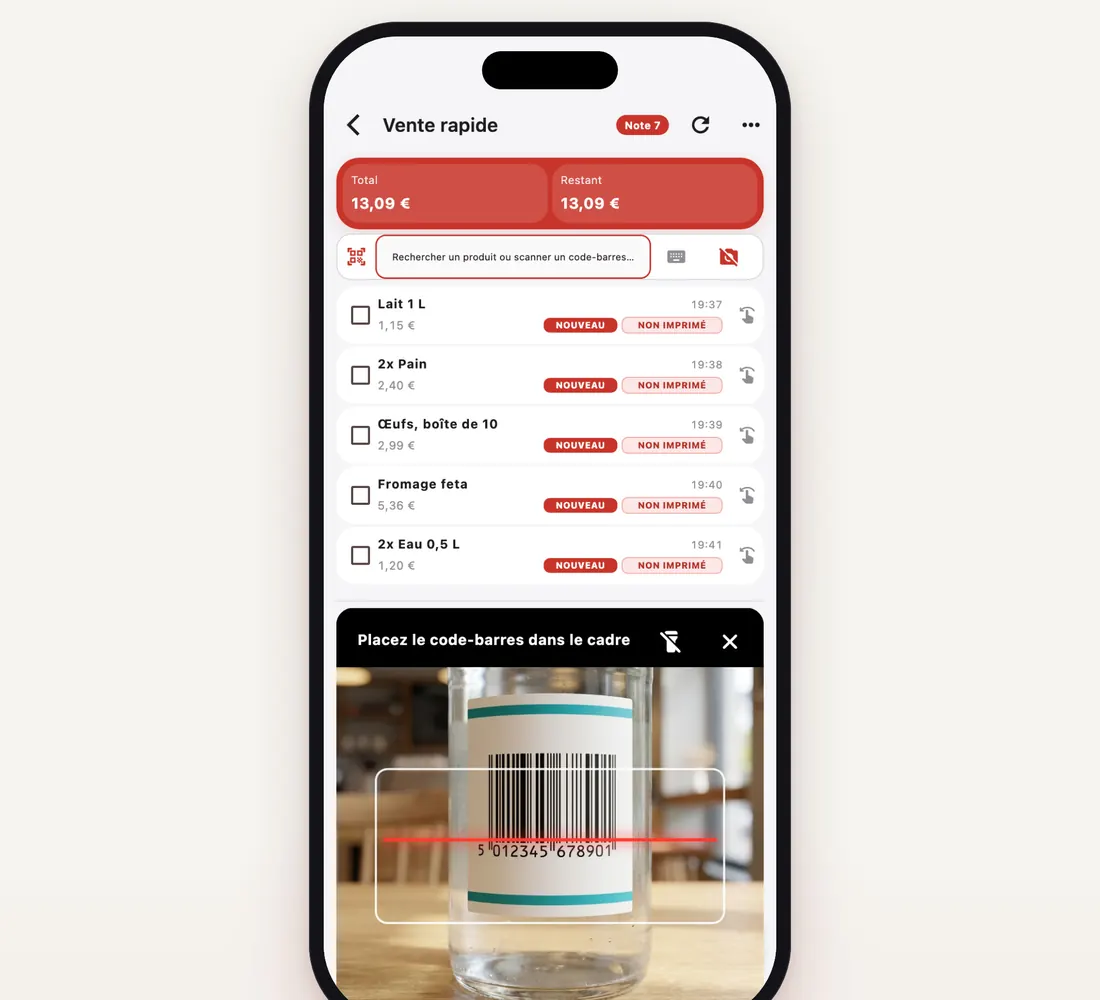
Dans l'application mobile RoxPos Pro, le bouton caméra ouvre la caméra à la place de la liste de produits et la laisse ouverte ; chaque produit scanné va dans le panier. Le même code n'est pas compté deux fois tant qu'il reste dans le cadre, et « +1 » en ajoute un ; une légère vibration confirme la lecture, un bip court signale que le produit est trouvé et une tonalité d'alerte qu'il ne l'est pas. Une lampe torche est disponible et la caméra se met en pause après 2 minutes sans scan. Pour qu'elle se ferme après chaque scan, choisissez Paramètres d'affichage ▸ Scan avec la caméra ▸ Normal.

Caisse rapide 1, 2, 3

Pour les commerces qui vendent au comptoir, l'écran principal du panneau web affiche plusieurs caisses rapides (3 par défaut, de 1 à 6). Chaque caisse a son propre panier et se clôture seule une fois payée : deux caissiers servent en même temps des clients différents. Le nombre de caisses se règle par établissement dans Paramètres de l'entreprise ▸ Type d'activité et menus.

Balance, tiroir-caisse, écran client

Pour les produits vendus au kilo, au gramme ou au litre, la quantité est demandée ; balance activée, le poids est lu via Print Agent. Le tiroir-caisse s'ouvre aux paiements en espèces et un second écran client affiche le panier et le total en direct (panneau web et Android).

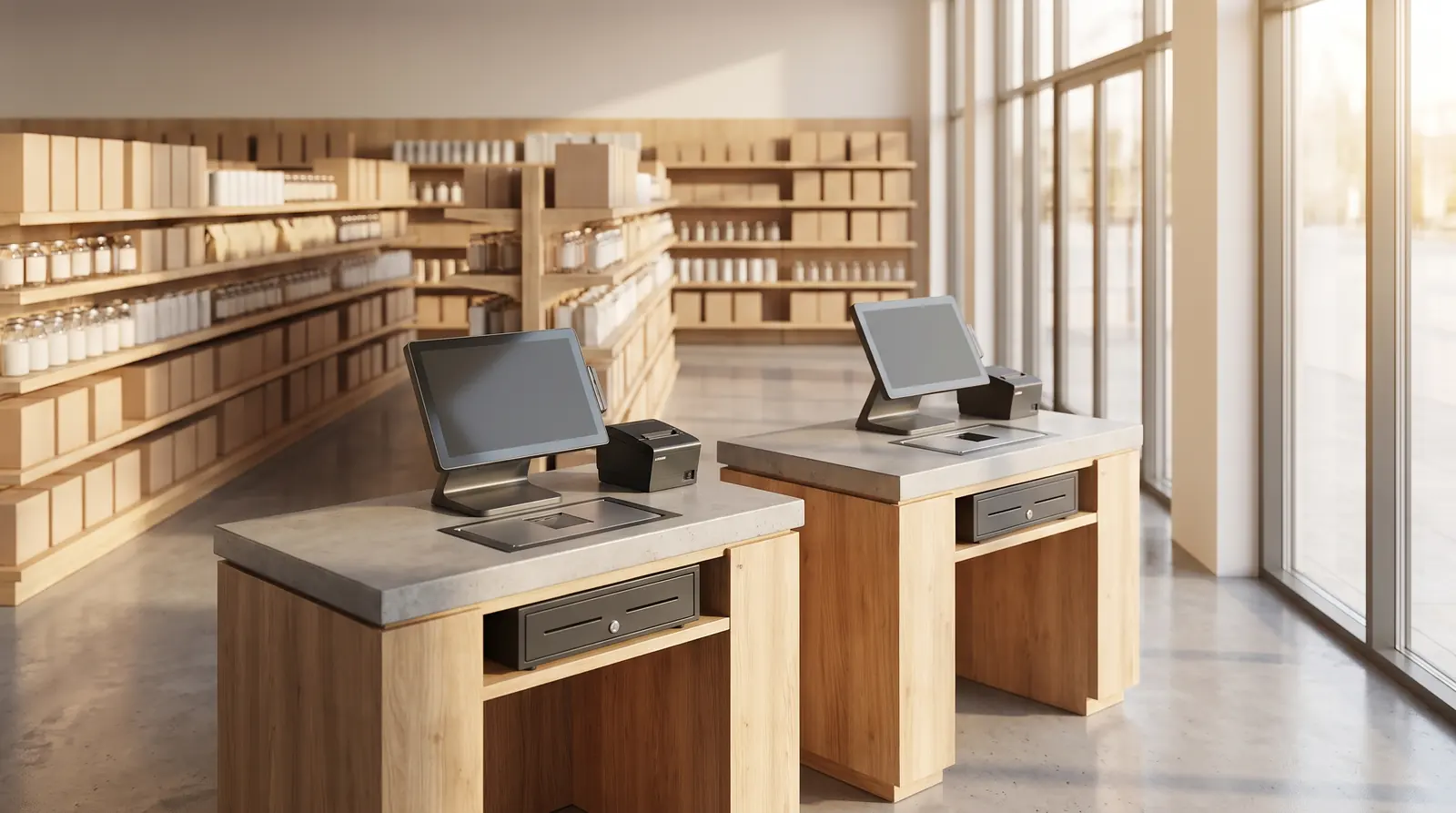
Deux caisses de magasin avec TPV tactile, lecteur de codes-barres, imprimante de tickets et tiroir-caisse

À quoi ça sert ?

Espèces, carte, crédit et paiement partagé

Au paiement, vous choisissez espèces, carte ou un mode de paiement que vous avez créé ; le montant peut être fractionné et une partie portée au compte du client. Les remises prédéfinies, comme étudiant ou personnel, s'appliquent d'un geste.

Entrées de stock et inventaires au code-barres

Saisissez le code-barres une seule fois sur la fiche produit ; le même code sert dans les Mouvements de stock (lignes à la main, au code-barres ou depuis Excel) et dans les inventaires. Dans l'application mobile, l'inventaire se fait aussi avec la caméra. Pour les produits suivis en stock, le stock baisse à chaque vente.

Créer les produits rapidement

La fiche produit contient le nom, le prix, le code-barres, l'unité et le groupe de produits (le taux de TVA vient du groupe). Pour beaucoup de produits, importez le catalogue avec le modèle Excel des Actions rapides et modifiez les prix en masse. Un produit présent sur une facture fournisseur mais sans fiche s'ajoute avec « + Nouveau produit » sur sa ligne lors de l'entrée de stock depuis le document.

Configuration selon le type d'activité

À l'inscription, vous choisissez votre type d'activité (supérette, boutique, coffee shop, kiosque…). À la première connexion au panneau web, un court assistant confirme votre façon de vendre (au comptoir, à table ou en livraison), pose quelques questions oui / non et prépare les écrans : caisses rapides sur l'écran principal pour la vente au comptoir, menus inutilisés masqués. Un court tutoriel, que vous pouvez passer, présente ensuite le code-barres, les produits et le paiement ; il reste disponible dans l'Aide.

Solutions connexes

Questions fréquentes

Dois-je acheter un lecteur de codes-barres ?

Non. Dans l'application mobile RoxPos Pro, vous scannez avec la caméra du téléphone ou de la tablette et choisissez à l'écran les produits sans code-barres. Sur une caisse chargée, un lecteur dédié accélère la vente ; dans le panneau web, le produit s'ajoute au lecteur ou en tapant le code dans la recherche.

Quelle différence entre Vente rapide et caisses rapides ?

Les caisses rapides sont plusieurs copies de la Vente rapide, chacune avec son propre panier. Les établissements qui servent à table gardent une seule Vente rapide ; pour la vente au comptoir, il y a trois caisses rapides par défaut, de 1 à 6 au choix.

Puis-je passer mon compte actuel en vente au comptoir ?

Oui. Dans le panneau web, ouvrez Paramètres de l'entreprise ▸ Type d'activité et menus, choisissez la vente au comptoir et le nombre de caisses rapides ; les zones de tables sont supprimées et les caisses rapides créées dans la zone Autres. Le réglage se fait par établissement, et vous activez ou masquez chaque menu au même endroit.

Sur quels appareils fonctionne le scan avec la caméra ?

Dans l'application mobile RoxPos Pro : iPhone, iPad, téléphones et tablettes Android. La caméra ne s'ouvre qu'en touchant le bouton et s'arrête quand l'application passe en arrière-plan. Elle fonctionne sur l'écran de vente et dans les inventaires.