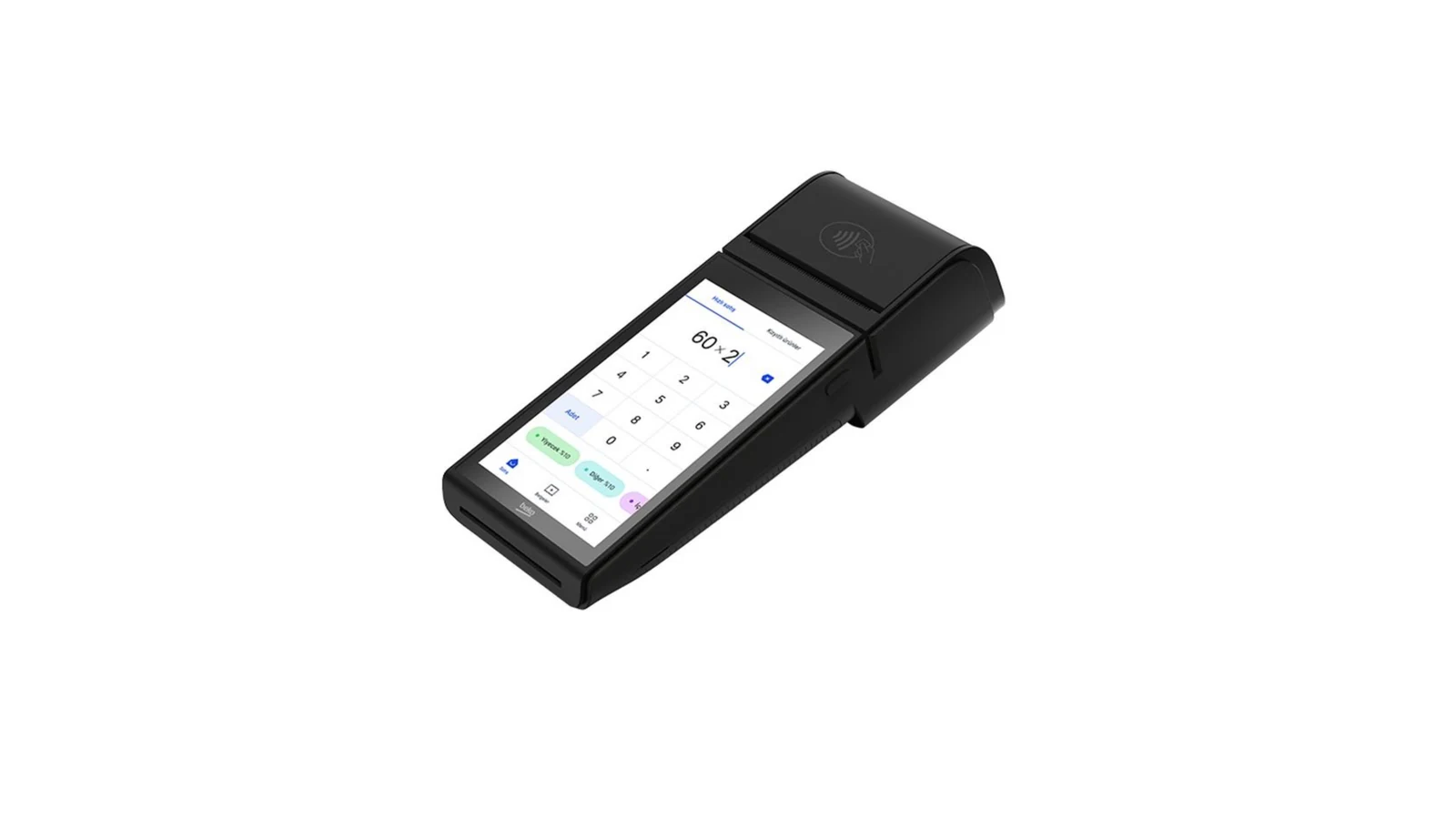
Grâce à l'intégration du POS fiscal Beko dans RoxPos, vous pouvez relier les flux d'encaissement, de paiement et de tickets à vos additions et les gérer en une seule opération.
Préparez les informations de connexion et de terminal/série de votre appareil Beko.
Assurez-vous que l'appareil est connecté au réseau local de votre établissement et à jour.
Contactez l'équipe de support RoxPos pour lancer l'activation adaptée à votre modèle d'appareil.
2. Définissez-le dans le panneau RoxPos
Dans le panneau d'administration, allez dans Paramètres > Intégration > Intégration POS.
Sélectionnez Beko comme fournisseur et saisissez les informations de l'appareil/du terminal.
Enregistrez la définition ; l'appareil est affecté à l'établissement concerné.
3. Test et mise en production
Envoyez un paiement via une addition de test pour vérifier la communication avec l'appareil.
Vérifiez que l'impression du ticket/document et l'enregistrement de l'encaissement sont correctement reflétés dans le panneau.
En cas de problème, notre équipe de support fournit une assistance à distance.
Installation illustrée par type de connexion
Les valeurs des images, comme les numéros de série, adresses IP et utilisateurs, sont des exemples. Les écrans du panneau RoxPos et du programme de caisse sont dessinés depuis l'interface turque avec les vrais libellés ; les écrans d'appareil sont indicatifs. Ces intégrations concernent les POS fiscaux en Turquie.
Le serveur RoxPos envoie le panier au cloud Beko ; il arrive dans la liste des paniers de l'appareil et le caissier le sélectionne sur l'appareil à son tour.
1. Préparation
Le service d'intégration sans fil de Beko se souscrit par appareil au nom de l'entreprise sur la boutique d'applications de Token (appstore.tokeninc.com) ; pour les données de l'appareil, saisissez l'ID fiscal inscrit au dos. Après paiement, le service est activé à distance sous 1 à 3 jours ouvrés. Les forfaits filaire et sans fil sont différents : choisissez le sans fil.
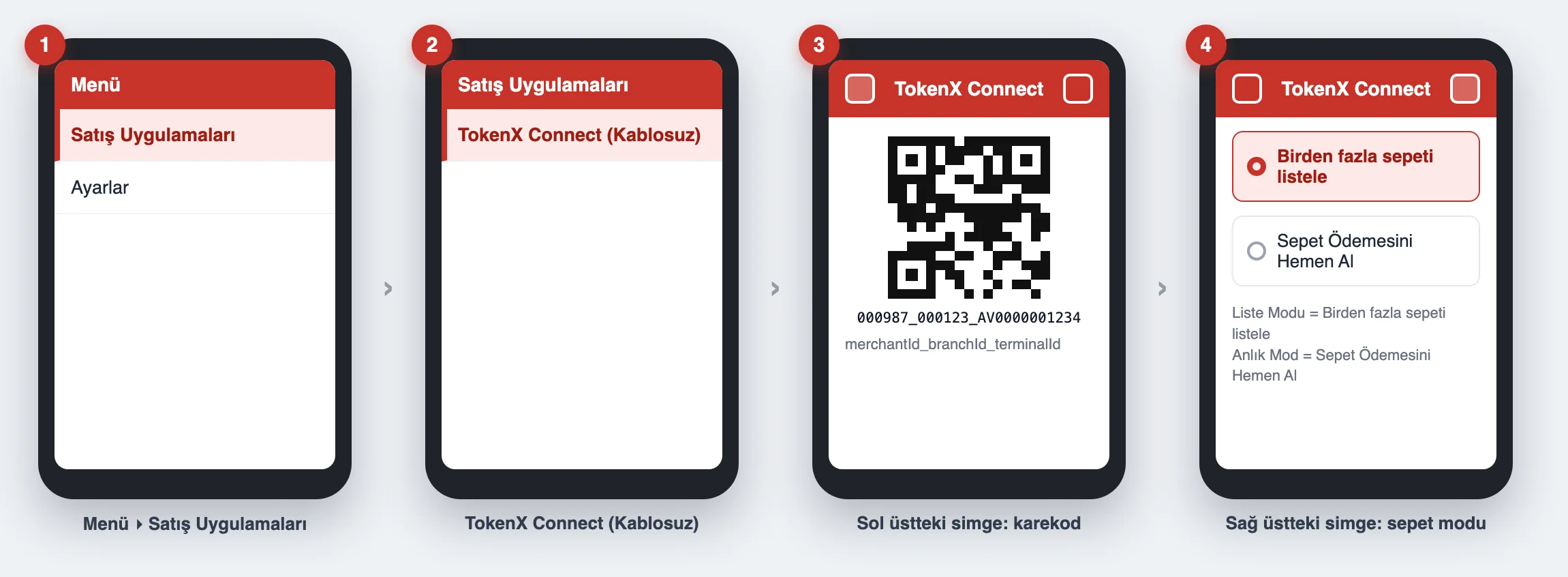
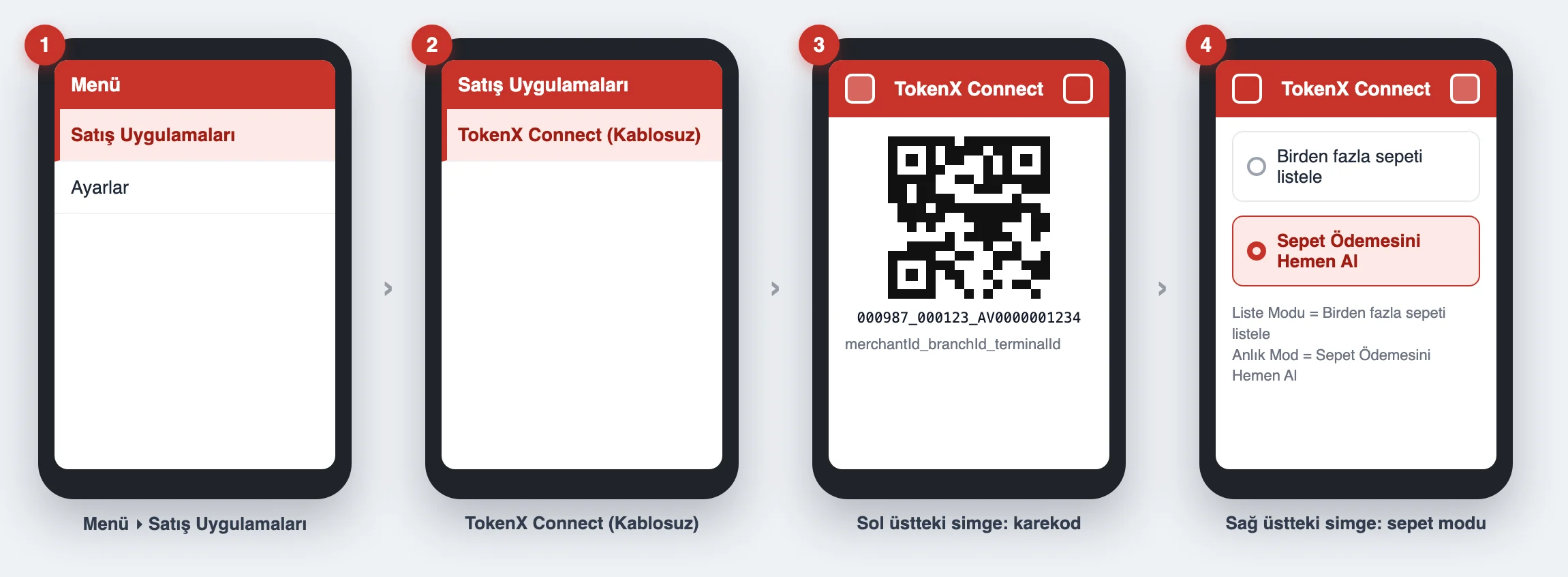
Sur l'appareil, ouvrez Menü ▸ Satış Uygulamaları ▸ TokenX Connect (Kablosuz) (Menu ▸ Applications de vente ▸ TokenX Connect, sans fil). Si l'application manque : Menü ▸ Ayarlar ▸ Yazılım güncelle ▸ « Kontrol et ve yeniden başlat » (Paramètres ▸ Mise à jour logicielle ▸ vérifier et redémarrer). Tant que l'intégration n'est pas en place, l'écran affiche « Bağlantı Bekleniyor » (connexion en attente).
Dans TokenX Connect, l'icône en haut à gauche affiche un QR code au format merchantId_branchId_terminalId. La dernière valeur, qui commence par AV, est le Terminal ID et celle du milieu l'ID de succursale ; vous saisirez les deux dans le panneau. Sans QR code, l'activation du service n'est pas encore terminée.
Avec l'icône en haut à droite, choisissez « Birden fazla sepeti listele » (lister plusieurs paniers) : les paniers envoyés s'affichent en liste sur l'appareil. C'est le mode liste de RoxPos.
Sur l'appareil : Menü ▸ Satış Uygulamaları ▸ TokenX Connect (Kablosuz) ; l'icône en haut à gauche ouvre le QR code (merchantId_branchId_terminalId), celle en haut à droite le mode de panier. Écrans indicatifs ; noms de menu et de mode tels que dans le document d'installation de Beko.
2. Configurez-le dans le panneau RoxPos
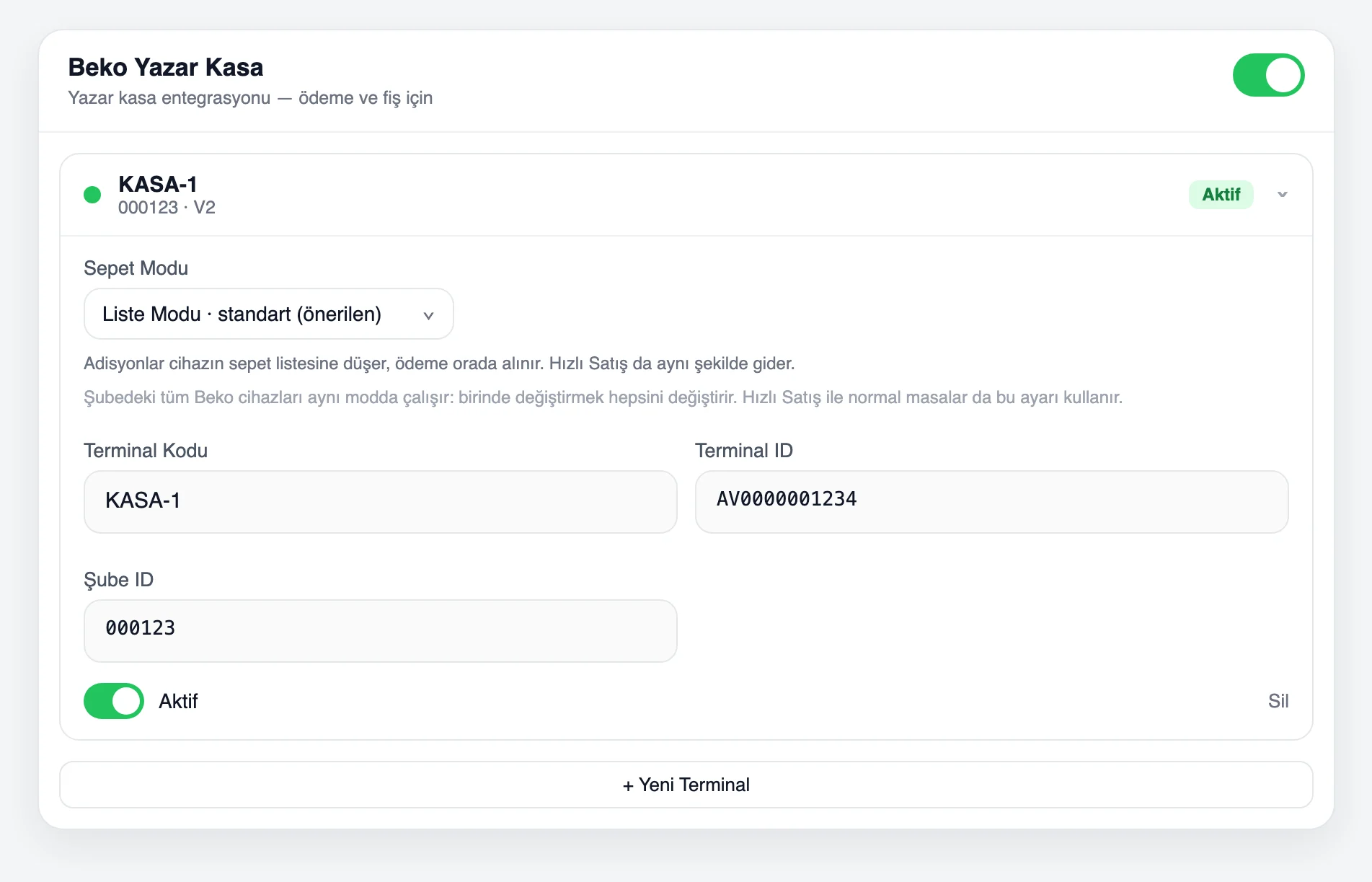
Dans Paramètres ▸ Intégration POS, activez la carte « Caisse enregistreuse fiscale Beko » et appuyez sur « + Nouveau terminal ».
Dans Mode de panier, choisissez « Mode liste · standard (recommandé) ». Tous les appareils Beko de la succursale fonctionnent dans le même mode ; le mode de l'appareil doit correspondre.
Saisissez dans Code du terminal un nom court reconnaissable (ex. KASA-1), et dans Terminal ID et ID de succursale les valeurs du QR code de l'appareil. Client ID et Secret Key ne se saisissent pas ; le serveur RoxPos les gère.
Appuyez sur Enregistrer en haut à droite. L'interrupteur « Actif » du terminal doit rester activé.
Terminal sur la carte Beko : Mode de panier « Mode liste · standard (recommandé) », Code du terminal, ainsi que le Terminal ID (AV…) et l'ID de succursale issus du QR code de l'appareil.
3. Types de paiement et TVA
Dans Paramètres ▸ Types de paiement, utilisez le bouton « Adapter pour Beko » pour associer les types de paiement aux codes fiscaux de l'appareil. Les types personnalisés autres que les types fixes (Espèces, Carte de crédit, À crédit) sont supprimés puis recréés ; notez d'abord les types que vous avez ajoutés.
Dans Paramètres ▸ Groupes POS fiscal, utilisez « Récupérer depuis Beko » pour lire les rayons TVA de l'appareil ; dans Groupes de produits, choisissez un « Département TVA du POS » pour chaque groupe (obligatoire avec Beko ; le taux de TVA vient du département).
Les rayons et la TVA se définissent sur l'appareil dans Ayarlar ▸ Kısımları Yönet ▸ Yeni Kısım Ekle (Paramètres ▸ Gérer les rayons ▸ Ajouter un rayon) ; s'il y a eu des ventes ce jour-là, tirez d'abord un rapport Z.
4. Utilisation en caisse
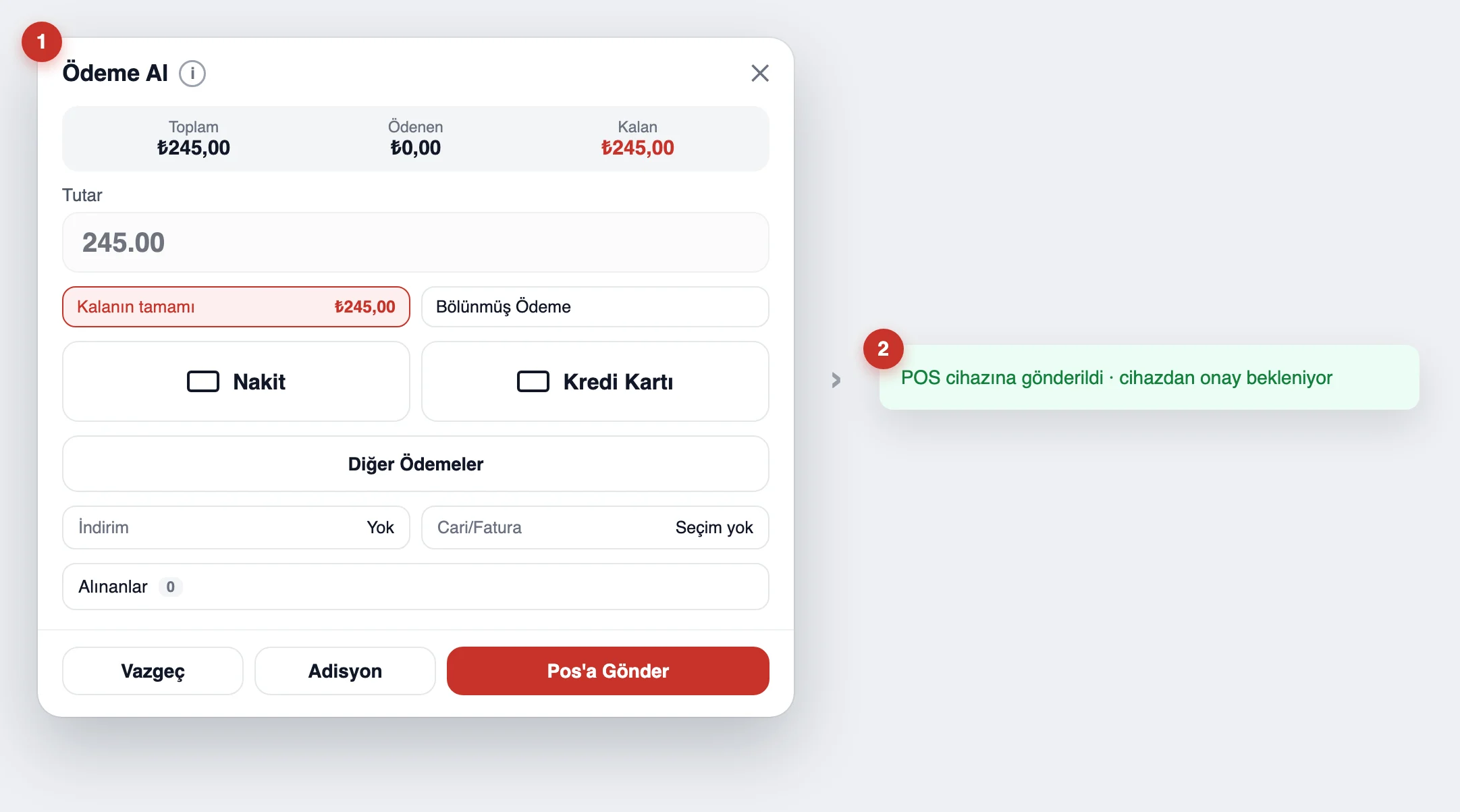
Sur l'écran de table ou de Vente rapide, appuyez sur « ENVOYER AU POS → » ; la fenêtre « Encaisser » s'ouvre. Le montant est verrouillé sur le panier (ou les articles sélectionnés) ; pour le baisser, saisissez une Remise.
En mode liste, le type de paiement est facultatif : sans type, après « Envoyer au POS » le panier arrive dans la liste des appareils de la succursale et les articles affichent « AU POS » ; si vous choisissez un type, il est aussi transmis à l'appareil.
Le moment venu, le caissier choisit le panier dans la liste de l'appareil, en voit le détail et encaisse. Un panier annulé sur l'appareil est aussi annulé dans RoxPos.
Le paiement encaissé sur l'appareil est reporté automatiquement sur l'addition. La table ne se ferme pas seule ; le caissier la ferme (si le réglage de fermeture automatique après paiement complet est activé, l'écran de table la ferme).
Dans la fenêtre « Encaisser », « Envoyer au POS » sans type : l'addition part vers l'appareil et « POS cihazına gönderildi · cihazdan onay bekleniyor » (envoyé au POS · confirmation en attente) s'affiche ; le type se choisit sur l'appareil.
Mode instantané : installation pas à pas
Le serveur RoxPos envoie le panier via le cloud Beko directement à l'écran de paiement de l'appareil ; l'encaissement démarre aussitôt. Avec plusieurs appareils, on choisit l'appareil cible.
1. Préparation
Le service d'intégration sans fil de Beko se souscrit par appareil au nom de l'entreprise sur la boutique d'applications de Token (appstore.tokeninc.com) ; pour les données de l'appareil, saisissez l'ID fiscal inscrit au dos. Après paiement, le service est activé à distance sous 1 à 3 jours ouvrés. Les forfaits filaire et sans fil sont différents : choisissez le sans fil.
Sur l'appareil, ouvrez Menü ▸ Satış Uygulamaları ▸ TokenX Connect (Kablosuz) (Menu ▸ Applications de vente ▸ TokenX Connect, sans fil). Si l'application manque : Menü ▸ Ayarlar ▸ Yazılım güncelle ▸ « Kontrol et ve yeniden başlat » (Paramètres ▸ Mise à jour logicielle ▸ vérifier et redémarrer). Tant que l'intégration n'est pas en place, l'écran affiche « Bağlantı Bekleniyor » (connexion en attente).
Dans TokenX Connect, l'icône en haut à gauche affiche un QR code au format merchantId_branchId_terminalId. La dernière valeur, qui commence par AV, est le Terminal ID et celle du milieu l'ID de succursale ; vous saisirez les deux dans le panneau. Sans QR code, l'activation du service n'est pas encore terminée.
Avec l'icône en haut à droite, choisissez « Sepet Ödemesini Hemen Al » (encaisser le panier tout de suite ; mode par défaut de l'appareil) : le panier envoyé arrive directement à l'écran de paiement et se ferme une fois payé. C'est le mode instantané de RoxPos.
Sur l'appareil : Menü ▸ Satış Uygulamaları ▸ TokenX Connect (Kablosuz) ; l'icône en haut à gauche ouvre le QR code (merchantId_branchId_terminalId), celle en haut à droite le mode de panier. Écrans indicatifs ; noms de menu et de mode tels que dans le document d'installation de Beko.
2. Configurez-le dans le panneau RoxPos
Dans Paramètres ▸ Intégration POS, activez la carte « Caisse enregistreuse fiscale Beko » et appuyez sur « + Nouveau terminal ».
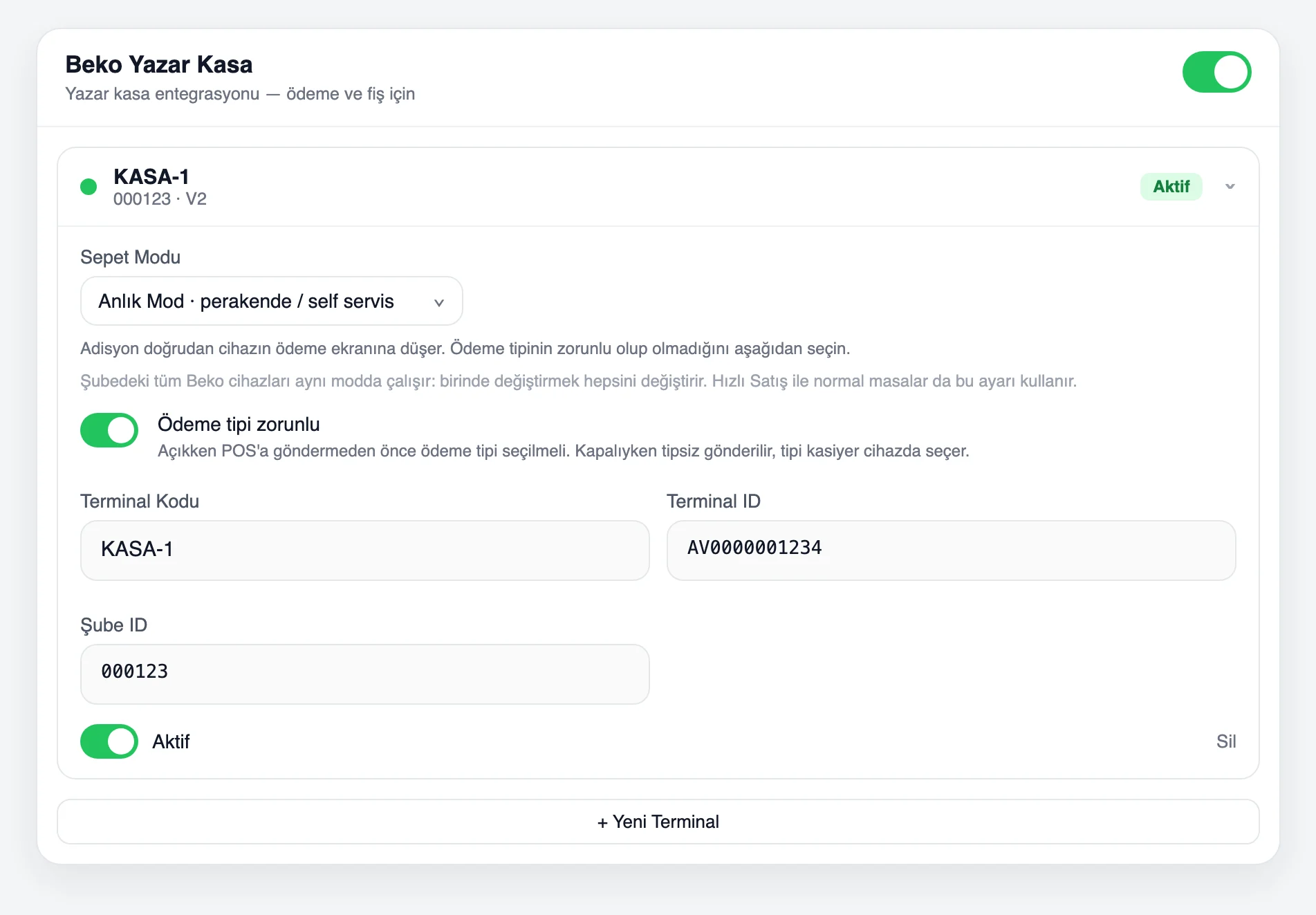
Dans Mode de panier, choisissez « Mode instantané · commerce / libre-service » ; l'interrupteur « Type de paiement obligatoire » apparaît dessous (activé par défaut). Désactivé, le panier part sans type et le caissier le choisit sur l'appareil. Le mode de l'appareil doit correspondre.
Saisissez dans Code du terminal un nom court reconnaissable (ex. KASA-1), et dans Terminal ID et ID de succursale les valeurs du QR code de l'appareil. Client ID et Secret Key ne se saisissent pas ; le serveur RoxPos les gère.
Appuyez sur Enregistrer en haut à droite. L'interrupteur « Actif » du terminal doit rester activé.
Avec le Mode de panier « Mode instantané · commerce / libre-service », l'interrupteur « Type de paiement obligatoire » apparaît (activé par défaut) ; le Terminal ID et l'ID de succursale viennent du QR code de l'appareil.
3. Types de paiement et TVA
Dans Paramètres ▸ Types de paiement, utilisez le bouton « Adapter pour Beko » pour associer les types de paiement aux codes fiscaux de l'appareil. Les types personnalisés autres que les types fixes (Espèces, Carte de crédit, À crédit) sont supprimés puis recréés ; notez d'abord les types que vous avez ajoutés.
Dans Paramètres ▸ Groupes POS fiscal, utilisez « Récupérer depuis Beko » pour lire les rayons TVA de l'appareil ; dans Groupes de produits, choisissez un « Département TVA du POS » pour chaque groupe (obligatoire avec Beko ; le taux de TVA vient du département).
Les rayons et la TVA se définissent sur l'appareil dans Ayarlar ▸ Kısımları Yönet ▸ Yeni Kısım Ekle (Paramètres ▸ Gérer les rayons ▸ Ajouter un rayon) ; s'il y a eu des ventes ce jour-là, tirez d'abord un rapport Z.
4. Utilisation en caisse
Sur l'écran de table ou de Vente rapide, appuyez sur « ENVOYER AU POS → » ; la fenêtre « Encaisser » s'ouvre. Le montant est verrouillé sur le panier (ou les articles sélectionnés) ; pour le baisser, saisissez une Remise.
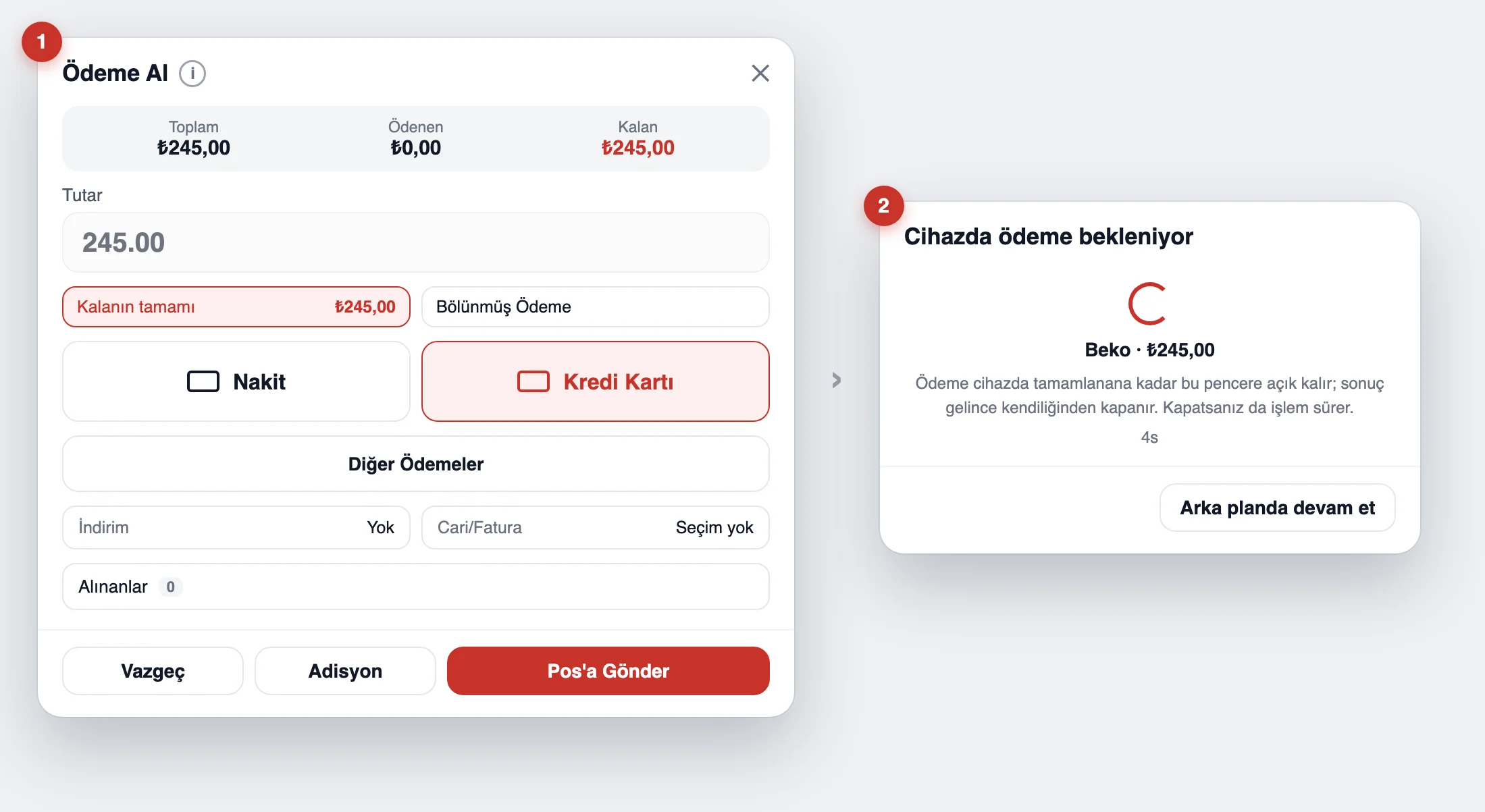
Choisissez le type de paiement (espèces, carte ou Autres paiements). S'il y a plusieurs terminaux Beko actifs, choisissez l'appareil dans la ligne « Terminal POS » puis appuyez sur « Envoyer au POS » ; le panier arrive directement sur l'écran de paiement de cet appareil.
La fenêtre « En attente du paiement sur l'appareil » se ferme seule quand le paiement est terminé sur l'appareil ; si vous la fermez avec « Continuer en arrière-plan », l'opération se poursuit.
Le paiement encaissé sur l'appareil est reporté automatiquement sur l'addition. La table ne se ferme pas seule ; le caissier la ferme (si le réglage de fermeture automatique après paiement complet est activé, l'écran de table la ferme).
Après avoir choisi le type de paiement (Kredi Kartı) et appuyé sur « Envoyer au POS », la fenêtre « En attente du paiement sur l'appareil » s'ouvre et se ferme seule à l'arrivée du résultat. Avec Beko, le résultat vient du cloud Beko ; la fenêtre n'a pas de limite de temps.
Types de connexion
Mode liste
Mode de connexion
Le serveur RoxPos envoie le panier au cloud Beko ; il arrive dans la liste des paniers de l'appareil et le caissier le sélectionne sur l'appareil à son tour.
Programme local
Aucun.
Réglage dans le panneau
Paramètres ▸ Intégration POS ▸ Beko : mode panier « Mode liste » (un réglage par établissement), code terminal, Terminal ID et ID d'établissement.
Type de paiement
Facultatif : s'il est choisi, il part vers l'appareil, sinon le caissier le choisit sur l'appareil.
Ticket de table / Vente rapide
Envoyé depuis l'écran de table et la Vente rapide ; vous pouvez envoyer une partie de l'addition en sélectionnant des articles. Les paiements encaissés sur l'appareil sont imputés à l'addition.
Ticket de commande en ligne
Manuellement depuis le détail de la commande avec « Envoyer au POS (ticket) ». « Envoi auto au POS (ticket) » fonctionne sur le serveur mais envoie toujours un panier instantané à l'appareil de ticket choisi : si cet appareil est en mode liste dans son propre menu, il refuse le panier et l'envoi automatique s'arrête après 3 tentatives.
Bon d'information de facture / limite de ticket
Si un client avec identifiant fiscal (VKN / TCKN), un type de document (bon d'information e-Archive / e-Facture / Facture) et un numéro de document sont choisis, l'appareil imprime un bon d'information ; avec le client seul, ses données partent vers l'appareil et le document reste un ticket. RoxPos n'applique pas de limite.
Mode instantané
Mode de connexion
Le serveur RoxPos envoie le panier via le cloud Beko directement à l'écran de paiement de l'appareil ; l'encaissement démarre aussitôt. Avec plusieurs appareils, on choisit l'appareil cible.
Programme local
Aucun.
Réglage dans le panneau
Paramètres ▸ Intégration POS ▸ Beko : mode panier « Mode instantané » (un réglage par établissement), code terminal, Terminal ID, ID d'établissement et l'interrupteur « Type de paiement obligatoire », visible uniquement dans ce mode.
Type de paiement
Selon le réglage ; obligatoire par défaut. S'il est désactivé, le panier part sans type et le caissier le choisit sur l'appareil.
Ticket de table / Vente rapide
Envoyé depuis l'écran de table et la Vente rapide ; vous pouvez envoyer une partie de l'addition en sélectionnant des articles. Les paiements encaissés sur l'appareil sont imputés à l'addition.
Ticket de commande en ligne
Manuel et automatique. Le serveur émet le ticket automatique, aucun ordinateur ne doit rester allumé ; l'appareil de ticket choisi doit être en mode instantané dans son propre menu.
Bon d'information de facture / limite de ticket
Si un client avec identifiant fiscal (VKN / TCKN), un type de document (bon d'information e-Archive / e-Facture / Facture) et un numéro de document sont choisis, l'appareil imprime un bon d'information ; avec le client seul, ses données partent vers l'appareil et le document reste un ticket. RoxPos n'applique pas de limite.
Le paiement et l'encaissement se font via l'appareil Beko et sont enregistrés automatiquement sur l'addition.
Les processus de ticket/document s'exécutent de manière intégrée à l'opération.
Les enregistrements d'encaissement sont correctement reflétés dans les rapports.
Mode liste (Send Basket) — le panier arrive dans la liste de l'appareil ; le caissier le sélectionne à son tour et choisit le type de paiement sur l'appareil. Le standard des restaurants.
Mode instantané (Instant Basket) — le panier passe directement à l'écran de paiement de l'appareil ; pour le commerce et le libre-service. Le type de paiement se choisit dans RoxPos ; son caractère obligatoire est un réglage.
Les paiements sont réécrits automatiquement — espèces, carte et titre-restaurant encaissés sur l'appareil sont imputés séparément à l'addition même s'ils sont partagés ; une annulation sur l'appareil est également annulée automatiquement.
Plusieurs caisses — en mode instantané vous choisissez l'appareil cible ; en mode liste le panier apparaît dans la liste de tous les appareils de l'établissement.
Foire aux questions
Quelle est la différence entre le mode liste et le mode instantané ?
En mode liste, le panier envoyé attend dans la liste de l'appareil ; le caissier le sélectionne à son tour et choisit le type de paiement sur l'appareil — le standard des restaurants. En mode instantané, le panier arrive directement sur l'écran de paiement ; le type de paiement se choisit dans RoxPos (obligatoire si vous le souhaitez) et l'encaissement démarre aussitôt — adapté au commerce et au libre-service. L'appareil fonctionne dans un seul mode à la fois ; le mode se choisit dans Paramètres > Intégration POS.
Quel mode choisir ?
Les établissements avec service à table qui encaissent en caisse à tour de rôle choisissent le mode liste ; supérettes, kiosques, libre-service et fast-foods qui encaissent aussitôt en caisse choisissent le mode instantané.
Comment un paiement encaissé sur l'appareil parvient-il à RoxPos ?
Lorsque l'appareil termine l'encaissement, il en informe RoxPos ; les paiements espèces, carte et titre-restaurant sont associés aux types de paiement RoxPos via leurs codes fiscaux et imputés à l'addition en lignes distinctes. Un panier annulé sur l'appareil est annulé automatiquement dans RoxPos.
Faut-il obligatoirement choisir le type de paiement dans RoxPos ?
Pas en mode liste ; le caissier le choisit sur l'appareil. En mode instantané, c'est obligatoire par défaut ; si vous désactivez « Type de paiement obligatoire » dans Paramètres > Intégration POS, le panier part sans type et le caissier le choisit sur l'appareil.
Un appareil supplémentaire est-il nécessaire pour l'intégration Beko ?
Votre appareil Beko actuel suffit. RoxPos fonctionne dans le cloud ; les étapes d'activation sont réalisées avec notre équipe de support.
Les encaissements sont-ils reflétés dans les rapports ?
Oui. Les enregistrements de paiement et d'encaissement sont reflétés dans les rapports par canal ; vous voyez le chiffre d'affaires et la répartition des paiements depuis un seul panneau.
Puis-je l'utiliser dans plusieurs établissements ?
Oui. Vous pouvez définir un appareil distinct pour chaque établissement, gérer tous les établissements depuis un seul compte et obtenir des rapports comparatifs.