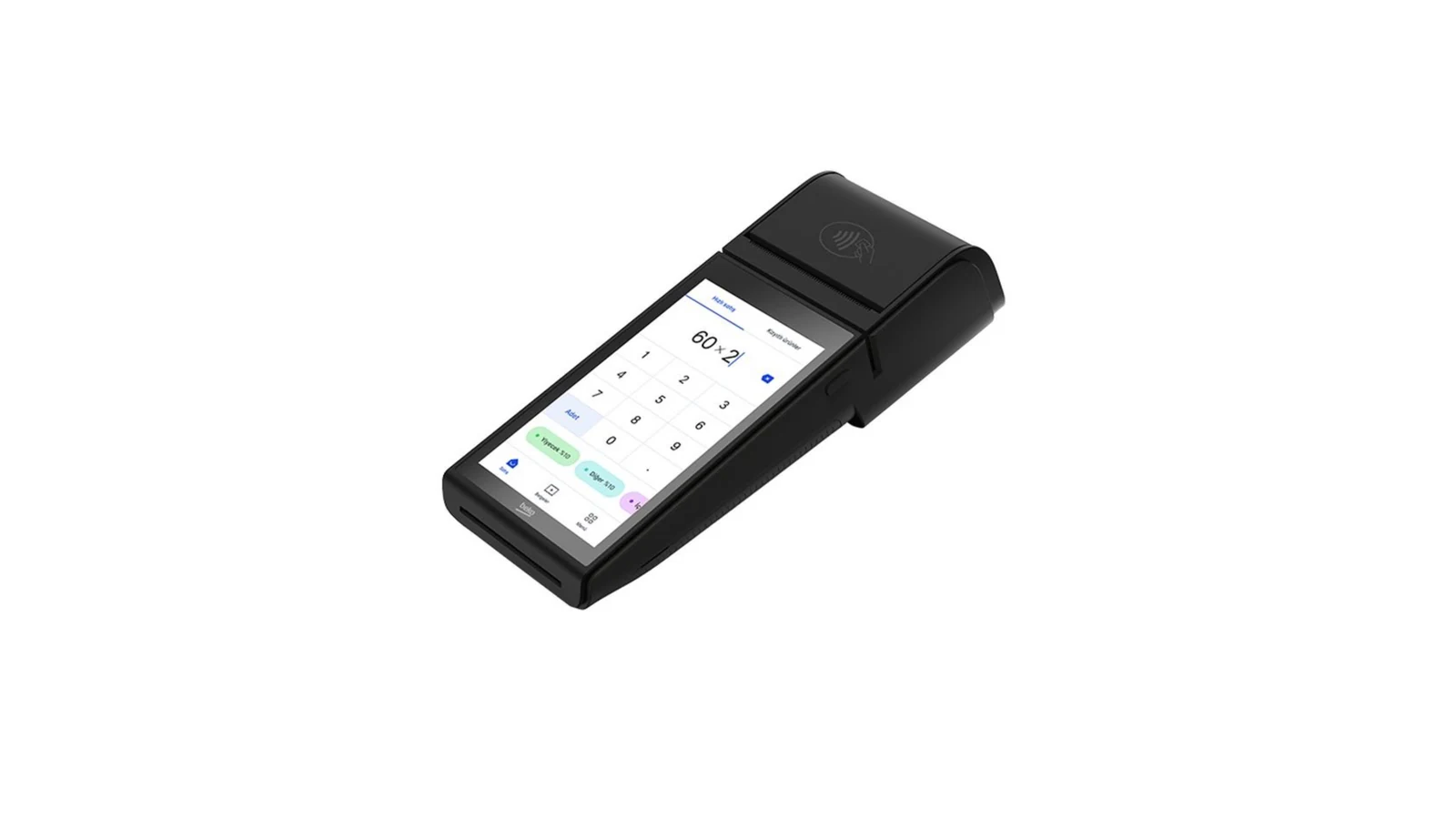
Con la integración del TPV fiscal Beko en RoxPos, puedes vincular los flujos de cobro, pago y tickets a tus cuentas y gestionarlos en una sola operación.
Ten a mano los datos de conexión y de terminal/serie de tu dispositivo Beko.
Asegúrate de que el dispositivo está conectado a la red local de tu negocio y actualizado.
Ponte en contacto con el equipo de soporte de RoxPos para iniciar la activación adecuada para tu modelo de dispositivo.
2. Define en el Panel de RoxPos
En el panel de administración, ve a Ajustes > Integración > Integración de TPV.
Selecciona Beko como proveedor e introduce los datos del dispositivo/terminal.
Guarda la definición; el dispositivo se asigna a la sucursal correspondiente.
3. Prueba y Puesta en Marcha
Envía un pago a través de una cuenta de prueba para verificar la comunicación con el dispositivo.
Comprueba que la impresión del ticket/documento y el registro del cobro se reflejan correctamente en el panel.
Si surge algún problema, nuestro equipo de soporte ofrece orientación remota.
Instalación ilustrada por tipo de conexión
Los valores de las imágenes, como números de serie, direcciones IP y usuarios, son ejemplos. Las pantallas del panel de RoxPos y del programa de caja se han dibujado desde la interfaz en turco con las etiquetas reales; las pantallas del dispositivo son ilustrativas. Estas integraciones son para TPV fiscales en Turquía.
El servidor de RoxPos envía la cesta a la nube de Beko; llega a la lista de cestas del dispositivo y el cajero la elige allí en su turno.
1. Preparación
El servicio de integración inalámbrica de Beko se contrata por dispositivo a nombre del negocio en la tienda de aplicaciones de Token (appstore.tokeninc.com); al introducir los datos del dispositivo se indica el ID fiscal de su parte trasera. Tras el pago, el servicio se activa a distancia en 1–3 días hábiles. Los paquetes con cable e inalámbrico son distintos: elija el inalámbrico.
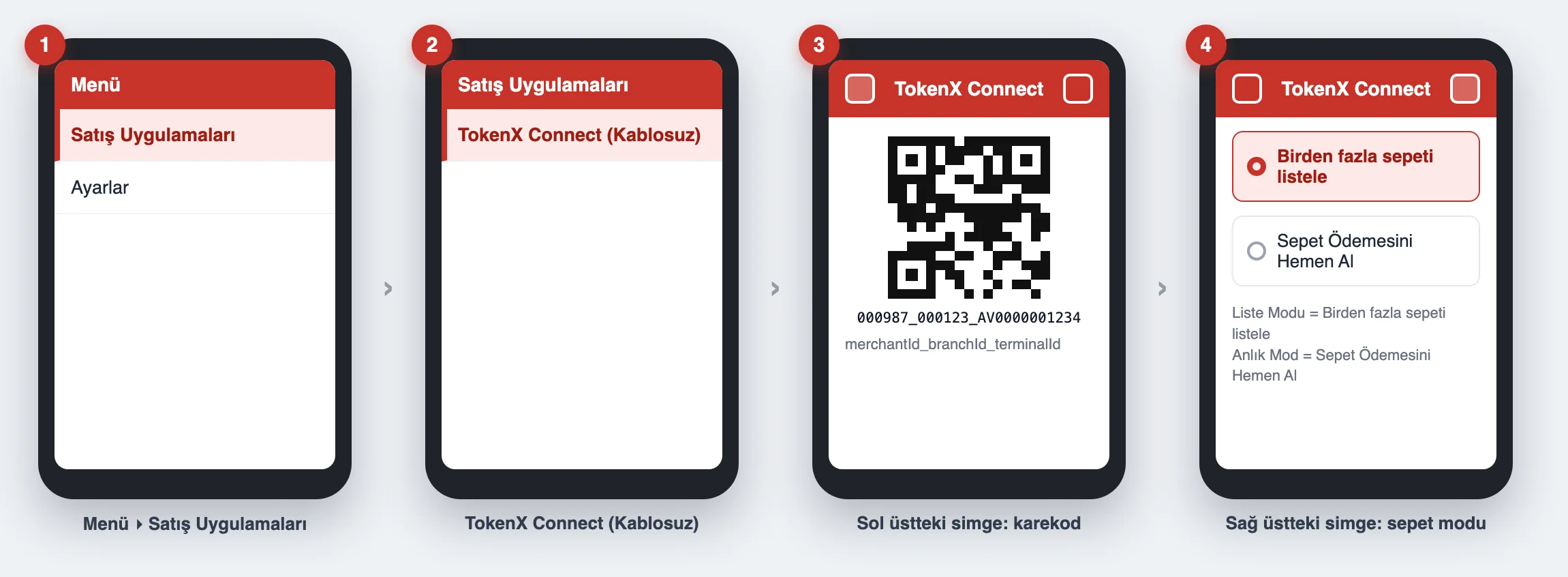
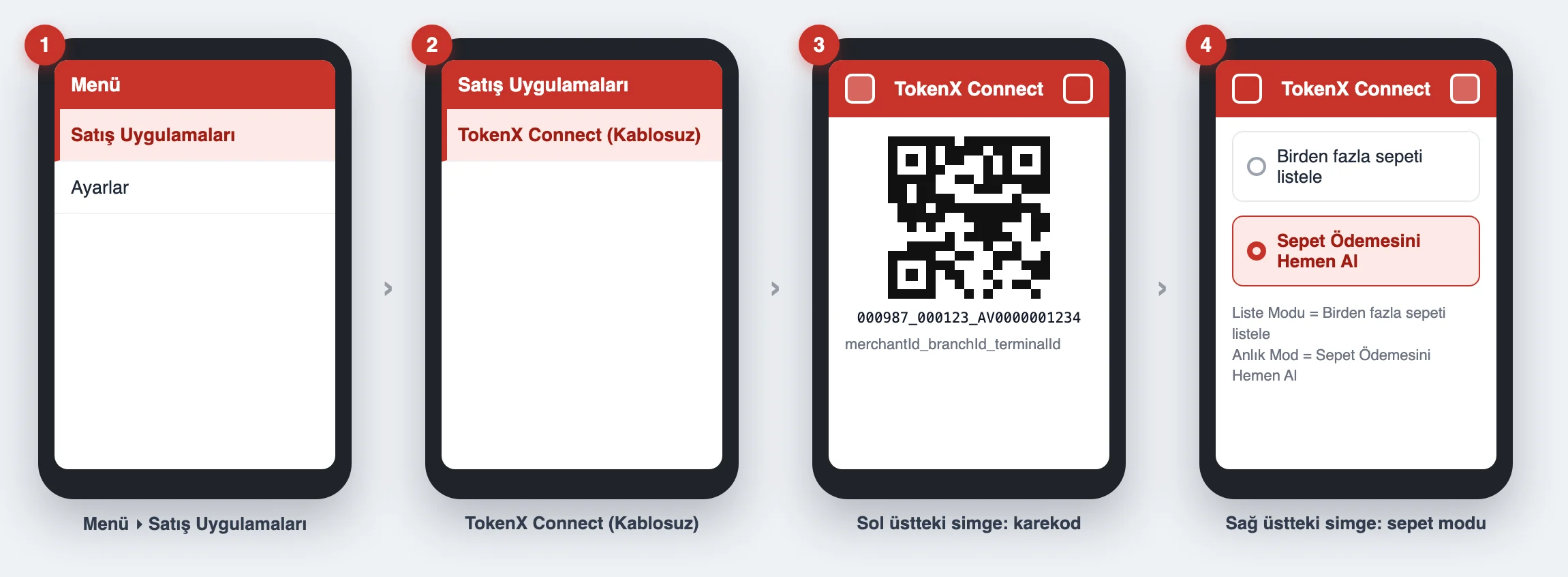
En el dispositivo abra Menü ▸ Satış Uygulamaları ▸ TokenX Connect (Kablosuz) (Menú ▸ Aplicaciones de venta ▸ TokenX Connect, inalámbrico). Si no aparece: Menü ▸ Ayarlar ▸ Yazılım güncelle ▸ 'Kontrol et ve yeniden başlat' (Ajustes ▸ Actualizar software ▸ comprobar y reiniciar). Mientras la integración no esté lista, la pantalla muestra 'Bağlantı Bekleniyor' (esperando conexión).
En TokenX Connect, el icono superior izquierdo muestra un código QR con el formato merchantId_branchId_terminalId. El último valor, que empieza por AV, es el ID de terminal y el del medio es el ID de sucursal; los introducirá en el panel. Si no aparece el QR, la activación del servicio aún no ha terminado.
Con el icono superior derecho elija 'Birden fazla sepeti listele' (listar varias cestas): las cestas enviadas aparecen en lista en el dispositivo. Es el modo lista de RoxPos.
En el dispositivo: Menü ▸ Satış Uygulamaları ▸ TokenX Connect (Kablosuz); el icono superior izquierdo abre el código QR (merchantId_branchId_terminalId) y el superior derecho el modo de cesta. Pantallas ilustrativas; los nombres coinciden con el documento de instalación de Beko.
2. Configúrelo en el panel de RoxPos
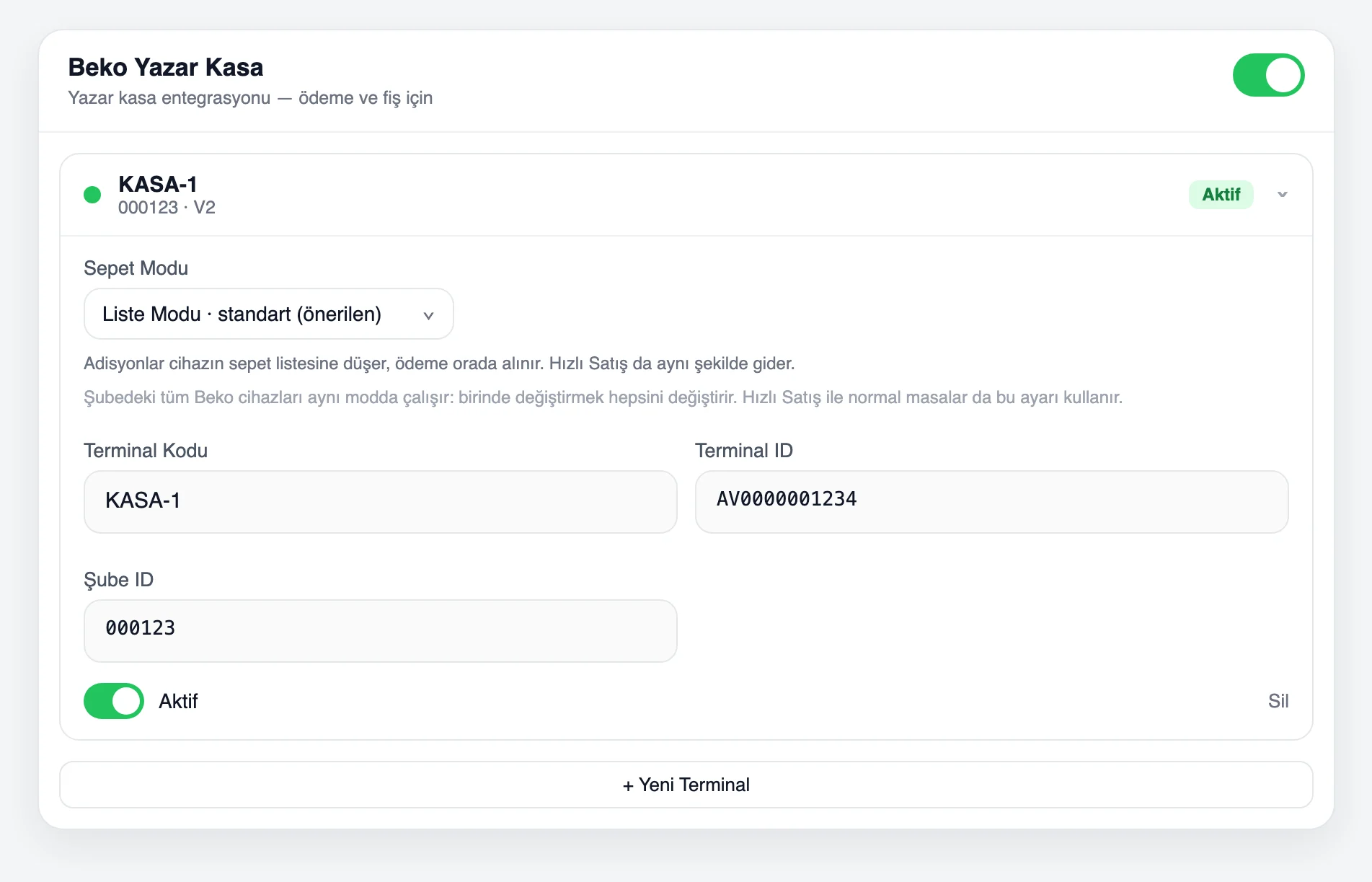
En Ajustes ▸ Integración de TPV, active la tarjeta 'Caja fiscal Beko' y pulse '+ Nuevo terminal'.
En Modo de cesta elija 'Modo lista · estándar (recomendado)'. Todos los dispositivos Beko de la sucursal funcionan en el mismo modo; el modo del propio dispositivo debe coincidir.
Escriba en Código de terminal un nombre corto que reconozca (p. ej., KASA-1) y en ID de terminal e ID de sucursal los valores del código QR del dispositivo. Client ID y Secret Key no se introducen; los gestiona el servidor de RoxPos.
Pulse Guardar arriba a la derecha. El interruptor 'Activo' del terminal debe quedar encendido.
Terminal en la tarjeta de Beko: Modo de cesta 'Modo lista · estándar (recomendado)', Código de terminal, y el ID de terminal (AV…) y el ID de sucursal del código QR del dispositivo.
3. Tipos de pago e IVA
En Ajustes ▸ Tipos de pago, use el botón 'Adaptar para Beko' para asignar los tipos de pago a los códigos fiscales del dispositivo. Los tipos personalizados distintos de los fijos (Efectivo, Tarjeta de crédito, A cuenta) se eliminan y se vuelven a crear; si añadió tipos propios, anótelos antes.
En Ajustes ▸ Grupos de TPV fiscal, use 'Obtener de Beko' para leer las secciones de IVA del dispositivo; en Grupos de productos elija un 'Departamento de IVA del TPV' para cada grupo (obligatorio con Beko; el tipo de IVA sale del departamento).
Las secciones y el IVA se definen en el dispositivo en Ayarlar ▸ Kısımları Yönet ▸ Yeni Kısım Ekle (Ajustes ▸ Gestionar secciones ▸ Añadir sección); si ese día hubo ventas, saque antes un informe Z.
4. Uso en la caja
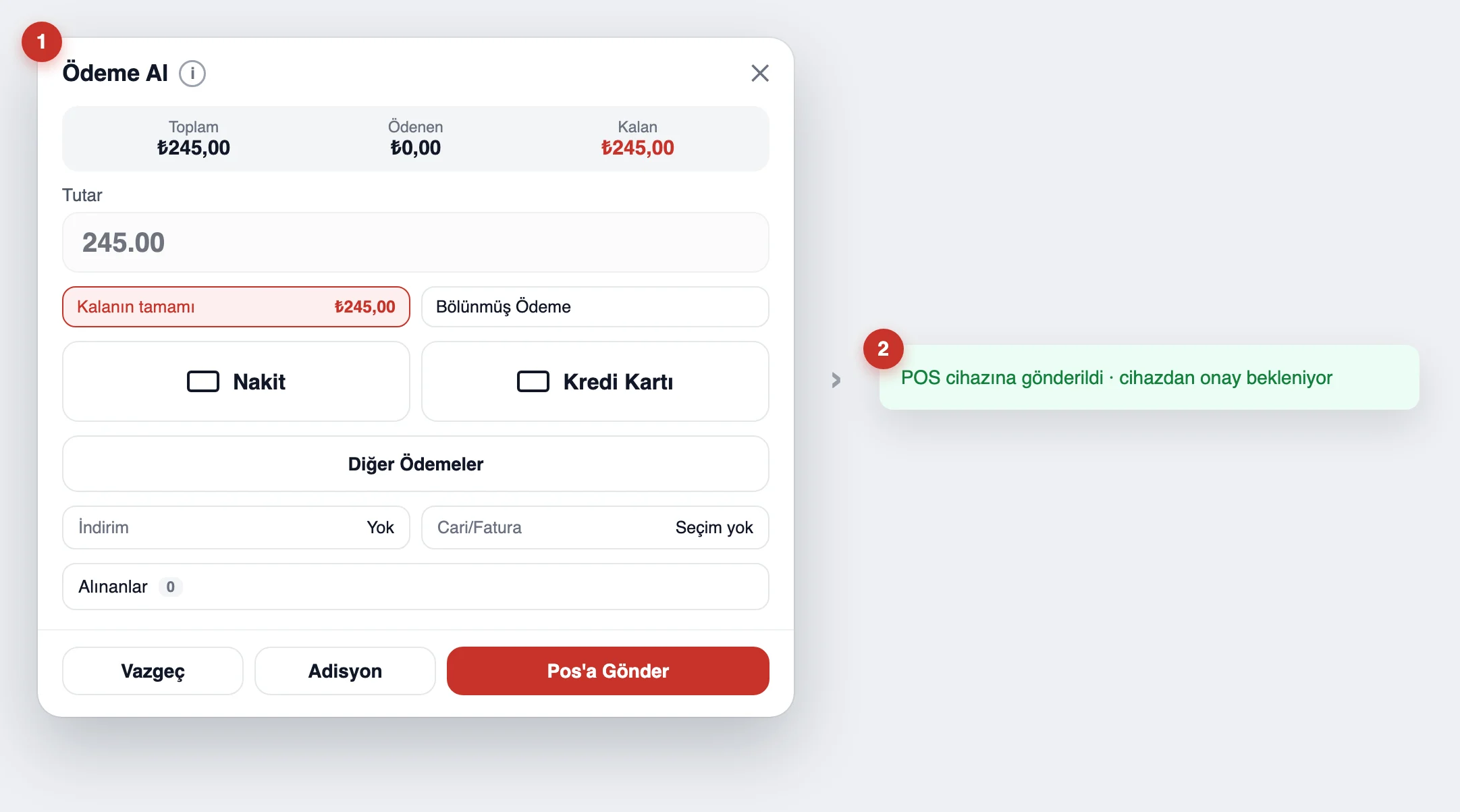
En la pantalla de mesa o Venta rápida pulse 'ENVIAR AL TPV →'; se abre la ventana 'Cobrar'. El importe queda fijado a la cesta (o a los artículos seleccionados); para reducirlo, introduzca un Descuento.
En el modo lista el tipo de pago es opcional: si pulsa 'Enviar al TPV' sin elegirlo, la cesta cae en la lista de los dispositivos de la sucursal y los artículos muestran 'EN TPV'; si elige un tipo, también se envía al dispositivo.
Cuando le toca, el cajero elige la cesta de la lista del dispositivo, revisa el detalle y cobra. Una cesta anulada en el dispositivo también se revierte en RoxPos.
El pago cobrado en el dispositivo se registra automáticamente en la cuenta. La mesa no se cierra sola; la cierra el cajero (si el ajuste de cerrar la mesa automáticamente al completar el pago está activo, la cierra la pantalla de mesa).
En la ventana 'Cobrar', 'Enviar al TPV' sin tipo: la cuenta va al dispositivo y aparece 'POS cihazına gönderildi · cihazdan onay bekleniyor' (enviado al TPV · esperando confirmación); el tipo se elige en el dispositivo.
Modo Instantáneo: instalación paso a paso
El servidor de RoxPos envía la cesta a través de la nube de Beko directamente a la pantalla de cobro del dispositivo; el cobro empieza al instante. Con varios dispositivos se elige el de destino.
1. Preparación
El servicio de integración inalámbrica de Beko se contrata por dispositivo a nombre del negocio en la tienda de aplicaciones de Token (appstore.tokeninc.com); al introducir los datos del dispositivo se indica el ID fiscal de su parte trasera. Tras el pago, el servicio se activa a distancia en 1–3 días hábiles. Los paquetes con cable e inalámbrico son distintos: elija el inalámbrico.
En el dispositivo abra Menü ▸ Satış Uygulamaları ▸ TokenX Connect (Kablosuz) (Menú ▸ Aplicaciones de venta ▸ TokenX Connect, inalámbrico). Si no aparece: Menü ▸ Ayarlar ▸ Yazılım güncelle ▸ 'Kontrol et ve yeniden başlat' (Ajustes ▸ Actualizar software ▸ comprobar y reiniciar). Mientras la integración no esté lista, la pantalla muestra 'Bağlantı Bekleniyor' (esperando conexión).
En TokenX Connect, el icono superior izquierdo muestra un código QR con el formato merchantId_branchId_terminalId. El último valor, que empieza por AV, es el ID de terminal y el del medio es el ID de sucursal; los introducirá en el panel. Si no aparece el QR, la activación del servicio aún no ha terminado.
Con el icono superior derecho elija 'Sepet Ödemesini Hemen Al' (cobrar la cesta ahora; el dispositivo arranca en este modo): la cesta enviada va directa a la pantalla de pago y se cierra sola al cobrarse. Es el modo instantáneo de RoxPos.
En el dispositivo: Menü ▸ Satış Uygulamaları ▸ TokenX Connect (Kablosuz); el icono superior izquierdo abre el código QR (merchantId_branchId_terminalId) y el superior derecho el modo de cesta. Pantallas ilustrativas; los nombres coinciden con el documento de instalación de Beko.
2. Configúrelo en el panel de RoxPos
En Ajustes ▸ Integración de TPV, active la tarjeta 'Caja fiscal Beko' y pulse '+ Nuevo terminal'.
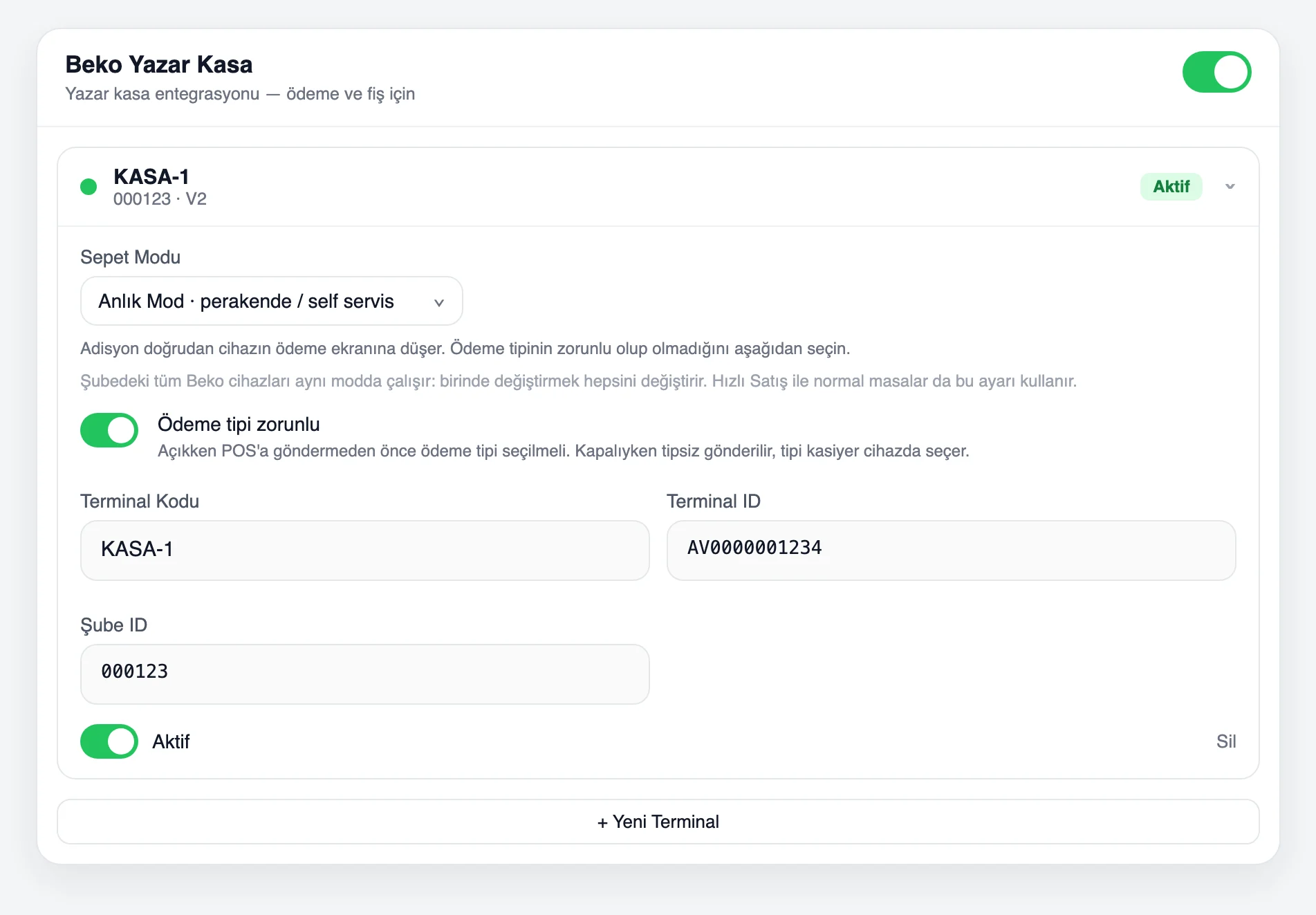
En Modo de cesta elija 'Modo instantáneo · comercio / autoservicio'; debajo aparece el interruptor 'Tipo de pago obligatorio' (activado por defecto). Si lo desactiva, la cesta se envía sin tipo y el cajero lo elige en el dispositivo. El modo del propio dispositivo debe coincidir.
Escriba en Código de terminal un nombre corto que reconozca (p. ej., KASA-1) y en ID de terminal e ID de sucursal los valores del código QR del dispositivo. Client ID y Secret Key no se introducen; los gestiona el servidor de RoxPos.
Pulse Guardar arriba a la derecha. El interruptor 'Activo' del terminal debe quedar encendido.
Con el Modo de cesta 'Modo instantáneo · comercio / autoservicio' aparece el interruptor 'Tipo de pago obligatorio' (activado por defecto); el ID de terminal y el ID de sucursal salen del código QR del dispositivo.
3. Tipos de pago e IVA
En Ajustes ▸ Tipos de pago, use el botón 'Adaptar para Beko' para asignar los tipos de pago a los códigos fiscales del dispositivo. Los tipos personalizados distintos de los fijos (Efectivo, Tarjeta de crédito, A cuenta) se eliminan y se vuelven a crear; si añadió tipos propios, anótelos antes.
En Ajustes ▸ Grupos de TPV fiscal, use 'Obtener de Beko' para leer las secciones de IVA del dispositivo; en Grupos de productos elija un 'Departamento de IVA del TPV' para cada grupo (obligatorio con Beko; el tipo de IVA sale del departamento).
Las secciones y el IVA se definen en el dispositivo en Ayarlar ▸ Kısımları Yönet ▸ Yeni Kısım Ekle (Ajustes ▸ Gestionar secciones ▸ Añadir sección); si ese día hubo ventas, saque antes un informe Z.
4. Uso en la caja
En la pantalla de mesa o Venta rápida pulse 'ENVIAR AL TPV →'; se abre la ventana 'Cobrar'. El importe queda fijado a la cesta (o a los artículos seleccionados); para reducirlo, introduzca un Descuento.
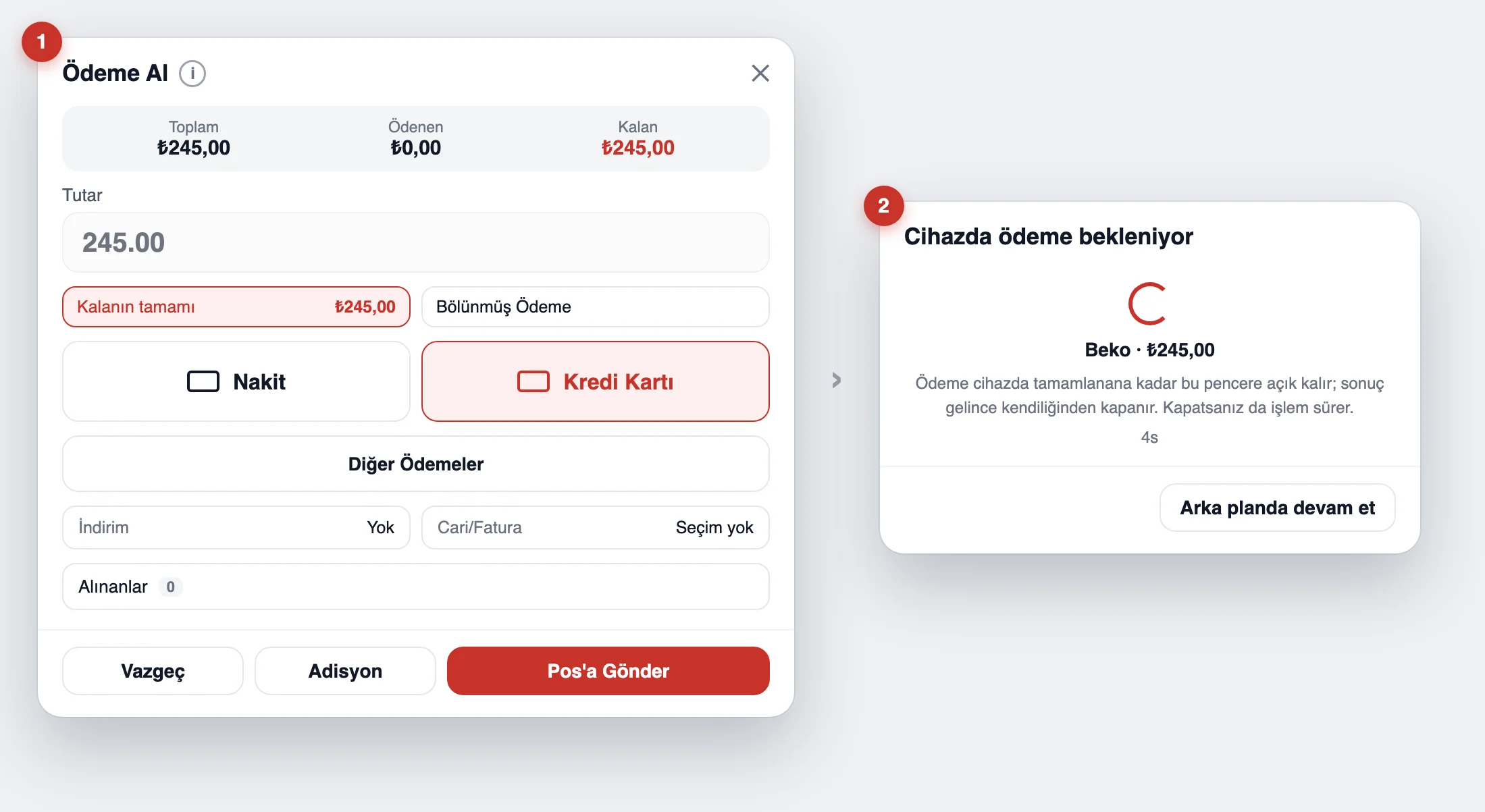
Elija el tipo de pago (efectivo, tarjeta u Otros pagos). Si hay varios terminales Beko activos, elija el dispositivo en la fila 'Terminal TPV' y pulse 'Enviar al TPV'; la cesta llega directamente a la pantalla de pago de ese dispositivo.
La ventana 'Esperando el pago en el dispositivo' se cierra sola cuando el pago se completa en el dispositivo; si la cierra con 'Continuar en segundo plano', el proceso sigue.
El pago cobrado en el dispositivo se registra automáticamente en la cuenta. La mesa no se cierra sola; la cierra el cajero (si el ajuste de cerrar la mesa automáticamente al completar el pago está activo, la cierra la pantalla de mesa).
Al elegir el tipo de pago (Kredi Kartı) y pulsar 'Enviar al TPV' se abre la ventana 'Esperando el pago en el dispositivo', que se cierra sola al llegar el resultado. Con Beko el resultado llega desde la nube de Beko; la ventana no tiene límite de tiempo.
Tipos de Conexión
Modo Lista
Cómo se conecta
El servidor de RoxPos envía la cesta a la nube de Beko; llega a la lista de cestas del dispositivo y el cajero la elige allí en su turno.
Programa local
No hace falta.
Ajuste en el panel
Ajustes ▸ Integración POS ▸ Beko: Modo de cesta 'Modo Lista' (un ajuste por sucursal), Código de terminal, Terminal ID e ID de sucursal.
Tipo de pago
No obligatorio: si se elige, va al dispositivo; si no, el cajero lo elige en el dispositivo.
Ticket de mesa / Venta rápida
Se envía desde la mesa y la Venta rápida; puede enviar parte de la cuenta seleccionando artículos. Los pagos cobrados en el dispositivo se registran en la cuenta.
Ticket de pedido online
A mano desde el detalle del pedido con 'Enviar al POS (recibo)'. 'Envío automático al POS (recibo)' funciona en el servidor, pero siempre envía una cesta instantánea al dispositivo de recibo elegido: si ese dispositivo está en modo lista en su propio menú, rechaza la cesta y el envío automático se detiene tras 3 intentos.
Comprobante informativo de factura / límite de ticket
Si se eligen un cliente con NIF (VKN / TCKN), un tipo de documento (comprobante informativo de e-Archivo / e-Factura / Factura) y un número de documento, el dispositivo imprime un comprobante informativo; con solo el cliente, sus datos van al dispositivo y el documento sigue siendo un ticket. RoxPos no aplica ningún límite.
Modo Instantáneo
Cómo se conecta
El servidor de RoxPos envía la cesta a través de la nube de Beko directamente a la pantalla de cobro del dispositivo; el cobro empieza al instante. Con varios dispositivos se elige el de destino.
Programa local
No hace falta.
Ajuste en el panel
Ajustes ▸ Integración POS ▸ Beko: Modo de cesta 'Modo Instantáneo' (un ajuste por sucursal), Código de terminal, Terminal ID, ID de sucursal y el interruptor 'Tipo de pago obligatorio', visible solo en este modo.
Tipo de pago
Depende del ajuste; obligatorio por defecto. Si se desactiva, la cesta va sin tipo y el cajero lo elige en el dispositivo.
Ticket de mesa / Venta rápida
Se envía desde la mesa y la Venta rápida; puede enviar parte de la cuenta seleccionando artículos. Los pagos cobrados en el dispositivo se registran en la cuenta.
Ticket de pedido online
Manual y automático. El servidor emite el recibo automático, no hace falta ningún ordenador encendido; el dispositivo de recibo elegido debe estar en modo instantáneo en su propio menú.
Comprobante informativo de factura / límite de ticket
Si se eligen un cliente con NIF (VKN / TCKN), un tipo de documento (comprobante informativo de e-Archivo / e-Factura / Factura) y un número de documento, el dispositivo imprime un comprobante informativo; con solo el cliente, sus datos van al dispositivo y el documento sigue siendo un ticket. RoxPos no aplica ningún límite.
El pago y el cobro se realizan a través del dispositivo Beko y se registran en la cuenta automáticamente.
Los procesos de ticket/documento se ejecutan integrados con la operación.
Los registros de cobro se reflejan correctamente en los informes.
Modo Lista (Send Basket): la cesta llega a la lista del dispositivo; el cajero la elige en su turno y decide el tipo de pago en el dispositivo. El estándar para restaurantes.
Modo Instantáneo (Instant Basket): la cesta va directamente a la pantalla de cobro del dispositivo; para comercio y autoservicio. El tipo de pago se elige en RoxPos; si es obligatorio lo decide un ajuste.
Los pagos se registran solos: el efectivo, la tarjeta y la tarjeta de comida cobrados en el dispositivo pasan a la cuenta por separado aunque estén divididos; una cancelación en el dispositivo también se revierte automáticamente.
Varias cajas: en Modo Instantáneo eliges el dispositivo de destino; en Modo Lista la cesta aparece en la lista de todos los dispositivos de la sucursal.
Preguntas Frecuentes
¿Cuál es la diferencia entre el Modo Lista y el Modo Instantáneo?
En Modo Lista la cesta enviada espera en la lista del dispositivo; el cajero la elige en su turno y decide el tipo de pago en el dispositivo: el estándar para restaurantes. En Modo Instantáneo la cesta cae directamente en la pantalla de cobro; el tipo de pago se elige en RoxPos (puede hacerse obligatorio) y el cobro empieza al instante: ideal para comercio y autoservicio. El dispositivo funciona en un solo modo a la vez; se elige en Ajustes > Integración POS.
¿Qué modo debo elegir?
Los negocios con servicio de mesa que cobran en caja por turnos eligen el Modo Lista; supermercados, quioscos, autoservicio y comida rápida que cobran al instante en caja eligen el Modo Instantáneo.
¿Cómo llega a RoxPos un pago cobrado en el dispositivo?
Cuando el dispositivo completa el cobro, avisa a RoxPos; los pagos en efectivo, tarjeta y tarjeta de comida se asignan a los tipos de pago de RoxPos según sus códigos fiscales y se registran en la cuenta como líneas separadas. Una cesta cancelada en el dispositivo se revierte automáticamente en RoxPos.
¿Es obligatorio elegir el tipo de pago en RoxPos?
En Modo Lista no; el cajero lo elige en el dispositivo. En Modo Instantáneo es obligatorio por defecto; si desactivas 'Tipo de pago obligatorio' en Ajustes > Integración POS, la cesta se envía sin tipo y el cajero lo elige en el dispositivo.
¿Se necesita un dispositivo adicional para la integración con Beko?
Tu dispositivo Beko actual es suficiente. RoxPos funciona en la nube; los pasos de activación se completan junto con nuestro equipo de soporte.
¿Los cobros se reflejan en los informes?
Sí. Los registros de pago y cobro se reflejan en los informes por canal; ves la facturación y el desglose de pagos desde un solo panel.
¿Puedo usarlo en varias sucursales?
Sí. Puedes definir un dispositivo separado para cada sucursal, gestionar todas las sucursales desde una sola cuenta y obtener informes comparativos.