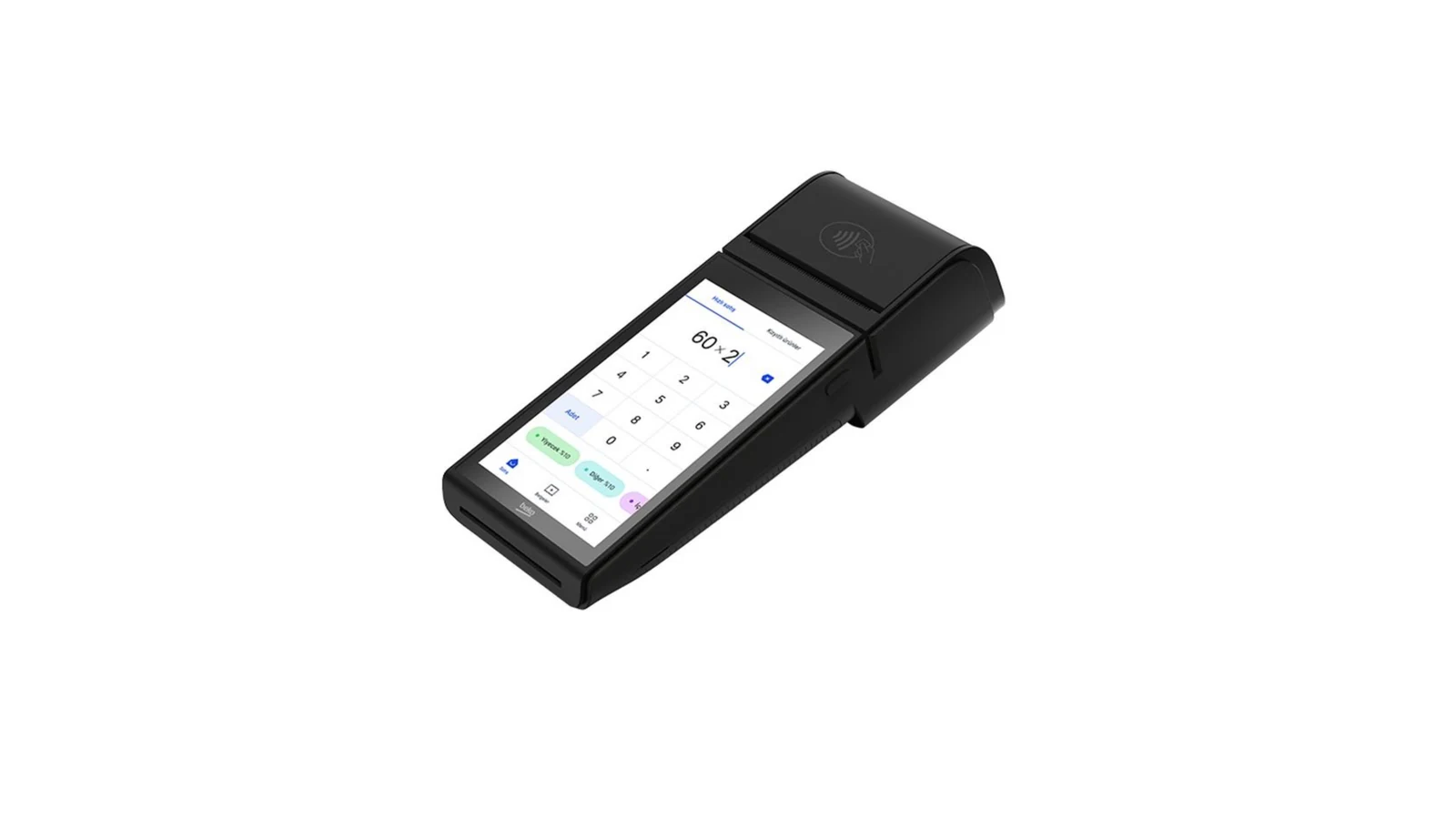
Grazie all'integrazione del POS fiscale Beko in RoxPos, puoi collegare i flussi di incasso, pagamento e scontrini ai tuoi conti e gestirli in un'unica operazione.
Tieni pronti i dati di connessione e di terminale/seriale del tuo dispositivo Beko.
Assicurati che il dispositivo sia connesso alla rete locale della tua attività e aggiornato.
Contatta il team di supporto RoxPos per avviare l'attivazione adatta al modello del tuo dispositivo.
2. Definiscilo nel pannello RoxPos
Nel pannello di amministrazione, vai su Impostazioni > Integrazione > Integrazione POS.
Seleziona Beko come fornitore e inserisci i dati del dispositivo/terminale.
Salva la definizione; il dispositivo viene assegnato alla filiale interessata.
3. Test e messa in produzione
Invia un pagamento tramite un conto di prova per verificare la comunicazione con il dispositivo.
Verifica che la stampa dello scontrino/documento e la registrazione dell'incasso siano riportate correttamente nel pannello.
In caso di problemi, il nostro team di supporto fornisce assistenza da remoto.
Installazione illustrata per tipo di connessione
I valori nelle immagini, come numeri di serie, indirizzi IP e utenti, sono esempi. Le schermate del pannello RoxPos e del programma di cassa sono disegnate dall'interfaccia turca con le etichette reali; le schermate del dispositivo sono indicative. Queste integrazioni riguardano i POS fiscali in Turchia.
Il server RoxPos invia il carrello al cloud Beko; arriva nella lista carrelli del dispositivo e il cassiere lo seleziona sul dispositivo a turno.
1. Preparazione
Il servizio di integrazione wireless di Beko si acquista per dispositivo a nome dell'attività nell'app store di Token (appstore.tokeninc.com); nei dati del dispositivo va indicato l'ID fiscale riportato sul retro. Dopo il pagamento il servizio viene attivato da remoto entro 1–3 giorni lavorativi. I pacchetti cablato e wireless sono diversi: scegli quello wireless.
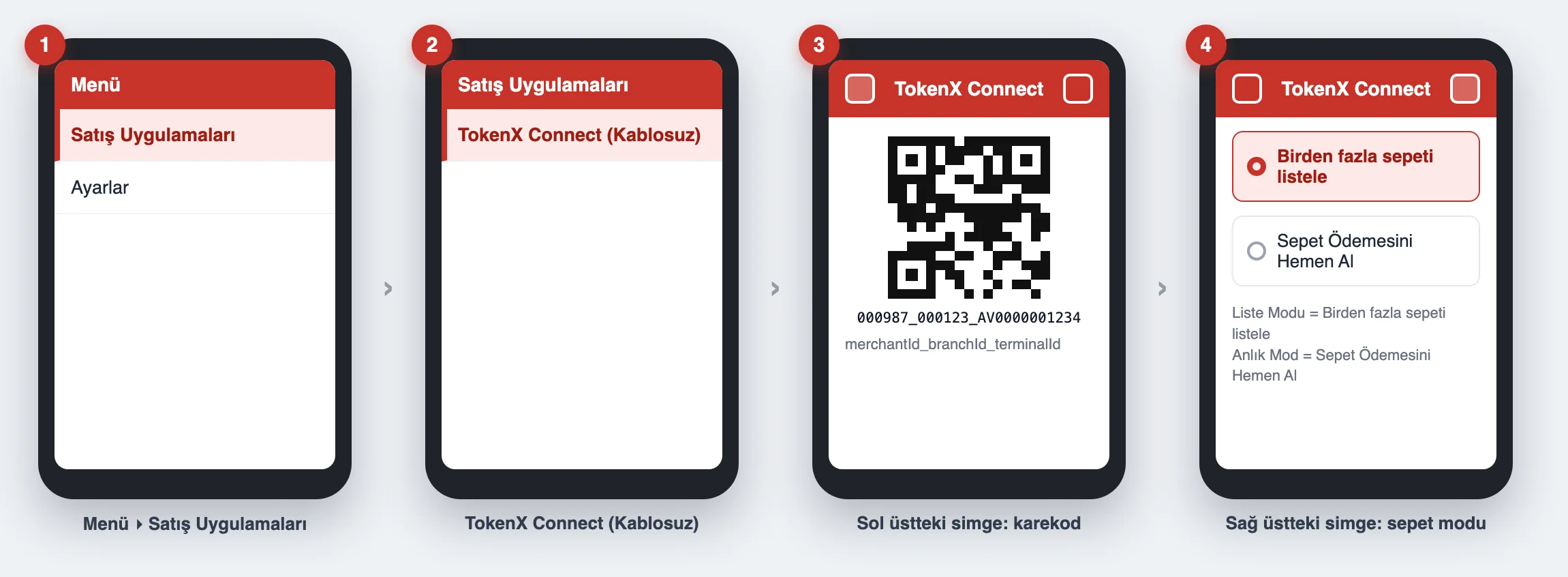
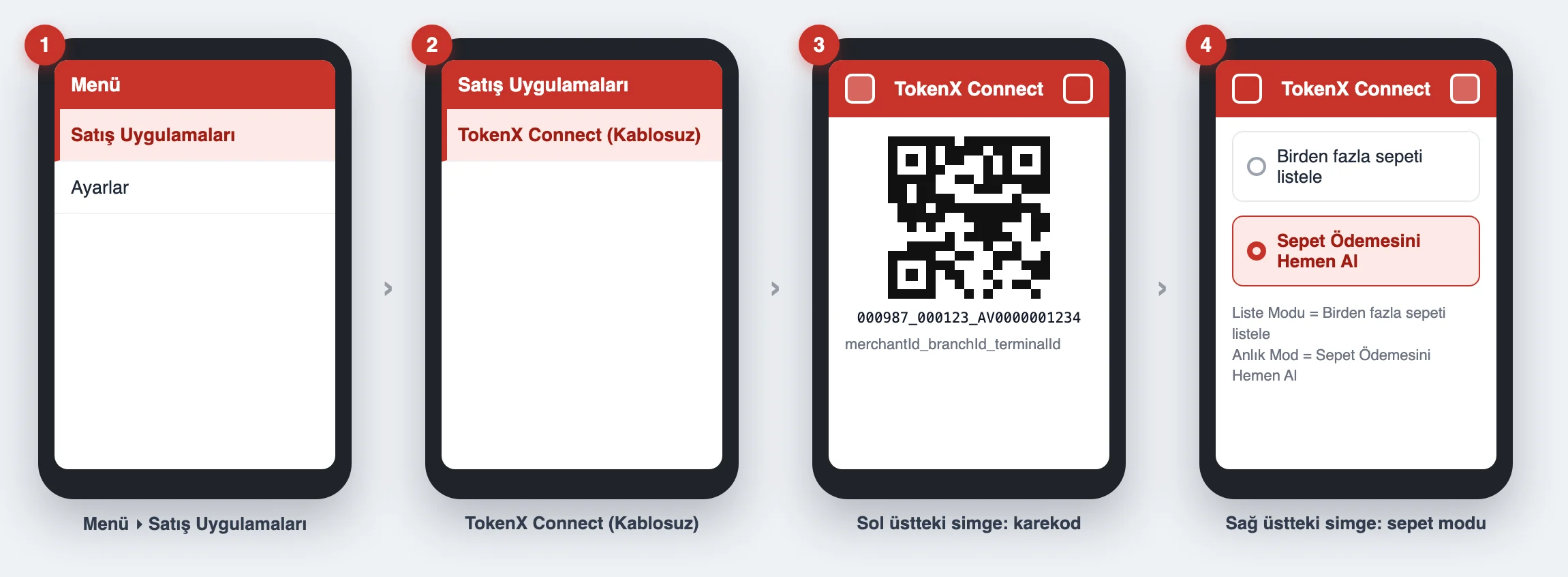
Sul dispositivo apri Menü ▸ Satış Uygulamaları ▸ TokenX Connect (Kablosuz) (Menu ▸ Applicazioni di vendita ▸ TokenX Connect, wireless). Se l'app manca: Menü ▸ Ayarlar ▸ Yazılım güncelle ▸ 'Kontrol et ve yeniden başlat' (Impostazioni ▸ Aggiorna software ▸ controlla e riavvia). Finché l'integrazione non è pronta, lo schermo mostra 'Bağlantı Bekleniyor' (in attesa di connessione).
In TokenX Connect l'icona in alto a sinistra mostra un codice QR nel formato merchantId_branchId_terminalId. L'ultimo valore, che inizia con AV, è il Terminal ID e quello centrale l'ID filiale; li inserirai entrambi nel pannello. Se il QR non compare, l'attivazione del servizio non è ancora completa.
Con l'icona in alto a destra scegli 'Birden fazla sepeti listele' (elenca più carrelli): i carrelli inviati compaiono in elenco sul dispositivo. È la modalità elenco di RoxPos.
Sul dispositivo: Menü ▸ Satış Uygulamaları ▸ TokenX Connect (Kablosuz); l'icona in alto a sinistra apre il codice QR (merchantId_branchId_terminalId), quella in alto a destra la modalità carrello. Schermate indicative; i nomi di menu e modalità sono quelli del documento di installazione Beko.
2. Configuralo nel pannello RoxPos
In Impostazioni ▸ Integrazione POS attiva la scheda 'Registratore fiscale Beko' e premi '+ Nuovo terminale'.
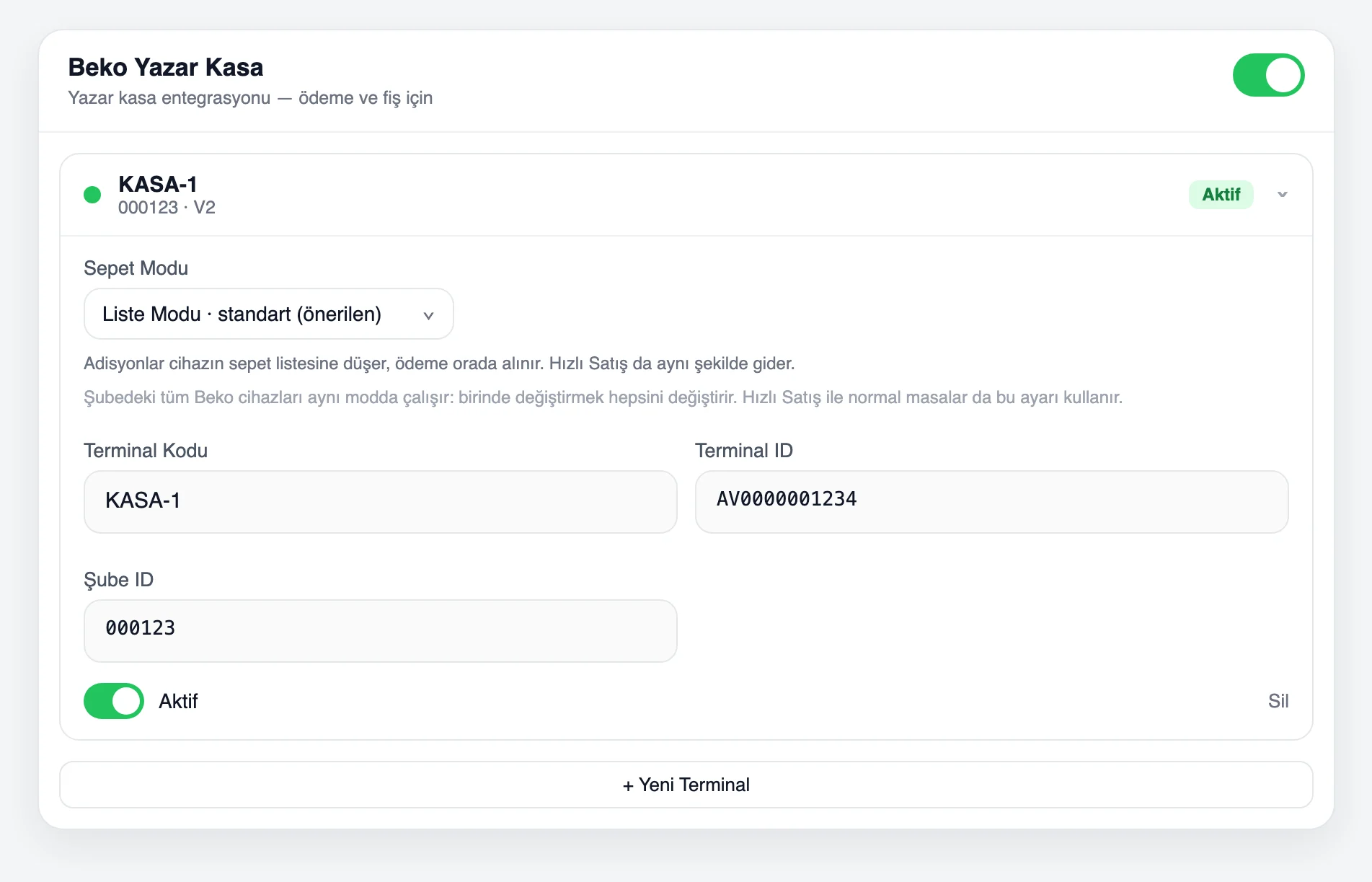
In Modalità carrello scegli 'Modalità elenco · standard (consigliata)'. Tutti i dispositivi Beko della filiale lavorano nella stessa modalità; quella del dispositivo deve coincidere.
In Codice terminale scrivi un nome breve riconoscibile (es. KASA-1), in Terminal ID e ID filiale i valori del codice QR del dispositivo. Client ID e Secret Key non si inseriscono: li gestisce il server RoxPos.
Premi Salva in alto a destra. L'interruttore 'Attivo' del terminale deve restare acceso.
Terminale nella scheda Beko: Modalità carrello 'Modalità elenco · standard (consigliata)', Codice terminale, più Terminal ID (AV…) e ID filiale dal codice QR del dispositivo.
3. Tipi di pagamento e IVA
In Impostazioni ▸ Tipi di pagamento usa il pulsante 'Adatta per Beko' per abbinare i tipi di pagamento ai codici fiscali del dispositivo. I tipi personalizzati diversi da quelli fissi (Contanti, Carta di credito, A credito) vengono eliminati e ricreati; annota prima i tipi aggiunti da te.
In Impostazioni ▸ Gruppi POS fiscale usa 'Recupera da Beko' per leggere i reparti IVA del dispositivo; in Gruppi di prodotti assegna a ogni gruppo un 'Reparto IVA del POS' (obbligatorio con Beko; l'aliquota IVA viene dal reparto).
Reparti e IVA si definiscono sul dispositivo in Ayarlar ▸ Kısımları Yönet ▸ Yeni Kısım Ekle (Impostazioni ▸ Gestisci reparti ▸ Aggiungi reparto); se quel giorno ci sono state vendite, fai prima un rapporto Z.
4. Uso in cassa
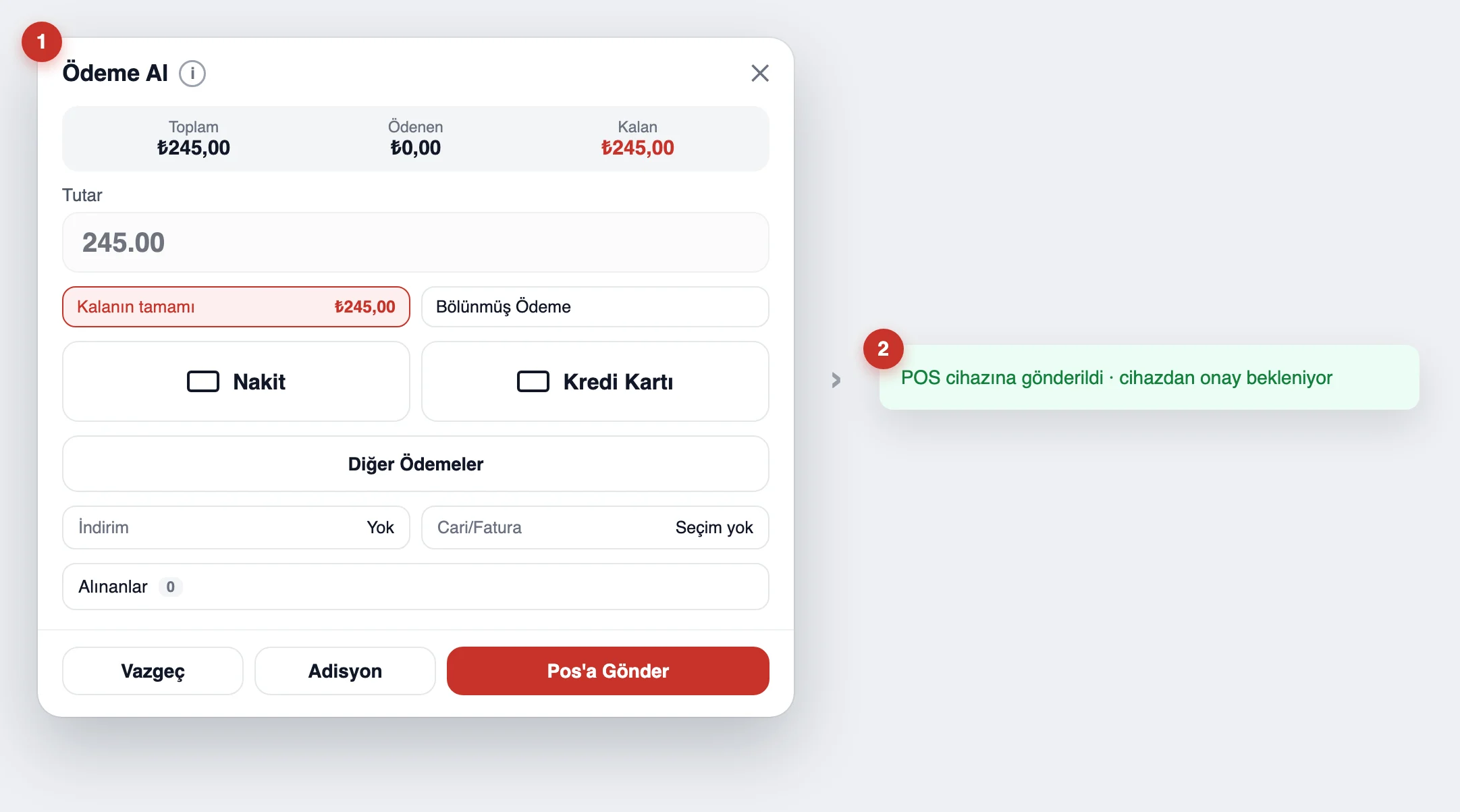
Nella schermata del tavolo o della Vendita rapida premi 'INVIA AL POS →'; si apre la finestra 'Incassa pagamento'. L'importo è bloccato sul carrello (o sugli articoli selezionati); per ridurlo inserisci uno Sconto.
In modalità elenco il tipo di pagamento è facoltativo: se premi 'Invia al POS' senza sceglierlo, il carrello finisce nell'elenco dei dispositivi della filiale e gli articoli mostrano 'AL POS'; se scegli un tipo, viene inviato anch'esso al dispositivo.
Quando è il suo turno, il cassiere sceglie il carrello dall'elenco del dispositivo, ne vede il dettaglio e incassa. Un carrello annullato sul dispositivo viene stornato anche in RoxPos.
Il pagamento incassato sul dispositivo viene registrato automaticamente sul conto. Il tavolo non si chiude da solo; lo chiude il cassiere (se l'impostazione di chiusura automatica a pagamento completato è attiva, lo chiude la schermata del tavolo).
Nella finestra 'Incassa pagamento', 'Invia al POS' senza tipo: il conto va al dispositivo e compare 'POS cihazına gönderildi · cihazdan onay bekleniyor' (inviato al POS · in attesa di conferma); il tipo si sceglie sul dispositivo.
Modalità Istantanea: installazione passo passo
Il server RoxPos invia il carrello tramite il cloud Beko direttamente alla schermata di pagamento del dispositivo; l'incasso parte subito. Con più dispositivi si sceglie quello di destinazione.
1. Preparazione
Il servizio di integrazione wireless di Beko si acquista per dispositivo a nome dell'attività nell'app store di Token (appstore.tokeninc.com); nei dati del dispositivo va indicato l'ID fiscale riportato sul retro. Dopo il pagamento il servizio viene attivato da remoto entro 1–3 giorni lavorativi. I pacchetti cablato e wireless sono diversi: scegli quello wireless.
Sul dispositivo apri Menü ▸ Satış Uygulamaları ▸ TokenX Connect (Kablosuz) (Menu ▸ Applicazioni di vendita ▸ TokenX Connect, wireless). Se l'app manca: Menü ▸ Ayarlar ▸ Yazılım güncelle ▸ 'Kontrol et ve yeniden başlat' (Impostazioni ▸ Aggiorna software ▸ controlla e riavvia). Finché l'integrazione non è pronta, lo schermo mostra 'Bağlantı Bekleniyor' (in attesa di connessione).
In TokenX Connect l'icona in alto a sinistra mostra un codice QR nel formato merchantId_branchId_terminalId. L'ultimo valore, che inizia con AV, è il Terminal ID e quello centrale l'ID filiale; li inserirai entrambi nel pannello. Se il QR non compare, l'attivazione del servizio non è ancora completa.
Con l'icona in alto a destra scegli 'Sepet Ödemesini Hemen Al' (incassa subito il carrello; il dispositivo parte in questa modalità): il carrello inviato arriva direttamente alla schermata di pagamento e si chiude da solo una volta pagato. È la modalità istantanea di RoxPos.
Sul dispositivo: Menü ▸ Satış Uygulamaları ▸ TokenX Connect (Kablosuz); l'icona in alto a sinistra apre il codice QR (merchantId_branchId_terminalId), quella in alto a destra la modalità carrello. Schermate indicative; i nomi di menu e modalità sono quelli del documento di installazione Beko.
2. Configuralo nel pannello RoxPos
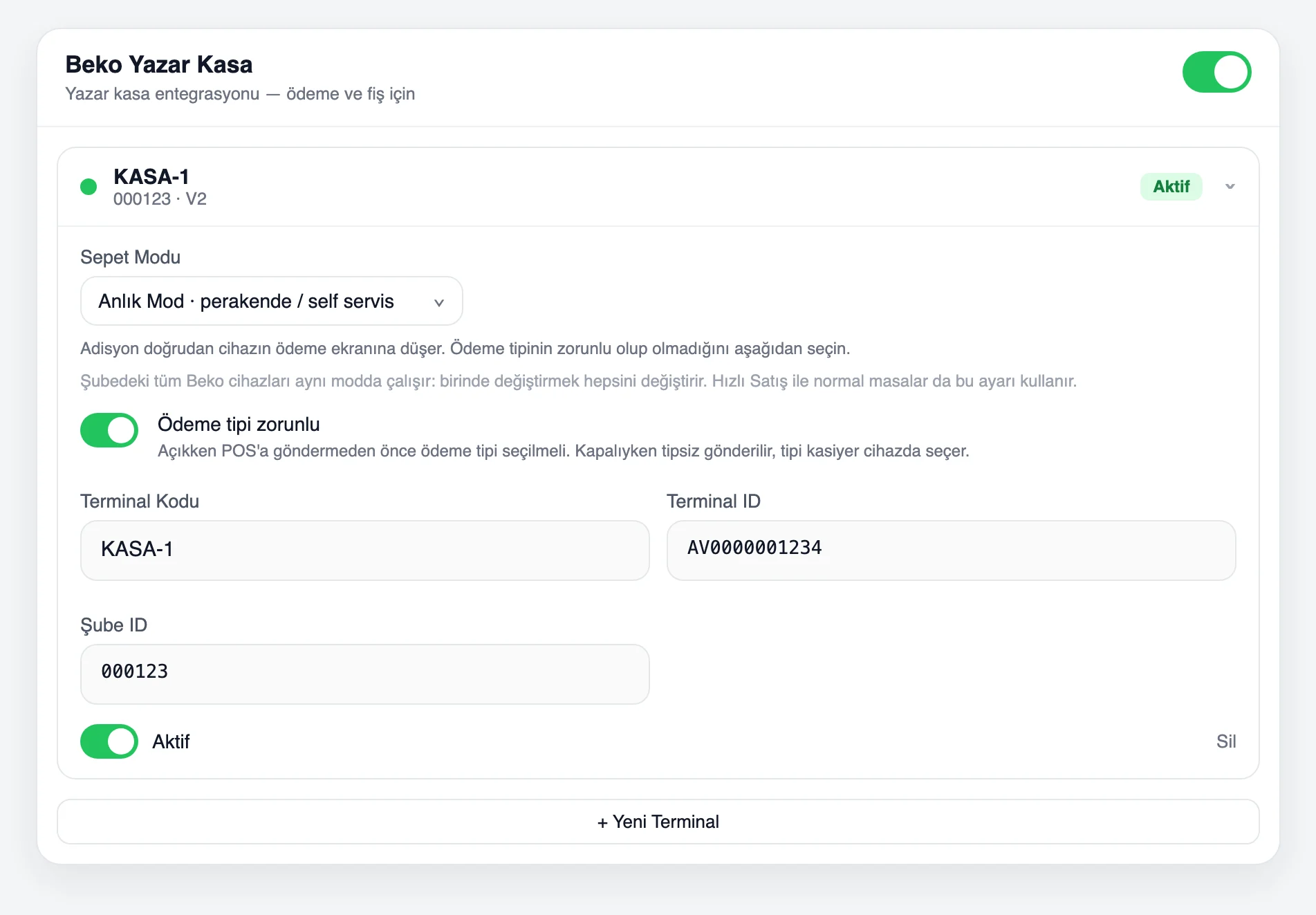
In Impostazioni ▸ Integrazione POS attiva la scheda 'Registratore fiscale Beko' e premi '+ Nuovo terminale'.
In Modalità carrello scegli 'Modalità istantanea · retail / self-service'; sotto compare l'interruttore 'Tipo di pagamento obbligatorio' (attivo per impostazione predefinita). Se lo spegni, il carrello parte senza tipo e il cassiere lo sceglie sul dispositivo. La modalità del dispositivo deve coincidere.
In Codice terminale scrivi un nome breve riconoscibile (es. KASA-1), in Terminal ID e ID filiale i valori del codice QR del dispositivo. Client ID e Secret Key non si inseriscono: li gestisce il server RoxPos.
Premi Salva in alto a destra. L'interruttore 'Attivo' del terminale deve restare acceso.
Con Modalità carrello 'Modalità istantanea · retail / self-service' compare l'interruttore 'Tipo di pagamento obbligatorio' (attivo per impostazione predefinita); Terminal ID e ID filiale vengono dal codice QR del dispositivo.
3. Tipi di pagamento e IVA
In Impostazioni ▸ Tipi di pagamento usa il pulsante 'Adatta per Beko' per abbinare i tipi di pagamento ai codici fiscali del dispositivo. I tipi personalizzati diversi da quelli fissi (Contanti, Carta di credito, A credito) vengono eliminati e ricreati; annota prima i tipi aggiunti da te.
In Impostazioni ▸ Gruppi POS fiscale usa 'Recupera da Beko' per leggere i reparti IVA del dispositivo; in Gruppi di prodotti assegna a ogni gruppo un 'Reparto IVA del POS' (obbligatorio con Beko; l'aliquota IVA viene dal reparto).
Reparti e IVA si definiscono sul dispositivo in Ayarlar ▸ Kısımları Yönet ▸ Yeni Kısım Ekle (Impostazioni ▸ Gestisci reparti ▸ Aggiungi reparto); se quel giorno ci sono state vendite, fai prima un rapporto Z.
4. Uso in cassa
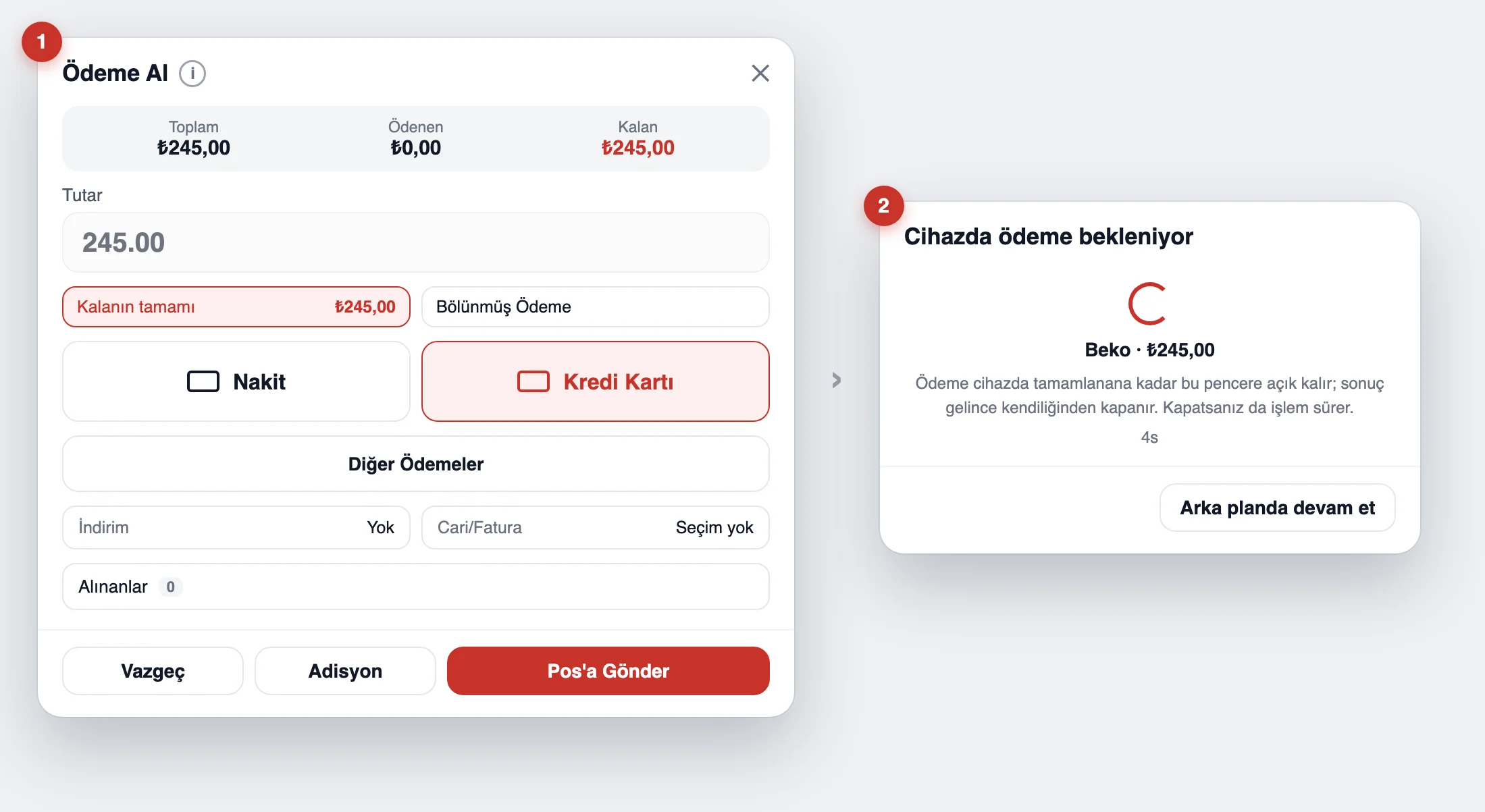
Nella schermata del tavolo o della Vendita rapida premi 'INVIA AL POS →'; si apre la finestra 'Incassa pagamento'. L'importo è bloccato sul carrello (o sugli articoli selezionati); per ridurlo inserisci uno Sconto.
Scegli il tipo di pagamento (contanti, carta o Altri pagamenti). Se ci sono più terminali Beko attivi, scegli il dispositivo nella riga 'Terminale POS' e premi 'Invia al POS'; il carrello arriva direttamente sulla schermata di pagamento di quel dispositivo.
La finestra 'In attesa del pagamento sul dispositivo' si chiude da sola quando il pagamento è completato sul dispositivo; se la chiudi con 'Continua in background', l'operazione prosegue.
Il pagamento incassato sul dispositivo viene registrato automaticamente sul conto. Il tavolo non si chiude da solo; lo chiude il cassiere (se l'impostazione di chiusura automatica a pagamento completato è attiva, lo chiude la schermata del tavolo).
Scelto il tipo di pagamento (Kredi Kartı) e premuto 'Invia al POS', si apre la finestra 'In attesa del pagamento sul dispositivo', che si chiude da sola all'arrivo dell'esito. Con Beko l'esito arriva dal cloud Beko; la finestra non ha limite di tempo.
Tipi di Connessione
Modalità Lista
Come si collega
Il server RoxPos invia il carrello al cloud Beko; arriva nella lista carrelli del dispositivo e il cassiere lo seleziona sul dispositivo a turno.
Programma locale
Non serve.
Impostazione nel pannello
Impostazioni ▸ Integrazione POS ▸ Beko: Modalità carrello 'Modalità Lista' (un'impostazione per filiale), Codice terminale, Terminal ID e ID filiale.
Tipo di pagamento
Facoltativo: se scelto va al dispositivo, altrimenti il cassiere lo sceglie sul dispositivo.
Scontrino da tavolo / Vendita rapida
Si invia dalla schermata del tavolo e da Vendita rapida; puoi inviare parte del conto selezionando gli articoli. I pagamenti incassati sul dispositivo vengono registrati sul conto.
Scontrino ordine online
A mano dal dettaglio dell'ordine con 'Invia al POS (scontrino)'. 'Invio automatico al POS (scontrino)' funziona sul server ma invia sempre un carrello istantaneo al dispositivo scontrino scelto: se quel dispositivo è in modalità lista nel suo menu, rifiuta il carrello e l'invio automatico si ferma dopo 3 tentativi.
Documento informativo fattura / limite scontrino
Se scegli un cliente con codice fiscale (VKN / TCKN), un tipo di documento (documento informativo e-Archivio / e-Fattura / Fattura) e un numero di documento, il dispositivo stampa un documento informativo; con il solo cliente, i suoi dati vanno al dispositivo e il documento resta uno scontrino. RoxPos non applica limiti.
Modalità Istantanea
Come si collega
Il server RoxPos invia il carrello tramite il cloud Beko direttamente alla schermata di pagamento del dispositivo; l'incasso parte subito. Con più dispositivi si sceglie quello di destinazione.
Programma locale
Non serve.
Impostazione nel pannello
Impostazioni ▸ Integrazione POS ▸ Beko: Modalità carrello 'Modalità Istantanea' (un'impostazione per filiale), Codice terminale, Terminal ID, ID filiale e l'interruttore 'Tipo di pagamento obbligatorio', visibile solo in questa modalità.
Tipo di pagamento
Dipende dall'impostazione; obbligatorio di default. Se lo disattivi, il carrello parte senza tipo e il cassiere lo sceglie sul dispositivo.
Scontrino da tavolo / Vendita rapida
Si invia dalla schermata del tavolo e da Vendita rapida; puoi inviare parte del conto selezionando gli articoli. I pagamenti incassati sul dispositivo vengono registrati sul conto.
Scontrino ordine online
Manuale e automatico. Lo scontrino automatico lo emette il server, non serve nessun computer acceso; il dispositivo scontrino scelto deve essere in modalità istantanea nel suo menu.
Documento informativo fattura / limite scontrino
Se scegli un cliente con codice fiscale (VKN / TCKN), un tipo di documento (documento informativo e-Archivio / e-Fattura / Fattura) e un numero di documento, il dispositivo stampa un documento informativo; con il solo cliente, i suoi dati vanno al dispositivo e il documento resta uno scontrino. RoxPos non applica limiti.
Il pagamento e l'incasso vengono effettuati tramite il dispositivo Beko e registrati automaticamente sul conto.
I processi di scontrino/documento si svolgono in modo integrato con l'operazione.
Le registrazioni degli incassi si riflettono correttamente nei report.
Modalità Lista (Send Basket): il carrello finisce nella lista del dispositivo; il cassiere lo seleziona a turno e sceglie il tipo di pagamento sul dispositivo. Lo standard dei ristoranti.
Modalità Istantanea (Instant Basket): il carrello va direttamente alla schermata di pagamento del dispositivo; per retail e self-service. Il tipo di pagamento si sceglie in RoxPos; l'obbligatorietà è un'impostazione.
I pagamenti si registrano da soli: contanti, carta e buono pasto incassati sul dispositivo vengono riportati sul conto separatamente anche se divisi; anche un annullamento sul dispositivo viene ripristinato in automatico.
Più casse: in Modalità Istantanea scegli il dispositivo di destinazione; in Modalità Lista il carrello compare nella lista di tutti i dispositivi della filiale.
Domande Frequenti
Qual è la differenza tra Modalità Lista e Modalità Istantanea?
In Modalità Lista il carrello inviato attende nella lista del dispositivo; il cassiere lo seleziona a turno e sceglie il tipo di pagamento sul dispositivo: lo standard dei ristoranti. In Modalità Istantanea il carrello arriva direttamente alla schermata di pagamento; il tipo di pagamento si sceglie in RoxPos (si può rendere obbligatorio) e l'incasso parte subito: adatta a retail e self-service. Il dispositivo funziona in una sola modalità alla volta; si sceglie in Impostazioni > Integrazione POS.
Quale modalità scegliere?
Le attività con servizio al tavolo che incassano in cassa a turno scelgono la Modalità Lista; minimarket, chioschi, self-service e fast food che incassano subito in cassa scelgono la Modalità Istantanea.
Come arriva in RoxPos un pagamento incassato sul dispositivo?
Quando il dispositivo completa l'incasso avvisa RoxPos; i pagamenti in contanti, carta e buono pasto vengono associati ai tipi di pagamento RoxPos tramite i codici fiscali e registrati sul conto come righe separate. Un carrello annullato sul dispositivo viene ripristinato automaticamente in RoxPos.
È obbligatorio scegliere il tipo di pagamento in RoxPos?
In Modalità Lista no; il cassiere lo sceglie sul dispositivo. In Modalità Istantanea è obbligatorio per impostazione predefinita; se disattivi 'Tipo di pagamento obbligatorio' in Impostazioni > Integrazione POS, il carrello parte senza tipo e il cassiere lo sceglie sul dispositivo.
È necessario un dispositivo aggiuntivo per l'integrazione Beko?
Il tuo dispositivo Beko attuale è sufficiente. RoxPos funziona nel cloud; i passaggi di attivazione vengono completati insieme al nostro team di supporto.
Gli incassi si riflettono nei report?
Sì. Le registrazioni di pagamento e incasso si riflettono nei report per canale; visualizzi il fatturato e la ripartizione dei pagamenti da un unico pannello.
Posso usarlo in più filiali?
Sì. Puoi definire un dispositivo separato per ogni filiale, gestire tutte le filiali da un unico account e ottenere report comparativi.