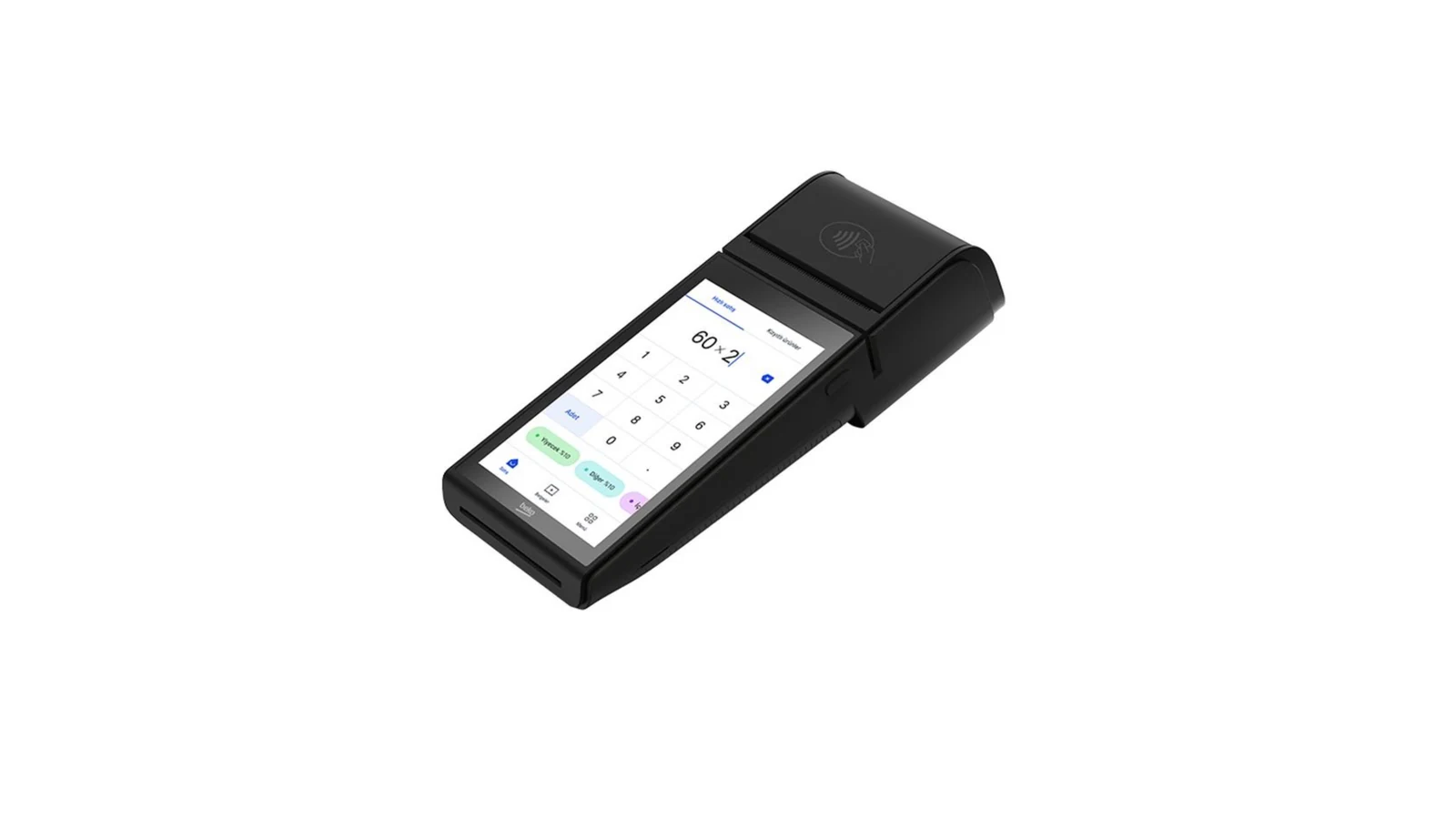
Благодаря интеграции фискального POS Beko в RoxPos вы можете связать процессы приёма платежей, оплаты и печати чеков с вашими счетами и управлять ими в одной операции.
Подготовьте данные подключения и терминала/серийного номера вашего устройства Beko.
Убедитесь, что устройство подключено к локальной сети вашего заведения и обновлено.
Свяжитесь со службой поддержки RoxPos, чтобы начать активацию, подходящую для вашей модели устройства.
2. Настройте в панели RoxPos
В панели управления перейдите в Настройки > Интеграция > Интеграция POS.
Выберите Beko в качестве поставщика и введите данные устройства/терминала.
Сохраните настройку; устройство будет привязано к соответствующему филиалу.
3. Тест и запуск
Отправьте платёж через тестовый счёт, чтобы проверить связь с устройством.
Проверьте, что распечатка чека/документа и запись о платеже корректно отображаются в панели.
В случае проблем наша служба поддержки оказывает удалённую помощь.
Иллюстрированная настройка по типу подключения
Значения на изображениях (серийные номера, IP-адреса, пользователи) — примеры. Экраны панели RoxPos и кассовой программы нарисованы по турецкому интерфейсу с реальными надписями; экраны устройств условные. Эти интеграции предназначены для фискальных POS в Турции.
Сервер RoxPos отправляет корзину в облако Beko; она попадает в список корзин устройства, и кассир выбирает её на устройстве по очереди.
1. Подготовка
Услугу беспроводной интеграции Beko оформляют на каждое устройство от имени предприятия в магазине приложений Token (appstore.tokeninc.com); при вводе данных устройства указывают фискальный ID с его задней стороны. После оплаты услуга активируется удалённо за 1–3 рабочих дня. Проводной и беспроводной пакеты различаются: выберите беспроводной.
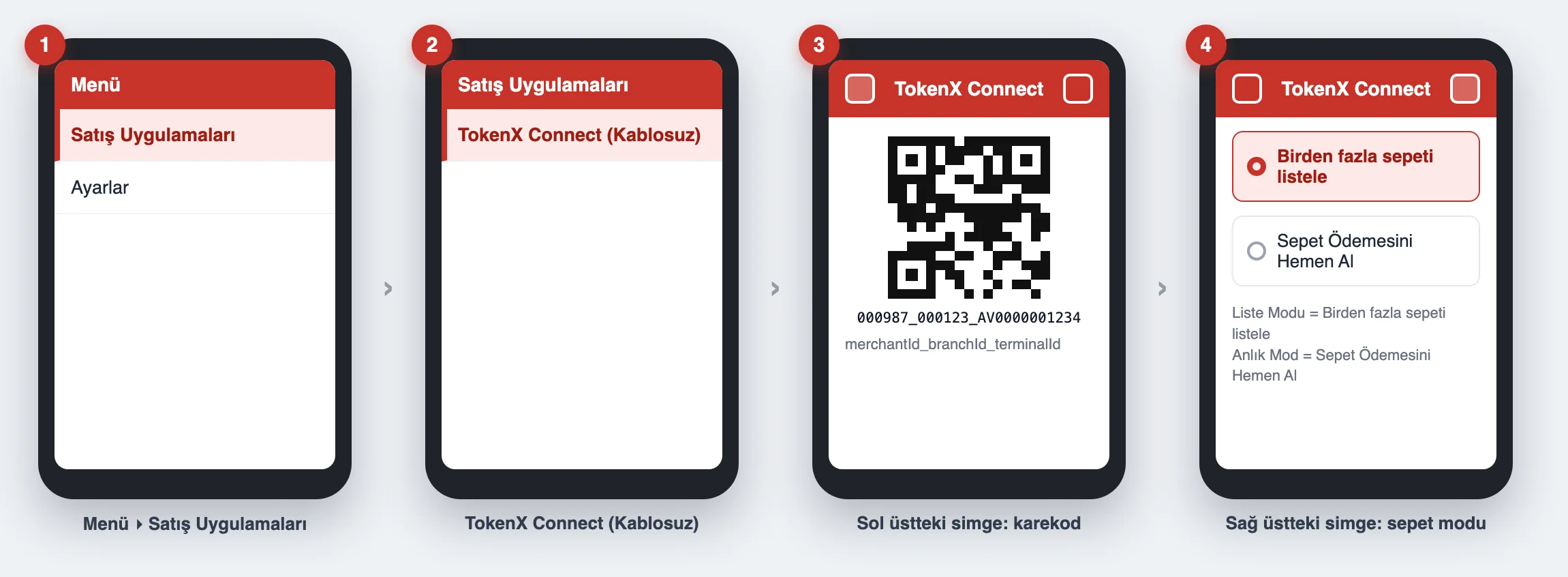
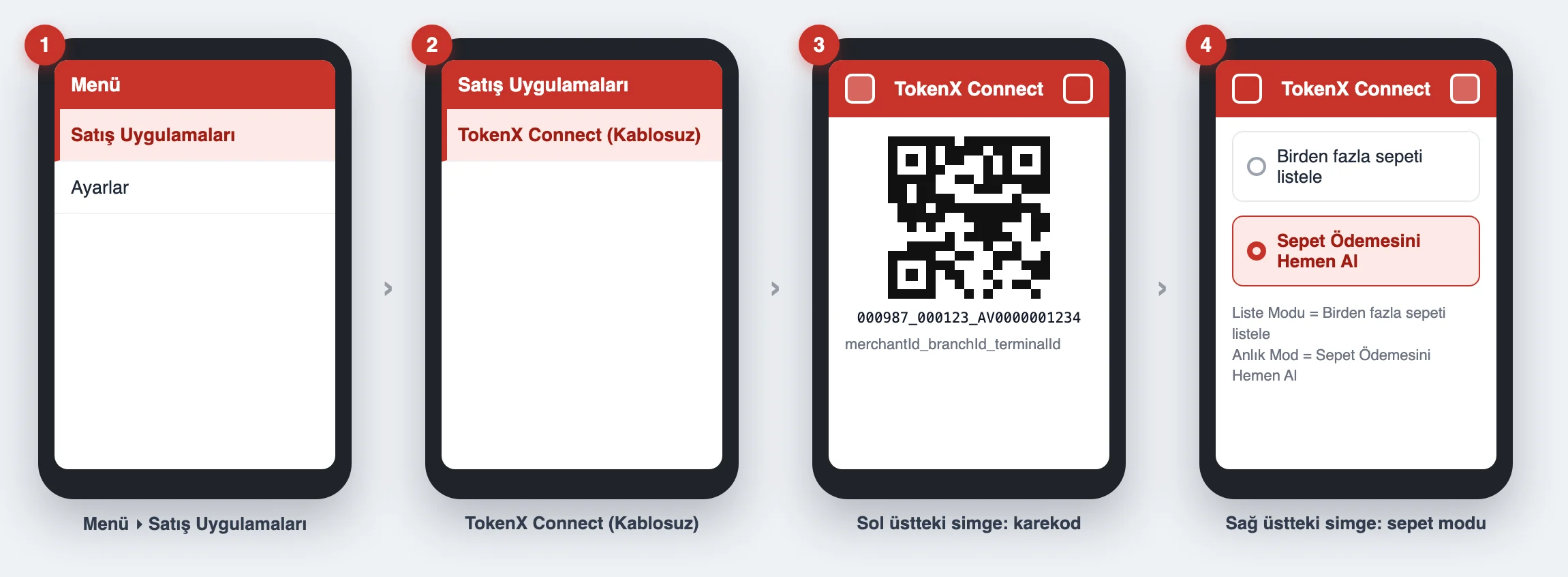
На устройстве откройте Menü ▸ Satış Uygulamaları ▸ TokenX Connect (Kablosuz) (Меню ▸ Приложения продаж ▸ TokenX Connect, беспроводное). Если приложения нет: Menü ▸ Ayarlar ▸ Yazılım güncelle ▸ «Kontrol et ve yeniden başlat» (Настройки ▸ Обновление ПО ▸ проверить и перезапустить). Пока интеграция не настроена, на экране надпись «Bağlantı Bekleniyor» (ожидание подключения).
В TokenX Connect значок вверху слева показывает QR-код вида merchantId_branchId_terminalId. Последнее значение (начинается с AV) — Terminal ID, среднее — ID филиала; оба нужно ввести в панели. Если QR-кода нет, активация услуги ещё не завершена.
Значком вверху справа выберите «Birden fazla sepeti listele» (показывать несколько корзин списком): отправленные корзины отображаются на устройстве списком. Это режим списка в RoxPos.
На устройстве: Menü ▸ Satış Uygulamaları ▸ TokenX Connect (Kablosuz); значок вверху слева открывает QR-код (merchantId_branchId_terminalId), вверху справа — режим корзины. Экраны условные; названия меню и режимов — как в документе Beko по установке.
2. Настройте в панели RoxPos
В разделе Настройки ▸ Интеграция POS включите карточку «Фискальный регистратор Beko» и нажмите «+ Новый терминал».
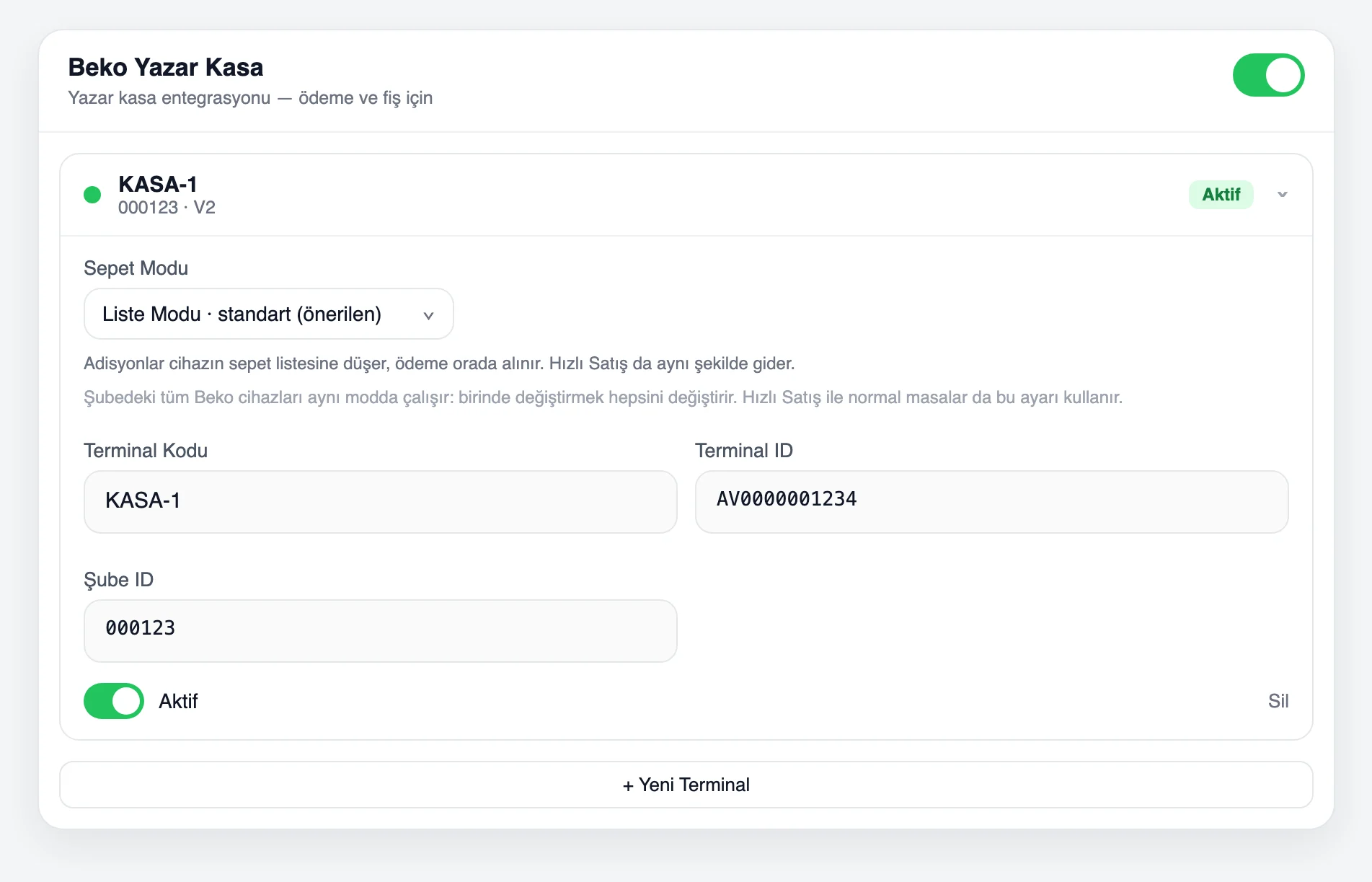
В «Режиме корзины» выберите «Режим списка · стандарт (рекомендуется)». Все устройства Beko филиала работают в одном режиме; режим на самом устройстве должен совпадать.
В «Код терминала» впишите короткое понятное имя (например, KASA-1), а в Terminal ID и ID филиала — значения из QR-кода устройства. Client ID и Secret Key не вводятся — ими управляет сервер RoxPos.
Нажмите «Сохранить» справа вверху. Переключатель «Активен» у терминала должен оставаться включённым.
Терминал в карточке Beko: режим корзины «Режим списка · стандарт (рекомендуется)», код терминала, а также Terminal ID (AV…) и ID филиала из QR-кода устройства.
3. Типы оплаты и НДС
В разделе Настройки ▸ Способы оплаты кнопкой «Адаптировать для Beko» сопоставьте типы оплаты с фискальными кодами устройства. Собственные типы, кроме постоянных (Наличные, Кредитная карта, В долг), удаляются и создаются заново; заранее запишите добавленные вами типы.
В Настройки ▸ Группы фискального POS кнопкой «Получить из Beko» загрузите разделы НДС устройства; в «Группах товаров» назначьте каждой группе «Отдел НДС POS» (для Beko обязательно; ставка НДС берётся из отдела).
Разделы и НДС задаются на устройстве в Ayarlar ▸ Kısımları Yönet ▸ Yeni Kısım Ekle (Настройки ▸ Управление разделами ▸ Добавить раздел); если в этот день были продажи, перед изменением снимите Z-отчёт.
4. Работа на кассе
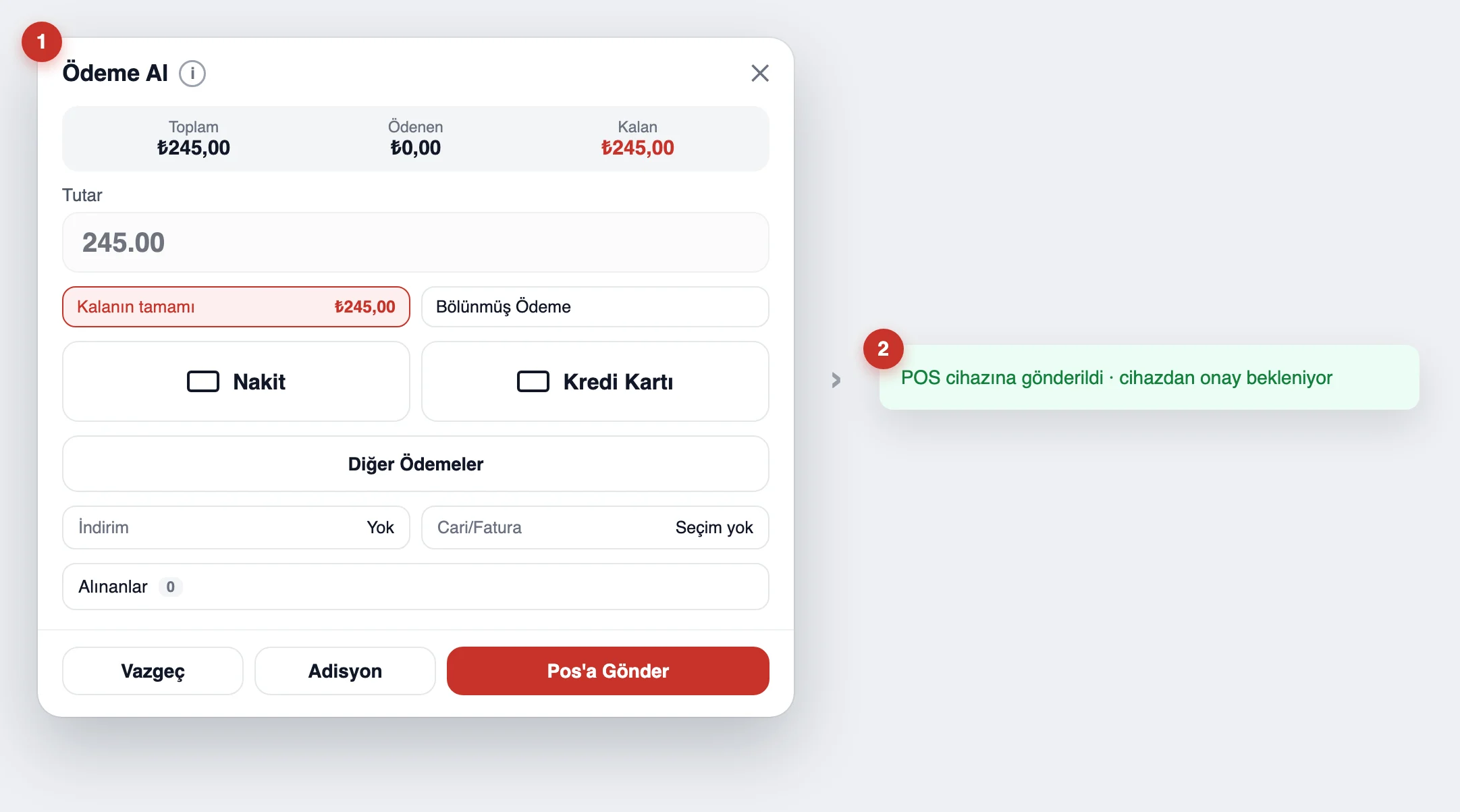
На экране стола или быстрой продажи нажмите «ОТПРАВИТЬ НА POS →» — откроется окно «Принять оплату». Сумма привязана к корзине (или к выбранным позициям); чтобы уменьшить её, укажите скидку.
В режиме списка тип оплаты необязателен: если нажать «Отправить на POS» без него, корзина попадёт в список устройств филиала, а позиции получат отметку «НА POS»; выбранный тип также передаётся на устройство.
Когда подходит очередь, кассир выбирает корзину в списке на устройстве, смотрит детали и принимает оплату. Корзина, отменённая на устройстве, отменяется и в RoxPos.
Оплата, принятая на устройстве, автоматически записывается в счёт. Стол сам не закрывается — его закрывает кассир (если включена настройка автоматического закрытия стола после оплаты, его закрывает экран стола).
В окне «Принять оплату» — «Отправить на POS» без выбора типа: счёт уходит на устройство, появляется «POS cihazına gönderildi · cihazdan onay bekleniyor» (отправлено на POS · ожидание подтверждения); тип выбирают на устройстве.
Мгновенный режим: пошаговая настройка
Сервер RoxPos отправляет корзину через облако Beko прямо на экран оплаты устройства; приём оплаты начинается сразу. Если устройств несколько, выбирается целевое.
1. Подготовка
Услугу беспроводной интеграции Beko оформляют на каждое устройство от имени предприятия в магазине приложений Token (appstore.tokeninc.com); при вводе данных устройства указывают фискальный ID с его задней стороны. После оплаты услуга активируется удалённо за 1–3 рабочих дня. Проводной и беспроводной пакеты различаются: выберите беспроводной.
На устройстве откройте Menü ▸ Satış Uygulamaları ▸ TokenX Connect (Kablosuz) (Меню ▸ Приложения продаж ▸ TokenX Connect, беспроводное). Если приложения нет: Menü ▸ Ayarlar ▸ Yazılım güncelle ▸ «Kontrol et ve yeniden başlat» (Настройки ▸ Обновление ПО ▸ проверить и перезапустить). Пока интеграция не настроена, на экране надпись «Bağlantı Bekleniyor» (ожидание подключения).
В TokenX Connect значок вверху слева показывает QR-код вида merchantId_branchId_terminalId. Последнее значение (начинается с AV) — Terminal ID, среднее — ID филиала; оба нужно ввести в панели. Если QR-кода нет, активация услуги ещё не завершена.
Значком вверху справа выберите «Sepet Ödemesini Hemen Al» (принять оплату корзины сразу; устройство стартует в этом режиме): отправленная корзина сразу попадает на экран оплаты и закрывается после оплаты. Это мгновенный режим в RoxPos.
На устройстве: Menü ▸ Satış Uygulamaları ▸ TokenX Connect (Kablosuz); значок вверху слева открывает QR-код (merchantId_branchId_terminalId), вверху справа — режим корзины. Экраны условные; названия меню и режимов — как в документе Beko по установке.
2. Настройте в панели RoxPos
В разделе Настройки ▸ Интеграция POS включите карточку «Фискальный регистратор Beko» и нажмите «+ Новый терминал».
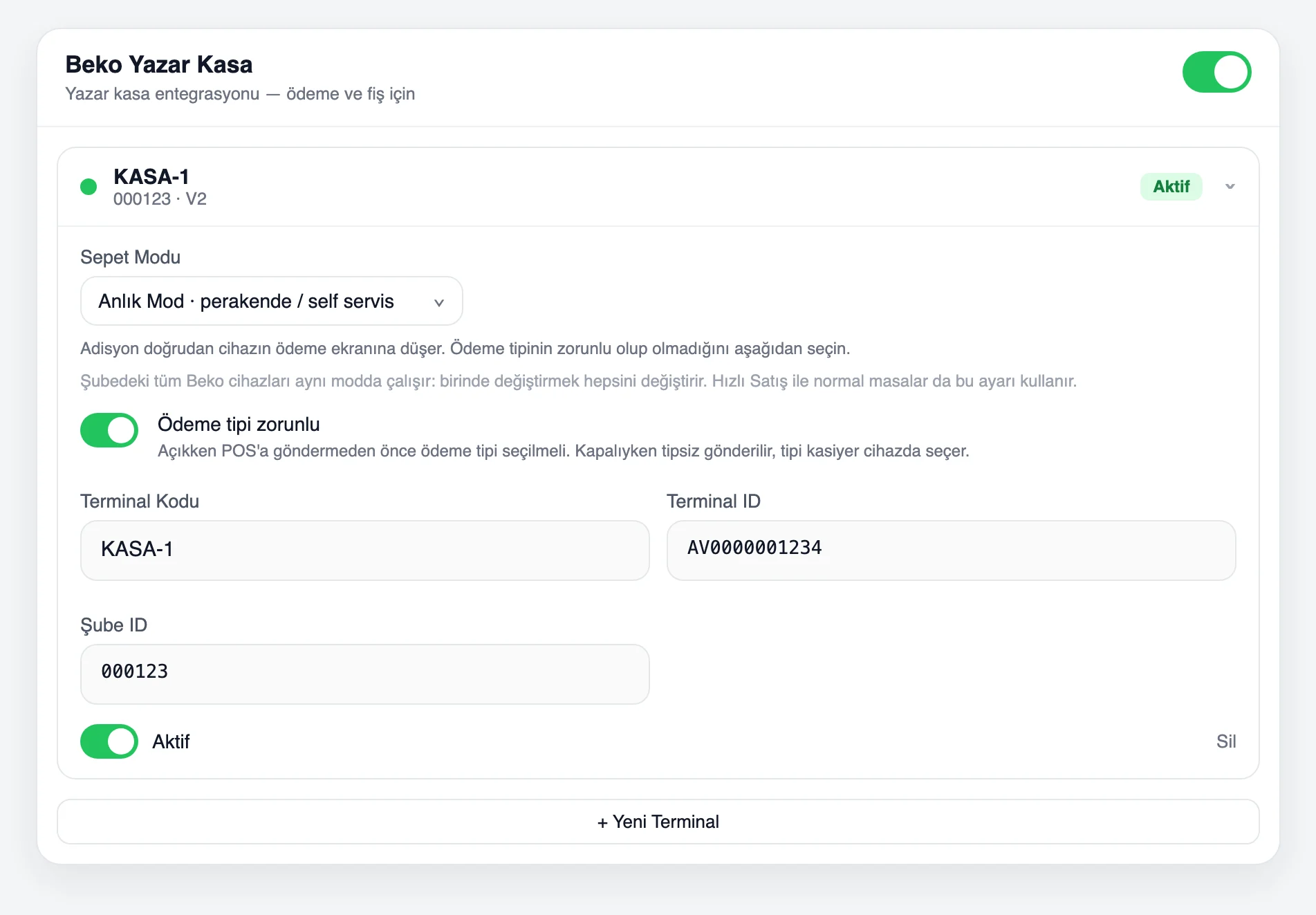
В «Режиме корзины» выберите «Мгновенный режим · розница / самообслуживание»; ниже появится переключатель «Тип оплаты обязателен» (по умолчанию включён). Если его выключить, корзина уходит без типа, и кассир выбирает его на устройстве. Режим на самом устройстве должен совпадать.
В «Код терминала» впишите короткое понятное имя (например, KASA-1), а в Terminal ID и ID филиала — значения из QR-кода устройства. Client ID и Secret Key не вводятся — ими управляет сервер RoxPos.
Нажмите «Сохранить» справа вверху. Переключатель «Активен» у терминала должен оставаться включённым.
При режиме корзины «Мгновенный режим · розница / самообслуживание» появляется переключатель «Тип оплаты обязателен» (по умолчанию включён); Terminal ID и ID филиала берутся из QR-кода устройства.
3. Типы оплаты и НДС
В разделе Настройки ▸ Способы оплаты кнопкой «Адаптировать для Beko» сопоставьте типы оплаты с фискальными кодами устройства. Собственные типы, кроме постоянных (Наличные, Кредитная карта, В долг), удаляются и создаются заново; заранее запишите добавленные вами типы.
В Настройки ▸ Группы фискального POS кнопкой «Получить из Beko» загрузите разделы НДС устройства; в «Группах товаров» назначьте каждой группе «Отдел НДС POS» (для Beko обязательно; ставка НДС берётся из отдела).
Разделы и НДС задаются на устройстве в Ayarlar ▸ Kısımları Yönet ▸ Yeni Kısım Ekle (Настройки ▸ Управление разделами ▸ Добавить раздел); если в этот день были продажи, перед изменением снимите Z-отчёт.
4. Работа на кассе
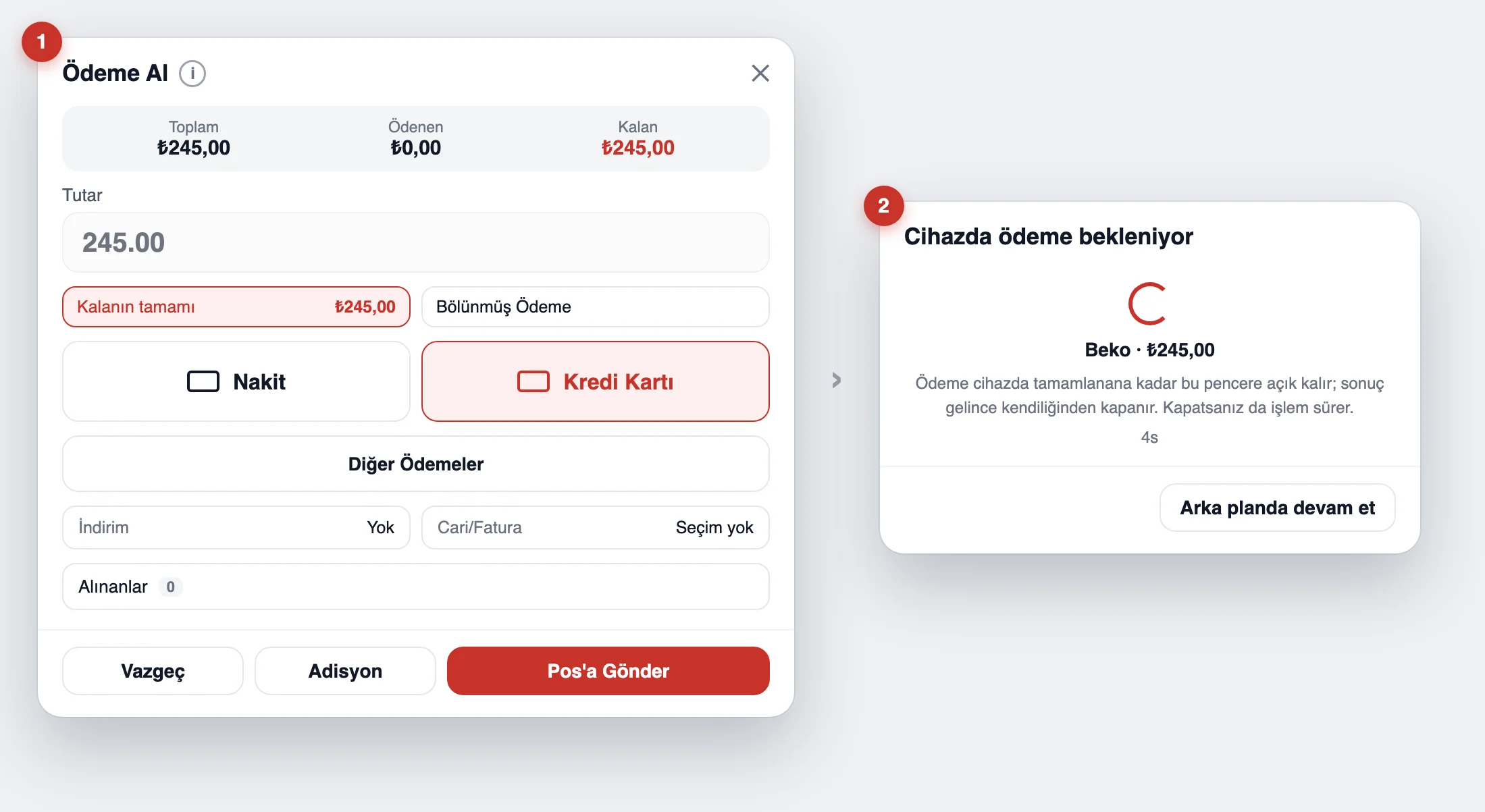
На экране стола или быстрой продажи нажмите «ОТПРАВИТЬ НА POS →» — откроется окно «Принять оплату». Сумма привязана к корзине (или к выбранным позициям); чтобы уменьшить её, укажите скидку.
Выберите тип оплаты (наличные, карта или «Другие платежи»). Если активных терминалов Beko несколько, выберите устройство в строке «POS-терминал» и нажмите «Отправить на POS» — корзина попадёт прямо на экран оплаты этого устройства.
Окно «Ожидание оплаты на устройстве» закрывается само, когда оплата на устройстве завершена; если закрыть его кнопкой «Продолжить в фоне», процесс продолжится.
Оплата, принятая на устройстве, автоматически записывается в счёт. Стол сам не закрывается — его закрывает кассир (если включена настройка автоматического закрытия стола после оплаты, его закрывает экран стола).
После выбора типа оплаты (Kredi Kartı) и нажатия «Отправить на POS» открывается окно «Ожидание оплаты на устройстве»; оно закрывается само, когда приходит результат. У Beko результат приходит из облака Beko; у окна нет ограничения по времени.
Типы подключения
Режим списка
Как подключается
Сервер RoxPos отправляет корзину в облако Beko; она попадает в список корзин устройства, и кассир выбирает её на устройстве по очереди.
Локальная программа
Не нужна.
Настройка в панели
Настройки ▸ Интеграция POS ▸ Beko: режим корзины «Режим списка» (одна настройка на филиал), код терминала, Terminal ID и ID филиала.
Тип оплаты
Не обязателен: если выбран, уходит на устройство, иначе кассир выбирает его на устройстве.
Чек со стола / быстрой продажи
Отправляется с экрана стола и быстрой продажи; выбрав позиции, можно отправить часть счёта. Оплаты, принятые на устройстве, проводятся по счёту.
Чек онлайн-заказа
Вручную из карточки заказа кнопкой «Отправить на ККТ (чек)». «Автоотправка на ККТ (чек)» работает на сервере, но всегда отправляет мгновенную корзину на выбранное устройство чека: если это устройство в своём меню в режиме списка, оно отклоняет корзину, и после 3 попыток автоотправка останавливается.
Информационный чек счёта / лимит чека
Если выбраны контрагент с ИНН (VKN / TCKN), тип документа (информационный чек e-Архив / e-Счёт / Счёт) и номер документа, устройство печатает информационный чек; если выбран только контрагент, его данные уходят на устройство, а документ остаётся чеком. RoxPos лимит не проверяет.
Мгновенный режим
Как подключается
Сервер RoxPos отправляет корзину через облако Beko прямо на экран оплаты устройства; приём оплаты начинается сразу. Если устройств несколько, выбирается целевое.
Локальная программа
Не нужна.
Настройка в панели
Настройки ▸ Интеграция POS ▸ Beko: режим корзины «Мгновенный режим» (одна настройка на филиал), код терминала, Terminal ID, ID филиала и переключатель «Тип оплаты обязателен», видимый только в этом режиме.
Тип оплаты
Зависит от настройки; по умолчанию обязателен. Если отключить, корзина уходит без типа и кассир выбирает его на устройстве.
Чек со стола / быстрой продажи
Отправляется с экрана стола и быстрой продажи; выбрав позиции, можно отправить часть счёта. Оплаты, принятые на устройстве, проводятся по счёту.
Чек онлайн-заказа
Вручную и автоматически. Автоматический чек оформляет сервер, компьютер включать не нужно; выбранное устройство чека должно быть в мгновенном режиме в своём меню.
Информационный чек счёта / лимит чека
Если выбраны контрагент с ИНН (VKN / TCKN), тип документа (информационный чек e-Архив / e-Счёт / Счёт) и номер документа, устройство печатает информационный чек; если выбран только контрагент, его данные уходят на устройство, а документ остаётся чеком. RoxPos лимит не проверяет.
Оплата и приём платежей выполняются через устройство Beko и автоматически заносятся в счёт.
Процессы печати чеков/документов выполняются интегрированно с операциями.
Записи о платежах корректно отображаются в отчётах.
Режим списка (Send Basket) — корзина попадает в список устройства; кассир выбирает её по очереди и задаёт тип оплаты на устройстве. Стандарт для ресторанов.
Мгновенный режим (Instant Basket) — корзина сразу попадает на экран оплаты устройства; для розницы и самообслуживания. Тип оплаты выбирается в RoxPos; обязательность задаётся настройкой.
Оплаты записываются автоматически — наличные, карта и продовольственная карта, принятые на устройстве, проводятся по счёту отдельно даже при разделении; отмена на устройстве тоже откатывается автоматически.
Несколько касс — в мгновенном режиме выбирается целевое устройство; в режиме списка корзина видна в списке всех устройств филиала.
Часто задаваемые вопросы
В чём разница между режимом списка и мгновенным режимом?
В режиме списка отправленная корзина ждёт в списке устройства; кассир выбирает её по очереди и задаёт тип оплаты на устройстве — стандарт для ресторанов. В мгновенном режиме корзина сразу попадает на экран оплаты; тип оплаты выбирается в RoxPos (можно сделать обязательным), и приём оплаты начинается сразу — подходит для розницы и самообслуживания. Устройство работает только в одном режиме; режим выбирается в Настройки > Интеграция POS.
Какой режим выбрать?
Заведения с обслуживанием столов, где оплату принимают на кассе по очереди, выбирают режим списка; магазины, киоски, самообслуживание и фастфуд с мгновенной оплатой на кассе — мгновенный режим.
Как оплата, принятая на устройстве, попадает в RoxPos?
Когда устройство завершает приём оплаты, оно уведомляет RoxPos; оплаты наличными, картой и продовольственной картой сопоставляются с типами оплаты RoxPos по фискальным кодам и проводятся по счёту отдельными строками. Корзина, отменённая на устройстве, автоматически откатывается в RoxPos.
Обязательно ли выбирать тип оплаты в RoxPos?
В режиме списка нет; кассир выбирает на устройстве. В мгновенном режиме по умолчанию обязательно; если отключить «Тип оплаты обязателен» в Настройки > Интеграция POS, корзина отправляется без типа, и кассир выбирает его на устройстве.
Нужно ли дополнительное устройство для интеграции с Beko?
Достаточно вашего имеющегося устройства Beko. RoxPos работает в облаке; шаги активации выполняются вместе с нашей службой поддержки.
Отражаются ли платежи в отчётах?
Да. Записи об оплате и приёме платежей отражаются в отчётах по каналам; вы видите оборот и распределение платежей в одной панели.
Можно ли использовать в нескольких филиалах?
Да. Вы можете задать отдельное устройство для каждого филиала, управлять всеми филиалами из одной учётной записи и получать сравнительные отчёты.