
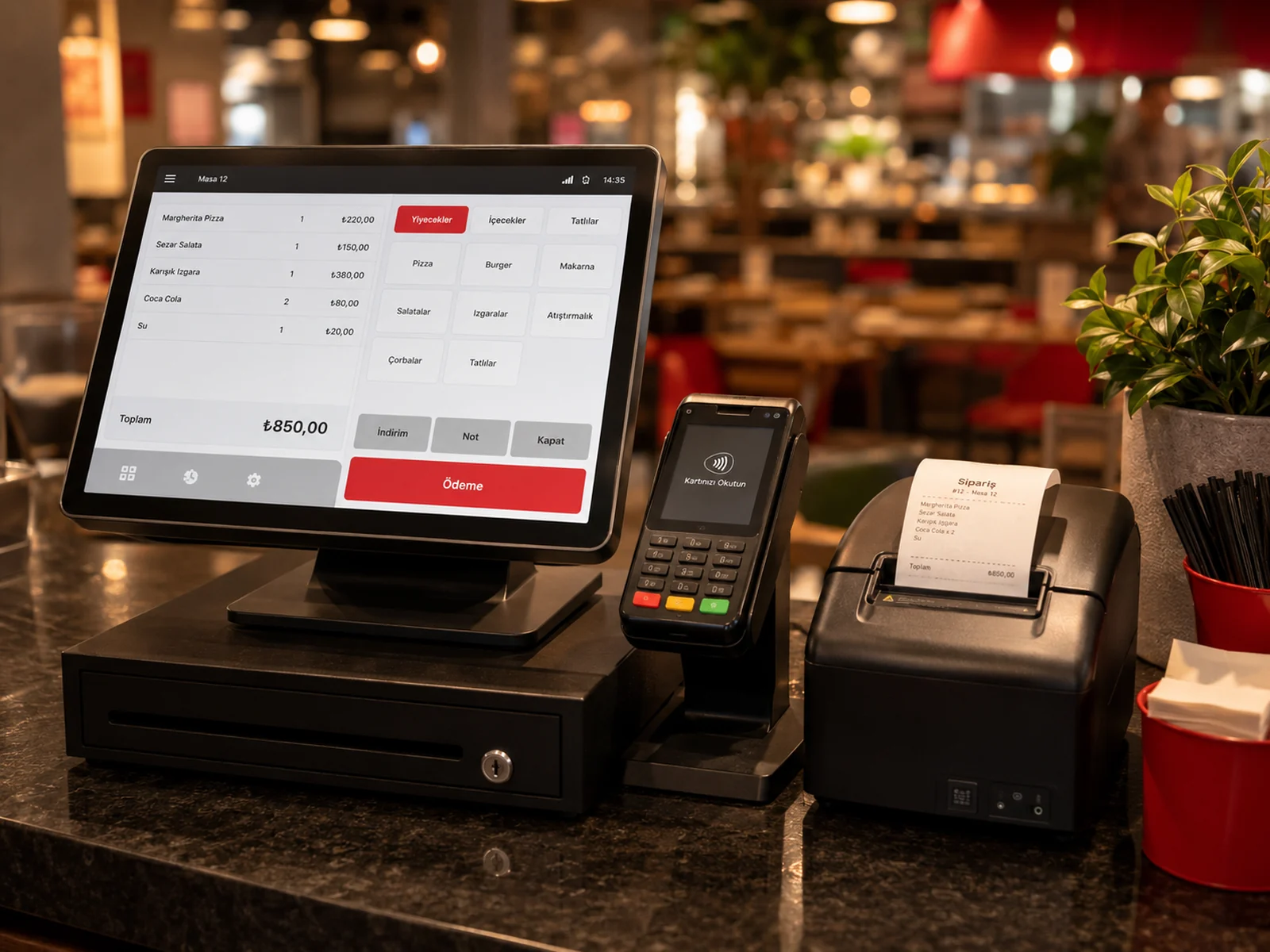
Elegir la marca es solo la mitad de una integración de caja fiscal; la otra mitad es cómo se conecta el dispositivo a la caja. Según el tipo de conexión, la misma marca puede mantener la cesta en una lista, llevarla directamente a la pantalla de cobro o descargar el pedido de la nube por su cuenta. Este artículo explica los tipos de conexión de Beko, Hugin y Pavo y a qué negocio conviene cada uno; para una visión de las cinco marcas, consulte nuestra guía de integración fiscal.
Beko: modo Lista y modo Instantáneo
En el modo Lista la cesta enviada cae en la lista de cestas del dispositivo; el cajero la selecciona cuando llega su turno y elige el tipo de pago en el dispositivo. Es lo habitual en restaurantes con servicio de mesa. En el modo Instantáneo la cesta va directamente a la pantalla de cobro del dispositivo, lo que encaja con supermercados, quioscos, autoservicio y comida rápida que cobran al momento. En modo Instantáneo el tipo de pago se elige en RoxPos y es obligatorio por defecto; puede desactivarlo con «Tipo de pago obligatorio» en Ajustes › Integración POS. El modo depende del ajuste de integración y no de la mesa, porque el dispositivo trabaja en un solo modo a la vez.
Hugin: PC Link y Cloud Link
Con PC Link la caja se conecta al dispositivo por la red local: en el panel web lo hace el agente de impresión y en la aplicación móvil el propio teléfono. Como RoxPos dirige el documento y el pago paso a paso, el tipo de pago se elige al enviar y es obligatorio; es la vía de cobro más rápida. Con Cloud Link el dispositivo descarga los pedidos de la nube de RoxPos por sí mismo; no hace falta configurar la red, varias mesas esperan en la lista del dispositivo y el cajero elige allí el tipo de pago. En ambos tipos los artículos, los tipos de IVA y los descuentos van al documento línea a línea, y tarjeta, efectivo y ticket restaurante pueden cobrarse en el mismo documento.
Pavo: REST y UniCloud
Con REST la caja se conecta directamente al dispositivo por la misma Wi-Fi o red local; al pulsar «Emparejar» en RoxPos aparece una pantalla de confirmación en el dispositivo y un solo «Aceptar» completa el emparejamiento. Con UniCloud el emparejamiento pasa por la nube de Pavo: se introduce el código generado por RoxPos en el icono de emparejamiento de la pantalla de ventas del dispositivo. No hace falta compartir red y cada mesa cae en la lista de pendientes del dispositivo. En ambos tipos los artículos y los tipos de IVA llegan al dispositivo; el cobro en efectivo, tarjeta o ticket restaurante se completa allí y el resultado se escribe en RoxPos automáticamente. Si elige el tipo de pago en RoxPos, el dispositivo se abre con ese tipo; si no, lo elige el cajero.
¿Qué tipo de conexión conviene a cada negocio?
| Tipo de conexión | Cómo llega la cesta al dispositivo | Tipo de pago | Ideal para |
|---|---|---|---|
| Beko modo Lista | Cae en la lista de cestas del dispositivo | Lo elige el cajero en el dispositivo | Servicio de mesa, cobro por turnos en caja |
| Beko modo Instantáneo | Va directamente a la pantalla de cobro | Se elige en RoxPos (obligatorio por defecto) | Supermercados, quioscos, autoservicio, comida rápida |
| Hugin PC Link | La caja se conecta por la red local | Se elige en RoxPos, obligatorio | Caja y dispositivo en la misma red, cobro más rápido |
| Hugin Cloud Link | El dispositivo descarga el pedido de la nube de RoxPos | Lo elige el cajero en el dispositivo | Sin configuración de red, mesas en cola en el dispositivo |
| Pavo REST | La caja se conecta por la misma red | Opcional, puede hacerse obligatorio en ajustes | Caja y dispositivo en la misma red, la velocidad importa |
| Pavo UniCloud | El dispositivo se empareja con un código por la nube de Pavo | Opcional; si no se elige, lo pregunta el dispositivo | Redes distintas o mesas en cola en el dispositivo |
- En una sucursal solo puede estar activa una marca fiscal a la vez; antes de cambiar de marca, asegúrese de que no queden envíos pendientes en el dispositivo.
- Asocie a los códigos del dispositivo los tipos de pago que van a él, como efectivo, tarjeta y ticket restaurante; el botón de plantilla de marca en la pantalla de tipos de pago ajusta los códigos de una vez. Los tipos no vinculados al dispositivo, como la venta a crédito, nunca se le envían.
- La mesa enviada queda bloqueada hasta que el dispositivo complete la operación o se retire el envío; en el caso excepcional de que no llegue resultado, el bloqueo se libera en el panel web desde Ajustes › Integración POS › Operaciones Beko › Mesas bloqueadas (esta sección aparece con Beko activo).
- En las conexiones por red local (Hugin PC Link, Pavo REST), si trabaja desde el panel web, compruebe que el agente de impresión esté en marcha en el ordenador de la caja.
Elija el tipo de conexión según cómo cobra su negocio, más que por las características del dispositivo. Para los pasos de instalación de cada marca, consulte las guías de soporte de Beko, Hugin y Pavo.