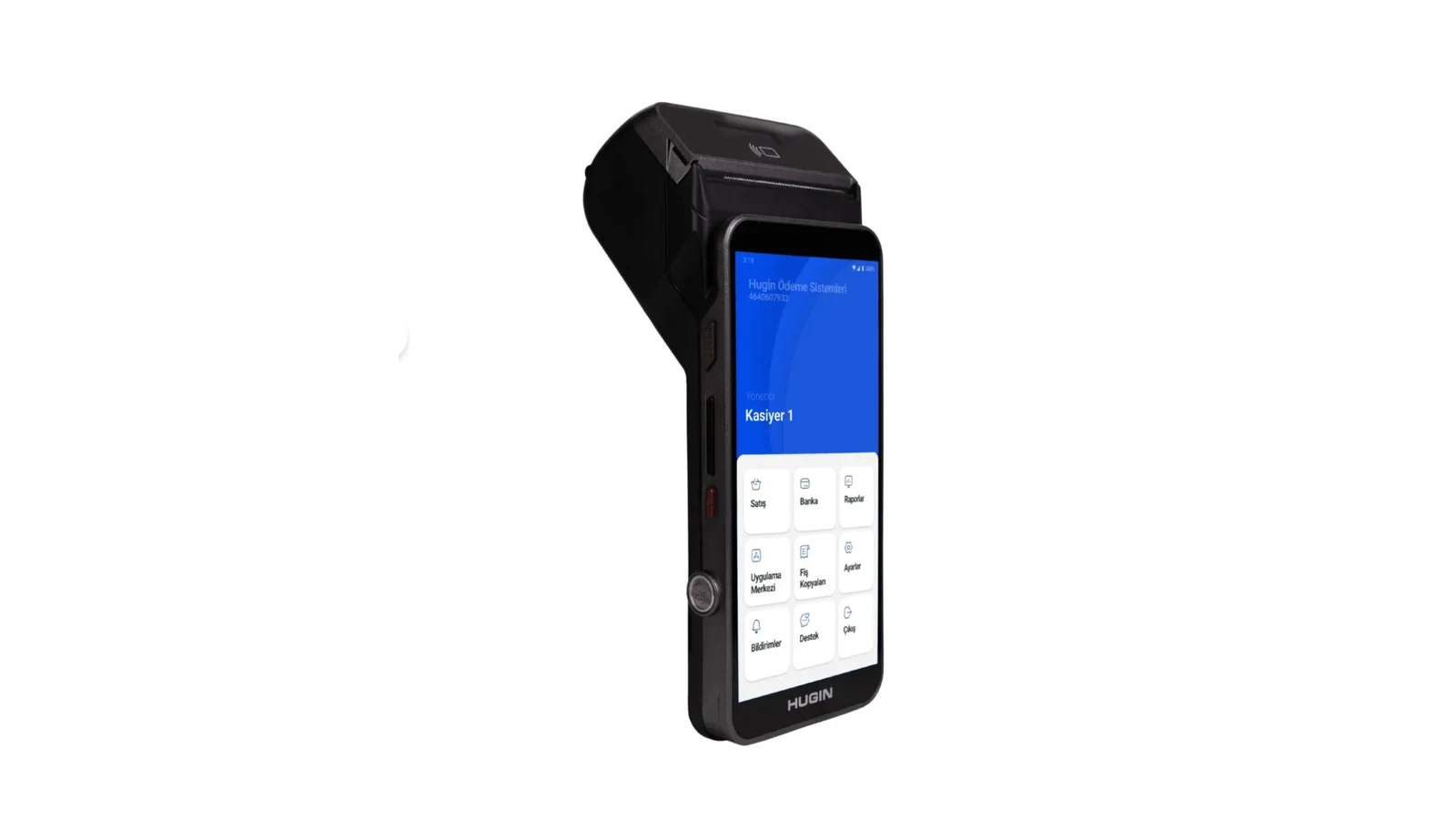
Con la integración del TPV fiscal Hugin en RoxPos, puedes vincular los flujos de cobro, pago y tickets a tus cuentas y gestionarlos en una sola operación.
Ten a mano los datos de conexión y de terminal/serie de tu dispositivo Hugin.
Asegúrate de que el dispositivo está conectado a la red local de tu negocio y actualizado.
Ponte en contacto con el equipo de soporte de RoxPos para iniciar la activación adecuada para tu modelo de dispositivo.
2. Define en el Panel de RoxPos
En el panel de administración, ve a Ajustes > Integración > Integración de TPV.
Selecciona Hugin como proveedor e introduce los datos del dispositivo/terminal.
Guarda la definición; el dispositivo se asigna a la sucursal correspondiente.
3. Prueba y Puesta en Marcha
Envía un pago a través de una cuenta de prueba para verificar la comunicación con el dispositivo.
Comprueba que la impresión del ticket/documento y el registro del cobro se reflejan correctamente en el panel.
Si surge algún problema, nuestro equipo de soporte ofrece orientación remota.
Instalación ilustrada por tipo de conexión
Los valores de las imágenes, como números de serie, direcciones IP y usuarios, son ejemplos. Las pantallas del panel de RoxPos y del programa de caja se han dibujado desde la interfaz en turco con las etiquetas reales; las pantallas del dispositivo son ilustrativas. Estas integraciones son para TPV fiscales en Turquía.
La venta la gestiona un cliente en la misma red local que el dispositivo (el panel web a través de Print Agent, la app móvil directamente); el documento y el pago van al dispositivo paso a paso.
1. Preparación
Si envía desde el panel web, Print Agent debe estar abierto en un ordenador de caja de la misma red local que el dispositivo; la app móvil se conecta directamente al dispositivo. Asigne al dispositivo una IP fija en el router.
La conexión PC Link debe estar activada en el dispositivo; para el menú del dispositivo, consulte a su servicio técnico autorizado de Hugin o a nuestro soporte.
2. Configúrelo en el panel de RoxPos
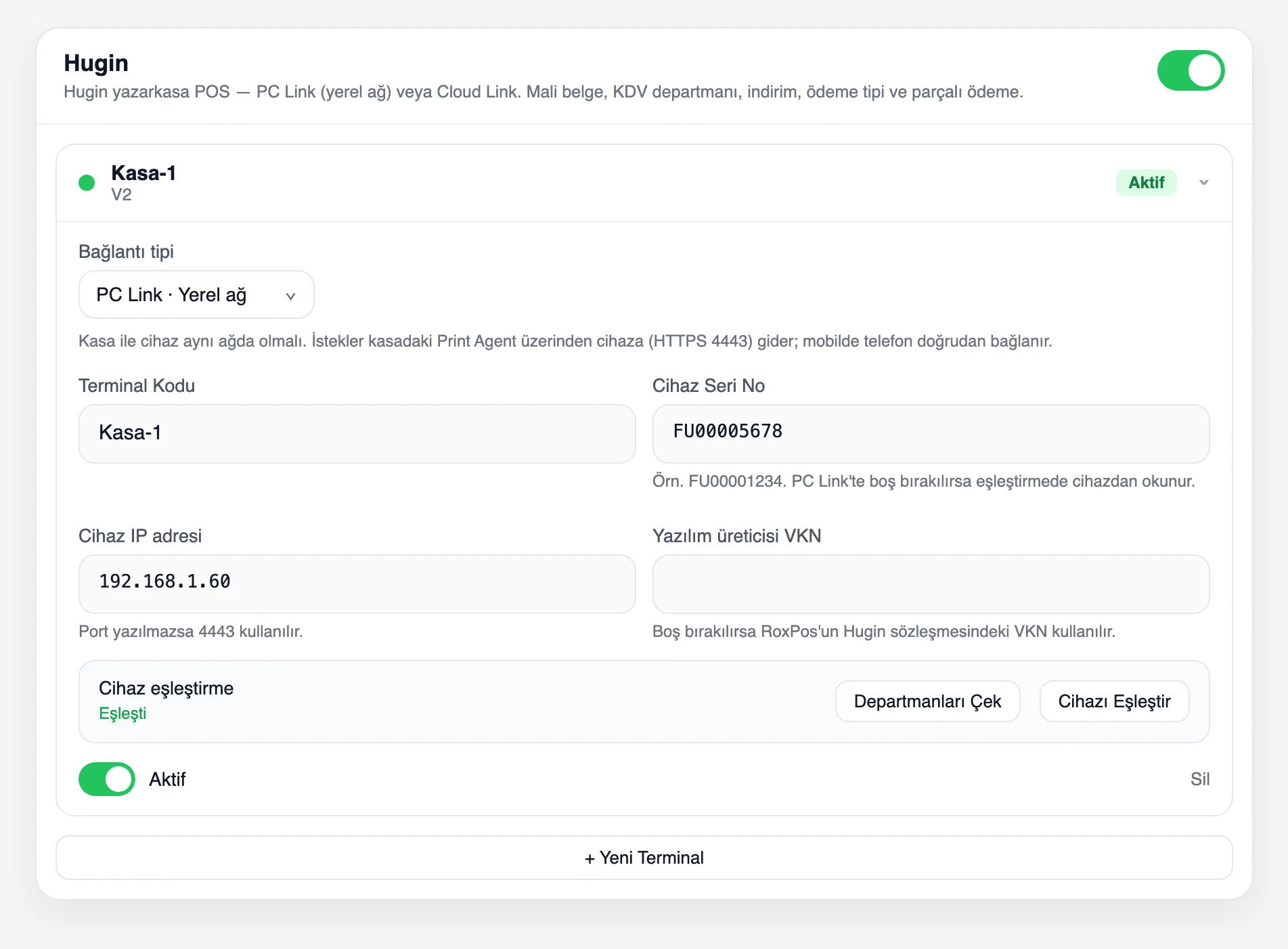
En Ajustes ▸ Integración de TPV, active la tarjeta 'Hugin' y pulse '+ Nuevo terminal'.
Elija 'PC Link · Red local'; introduzca Código de terminal (p. ej., Kasa-1) y 'Dirección IP del dispositivo' (sin puerto se usa 4443). El n.º de serie puede quedar vacío: se lee del dispositivo al emparejar; si 'NIF del fabricante de software' está vacío se usa el de RoxPos.
Pulse Guardar arriba a la derecha. El interruptor 'Activo' del terminal debe quedar encendido.
Terminal en la tarjeta Hugin: tipo de conexión PC Link · Red local, Código de terminal, N.º de serie, IP del dispositivo, NIF del fabricante de software y abajo la fila 'Emparejamiento del dispositivo' ('Emparejado', 'Obtener departamentos', 'Emparejar dispositivo').
3. Empareje el dispositivo
Tras guardar, pulse 'Emparejar dispositivo' en la fila 'Emparejamiento del dispositivo'; aparecen 'Emparejado' y el ID de hardware. Después use 'Obtener departamentos' para leer los departamentos de IVA del dispositivo.
En Ajustes ▸ Tipos de pago, use el botón 'Adaptar para Hugin' para asignar los tipos de pago a los códigos fiscales del dispositivo. Los tipos personalizados distintos de los fijos (Efectivo, Tarjeta de crédito, A cuenta) se eliminan y se vuelven a crear; si añadió tipos propios, anótelos antes.
En Grupos de productos puede asignar un 'Departamento de IVA del TPV' a los grupos; si no se elige, el dispositivo usa el primer departamento con ese tipo de IVA.
4. Uso en la caja
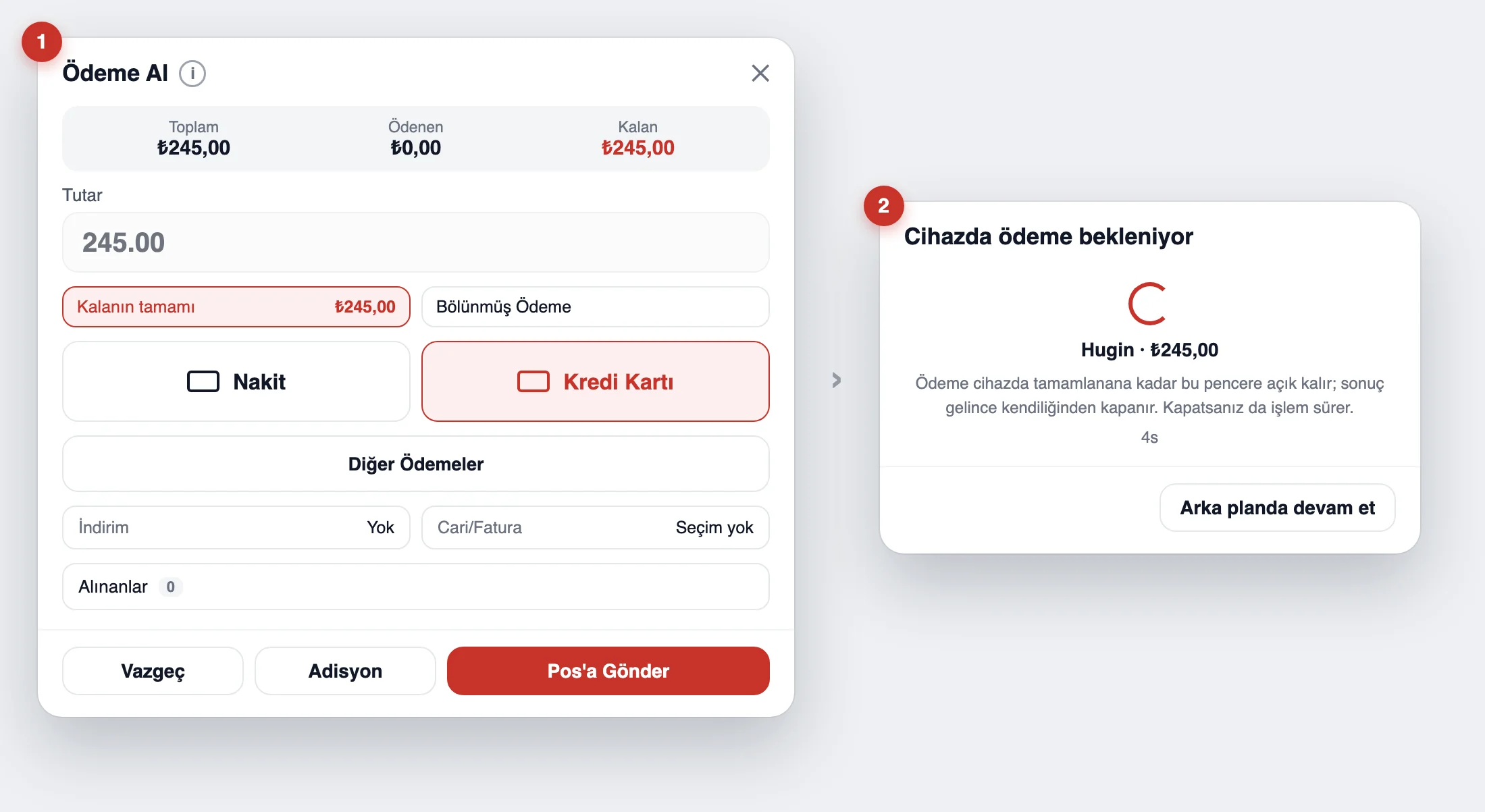
En la pantalla de mesa o Venta rápida pulse 'ENVIAR AL TPV →'; se abre la ventana 'Cobrar'. El importe queda fijado a la cesta (o a los artículos seleccionados); para reducirlo, introduzca un Descuento.
Con PC Link el tipo de pago es obligatorio: elija un tipo vinculado al dispositivo fiscal (efectivo, tarjeta u Otros pagos) y pulse 'Enviar al TPV'. El documento va al dispositivo línea a línea (producto, IVA, departamento, descuento); el resultado aparece como 'Ödeme Hugin cihazında alındı.' (pago cobrado en el dispositivo Hugin).
Si solo se cobra una parte, el resto se cobra desde el recuadro de Hugin de la mesa con 'Ödeme ekle' (añadir pago).
El pago cobrado en el dispositivo se registra automáticamente en la cuenta. La mesa no se cierra sola; la cierra el cajero (si el ajuste de cerrar la mesa automáticamente al completar el pago está activo, la cierra la pantalla de mesa).
Al elegir el tipo de pago (Kredi Kartı) y pulsar 'Enviar al TPV' se abre la ventana 'Esperando el pago en el dispositivo', que se cierra sola al llegar el resultado. Con Hugin la ventana permanece abierta como máximo 1 minuto y luego pasa a segundo plano; el resultado se registra igualmente en la cuenta.
El dispositivo se conecta a RoxPos por internet por sí mismo; la venta llega a su lista de pedidos, el cajero la elige allí y el resultado se comunica a RoxPos.
1. Preparación
Con Cloud Link no hace falta configurar la red ni instalar programas en la caja: el dispositivo se conecta solo a RoxPos por internet. Tenga a mano el número de serie del dispositivo.
2. Configúrelo en el panel de RoxPos
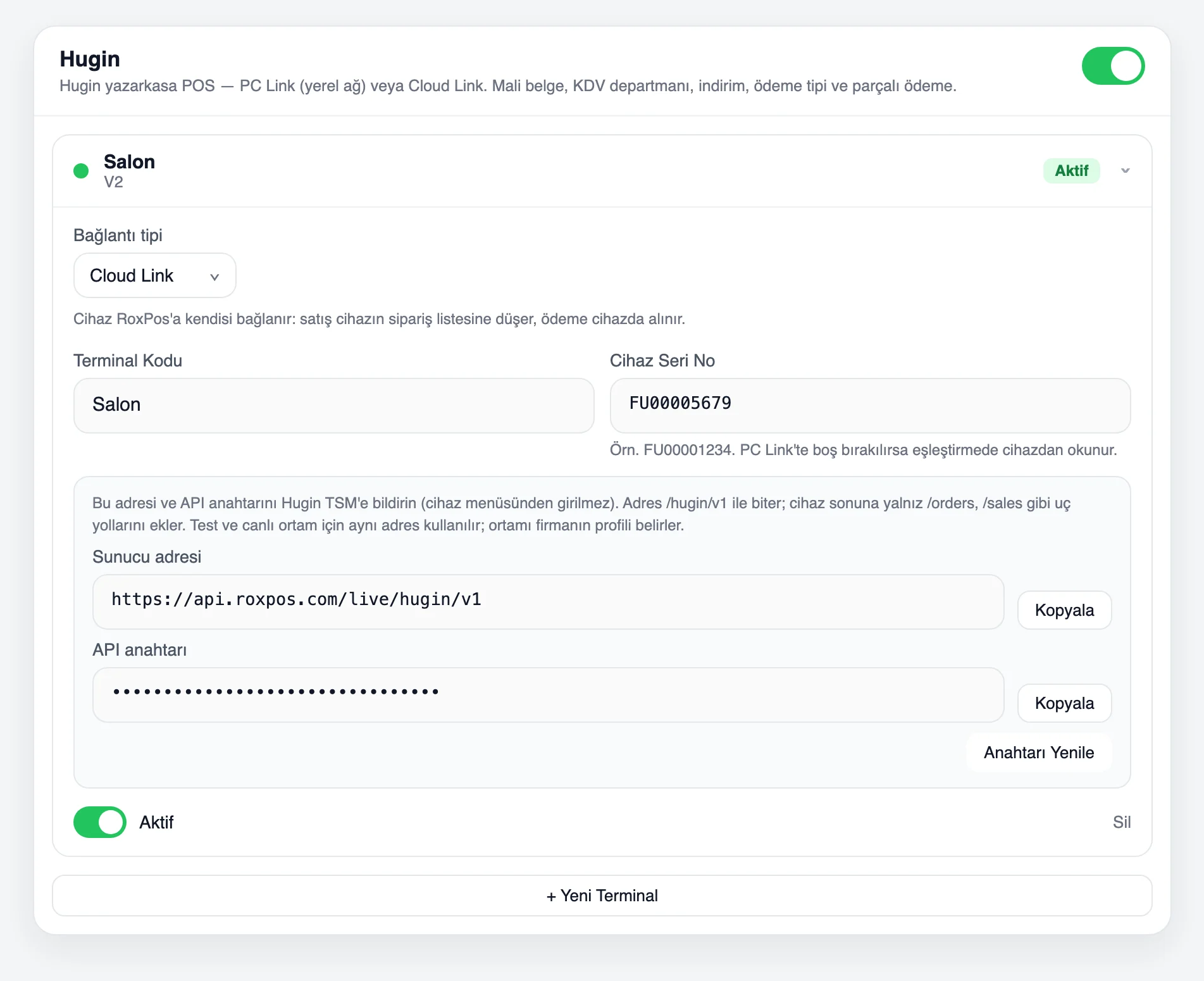
En Ajustes ▸ Integración de TPV, active la tarjeta 'Hugin' y pulse '+ Nuevo terminal'.
Elija 'Cloud Link'; introduzca Código de terminal y N.º de serie y pulse Guardar. Después aparecen 'Dirección del servidor' y 'Clave API'; cópielas con 'Copiar'.
Terminal Cloud Link en la tarjeta Hugin: tras guardar, 'Dirección del servidor' y 'Clave API' (oculta en la imagen) con botones 'Copiar'; debajo, 'Renovar clave'.
3. Comunique la dirección y la clave a Hugin
Comunique la dirección del servidor y la clave API a Hugin TSM; no se introducen en el menú del dispositivo. La dirección termina en /hugin/v1; se usa la misma para pruebas y real, el perfil de la empresa decide el entorno.
'Renovar clave' invalida la clave anterior: las solicitudes del dispositivo con la clave antigua se rechazan y hay que comunicar de nuevo la nueva clave a Hugin.
En Ajustes ▸ Tipos de pago, use el botón 'Adaptar para Hugin' para asignar los tipos de pago a los códigos fiscales del dispositivo. Los tipos personalizados distintos de los fijos (Efectivo, Tarjeta de crédito, A cuenta) se eliminan y se vuelven a crear; si añadió tipos propios, anótelos antes.
4. Uso en la caja
En la pantalla de mesa o Venta rápida pulse 'ENVIAR AL TPV →'; se abre la ventana 'Cobrar'. El importe queda fijado a la cesta (o a los artículos seleccionados); para reducirlo, introduzca un Descuento.
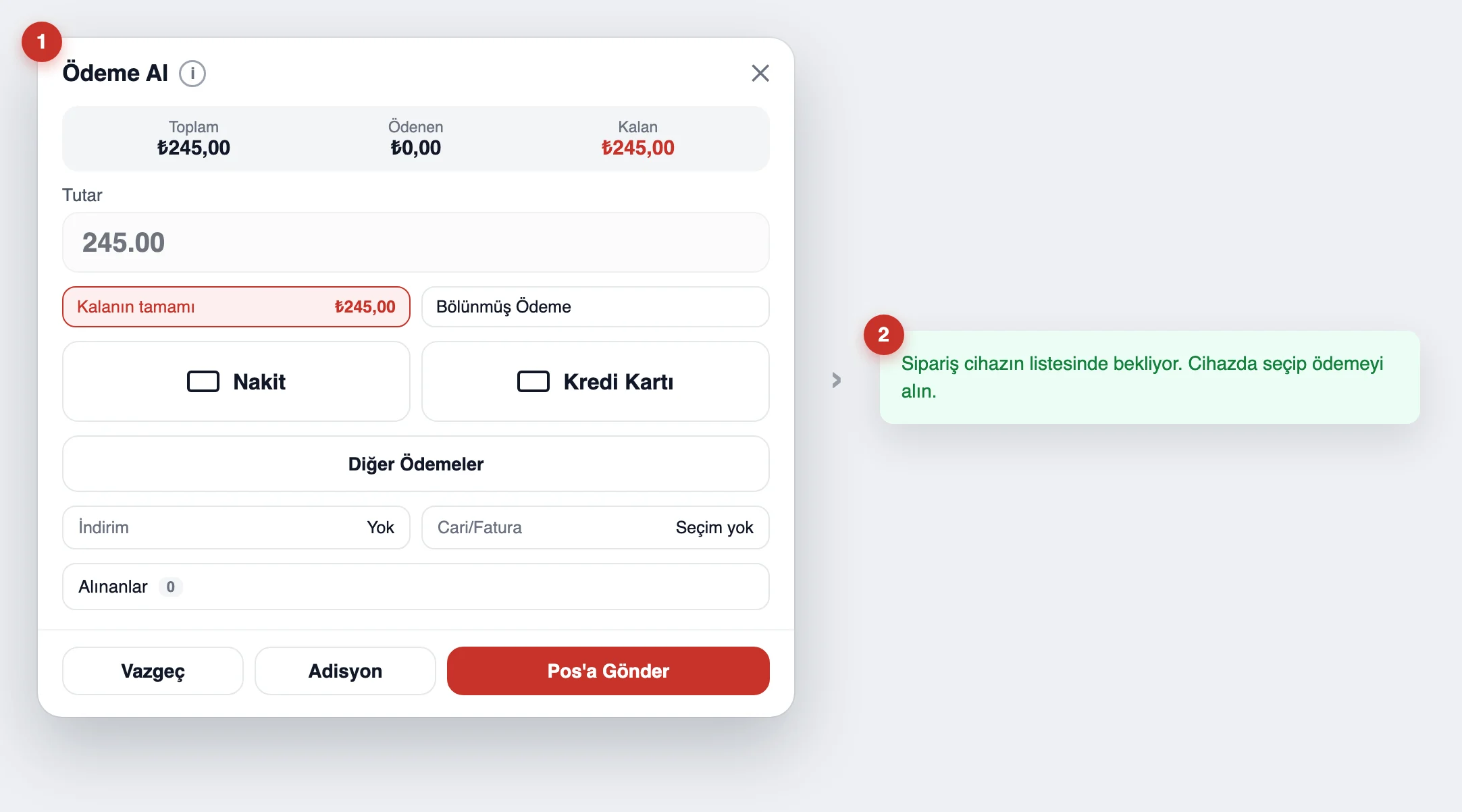
Con Cloud Link no hace falta tipo de pago: el cajero lo elige en el dispositivo y el tipo cobrado se escribe solo en RoxPos. Tras 'Enviar al TPV' aparece 'Sipariş cihazın listesinde bekliyor. Cihazda seçip ödemeyi alın.' (pedido en la lista del dispositivo; selecciónelo allí y cobre); varias mesas pueden hacer cola.
El pago cobrado en el dispositivo se registra automáticamente en la cuenta. La mesa no se cierra sola; la cierra el cajero (si el ajuste de cerrar la mesa automáticamente al completar el pago está activo, la cierra la pantalla de mesa).
'Enviar al TPV' sin tipo: el pedido cae en la lista del dispositivo y la mesa muestra 'Sipariş cihazın listesinde bekliyor…' (pedido en la lista del dispositivo).
Tipos de Conexión
PC Link · red local
Cómo se conecta
La venta la gestiona un cliente en la misma red local que el dispositivo (el panel web a través de Print Agent, la app móvil directamente); el documento y el pago van al dispositivo paso a paso.
Programa local
Print Agent en un ordenador de la misma red si envía desde el panel web; no hace falta en la app móvil.
Descarga e instalación →
Ajuste en el panel
Ajustes ▸ Integración POS ▸ Hugin: 'PC Link · Red local', Código de terminal, número de serie (se lee al emparejar si está vacío), IP del dispositivo; después, empareje el dispositivo y traiga sus departamentos.
Tipo de pago
Obligatorio; debe ser un tipo vinculado a la caja fiscal.
Ticket de mesa / Venta rápida
Se envía desde la mesa y la Venta rápida; desde el panel web no puede enviarse si Print Agent no está en marcha. En el pago dividido, el importe restante se añade desde el panel Hugin de la mesa.
Ticket de pedido online
Manual y automático. El recibo automático lo emite un panel web abierto en la misma red que el dispositivo (con Print Agent) o la app móvil en primer plano.
Comprobante informativo de factura / límite de ticket
No hay selección de tipo de documento; los datos del cliente elegido (razón social, NIF, oficina fiscal, teléfono, dirección) van al documento. RoxPos no aplica ningún límite.
Cloud Link
Cómo se conecta
El dispositivo se conecta a RoxPos por internet por sí mismo; la venta llega a su lista de pedidos, el cajero la elige allí y el resultado se comunica a RoxPos.
Programa local
No hace falta.
Ajuste en el panel
Ajustes ▸ Integración POS ▸ Hugin: 'Cloud Link', Código de terminal, número de serie; la dirección del servidor y la clave API que se muestran al guardar se configuran para el dispositivo del lado de Hugin.
Tipo de pago
No obligatorio; el cajero elige el tipo en el dispositivo y el tipo elegido en RoxPos no se envía al dispositivo.
Ticket de mesa / Venta rápida
Se envía desde la mesa y la Venta rápida; la venta espera en la lista del dispositivo y varias mesas pueden hacer cola. El pago dividido se hace en el dispositivo.
Ticket de pedido online
No hay envío automático; el recibo se envía a mano desde el detalle del pedido con 'Enviar al POS (recibo)' y llega a la lista del dispositivo.
Comprobante informativo de factura / límite de ticket
No hay selección de tipo de documento; los datos del cliente elegido (razón social, NIF, oficina fiscal, teléfono, dirección) van al documento. RoxPos no aplica ningún límite.
El pago y el cobro se realizan a través del dispositivo Hugin y se registran en la cuenta automáticamente.
Los procesos de ticket/documento se ejecutan integrados con la operación.
Los registros de cobro se reflejan correctamente en los informes.
PC Link (red local): la caja se conecta al dispositivo por la misma red; RoxPos dirige el documento y el pago paso a paso. La vía más rápida; el tipo de pago se elige al enviar (obligatorio).
Cloud Link: el dispositivo recoge los pedidos de la nube de RoxPos por sí mismo; sin configuración de red, varias mesas esperan en la lista del dispositivo y el cajero elige el tipo de pago allí.
Documento fiscal línea a línea: productos, tipos de IVA, departamento y descuento van al documento por línea; se puede añadir un cliente de factura electrónica.
Pago dividido y múltiple: tarjeta + efectivo + tarjeta de comida en el mismo documento; los pagos que informa el dispositivo se registran en la cuenta por separado.
Preguntas Frecuentes
¿Cuál es la diferencia entre PC Link y Cloud Link?
Con PC Link la caja (el agente de impresión en el panel web, el teléfono en la app móvil) se conecta al dispositivo por la red local; como RoxPos dirige el documento y el pago, el tipo de pago se elige al enviar y el cobro empieza al instante. Con Cloud Link el dispositivo recoge por sí mismo la lista de pedidos de la nube de RoxPos; no hace falta estar en la misma red, varias mesas esperan en la lista, el cajero elige el tipo de pago en el dispositivo y el resultado se comunica a RoxPos automáticamente.
¿Cuál debo elegir?
Si la caja y el dispositivo están en la misma red local y quieres el cobro más rápido, PC Link; si la caja está lejos, no quieres configurar la red y vas a poner varias mesas en cola para cobrar en el dispositivo, Cloud Link. El tipo de conexión se elige en Ajustes > Integración POS. Hugin tiene dos tipos de conexión: PC Link (red local) y Cloud Link.
¿El tipo de pago se elige en el dispositivo o en RoxPos?
Con PC Link se elige en RoxPos y es obligatorio; debe ser un tipo vinculado a la caja fiscal. Con Cloud Link el pedido va sin tipo, el cajero lo elige en el dispositivo y al cerrar el tipo cobrado se registra en RoxPos.
¿Cómo se envían el descuento y el IVA en el documento?
Los ítems se envían línea a línea con sus tipos de IVA (0 %, 1 %, 10 %, 20 %); el descuento de la cuenta se reparte proporcionalmente entre las líneas, de modo que el desglose de IVA coincide exactamente con el documento en los pagos con tarjeta de comida. Las invitaciones y los ítems de importe cero no entran en el documento.
¿Se necesita un dispositivo adicional para la integración con Hugin?
Tu dispositivo Hugin actual es suficiente. RoxPos funciona en la nube; los pasos de activación se completan junto con nuestro equipo de soporte.
¿Los cobros se reflejan en los informes?
Sí. Los registros de pago y cobro se reflejan en los informes por canal; ves la facturación y el desglose de pagos desde un solo panel.
¿Puedo usarlo en varias sucursales?
Sí. Puedes definir un dispositivo separado para cada sucursal, gestionar todas las sucursales desde una sola cuenta y obtener informes comparativos.