Quelle est la différence entre PC Link et Cloud Link ?
Avec PC Link, la caisse (l'agent d'impression dans le panneau web, le téléphone dans l'application mobile) se connecte à l'appareil via le réseau local ; comme RoxPos pilote le document et le paiement, le type de paiement se choisit à l'envoi et l'encaissement démarre aussitôt. Avec Cloud Link, l'appareil récupère lui-même la liste des commandes depuis le cloud RoxPos ; le même réseau n'est pas nécessaire, plusieurs tables attendent dans la liste, le caissier choisit le type de paiement sur l'appareil et le résultat est transmis automatiquement à RoxPos.
Lequel choisir ?
Si la caisse et l'appareil sont sur le même réseau local et que vous voulez l'encaissement le plus rapide, PC Link ; si la caisse est ailleurs, que vous ne voulez pas de configuration réseau et que vous mettrez plusieurs tables en file pour encaisser sur l'appareil, Cloud Link. Le type de connexion se choisit dans Paramètres > Intégration POS ; l'option TSM Gateway est en préparation chez Hugin.
Le type de paiement se choisit-il sur l'appareil ou dans RoxPos ?
Avec PC Link, il se choisit dans RoxPos et il est obligatoire ; ce doit être un type lié à la caisse fiscale. Avec Cloud Link, la commande part sans type, le caissier le choisit sur l'appareil et, à la clôture, le type encaissé par l'appareil est inscrit dans RoxPos.
Comment la remise et la TVA sont-elles transmises dans le document ?
Les articles sont envoyés ligne par ligne avec leurs taux de TVA (0 %, 1 %, 10 %, 20 %) ; la remise de l'addition est répartie proportionnellement sur les lignes, de sorte que la ventilation de TVA correspond exactement au document pour les paiements par titre-restaurant. Les articles offerts et à montant nul ne figurent pas dans le document.
Un appareil supplémentaire est-il nécessaire pour l'intégration Hugin ?
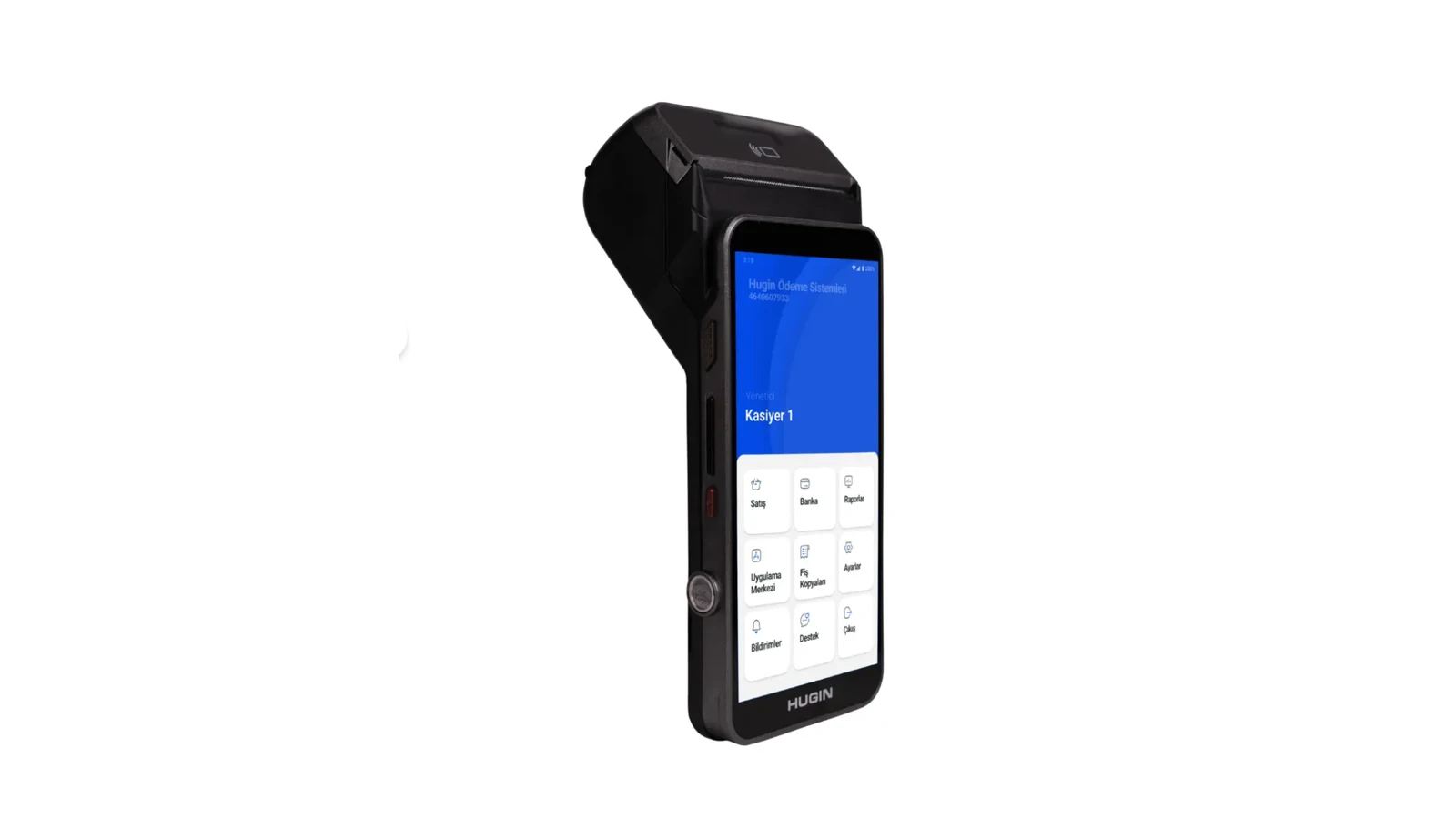
Votre appareil Hugin actuel suffit. RoxPos fonctionne dans le cloud ; les étapes d'activation sont réalisées avec notre équipe de support.
Les encaissements sont-ils reflétés dans les rapports ?
Oui. Les enregistrements de paiement et d'encaissement sont reflétés dans les rapports par canal ; vous voyez le chiffre d'affaires et la répartition des paiements depuis un seul panneau.
Puis-je l'utiliser dans plusieurs établissements ?
Oui. Vous pouvez définir un appareil distinct pour chaque établissement, gérer tous les établissements depuis un seul compte et obtenir des rapports comparatifs.