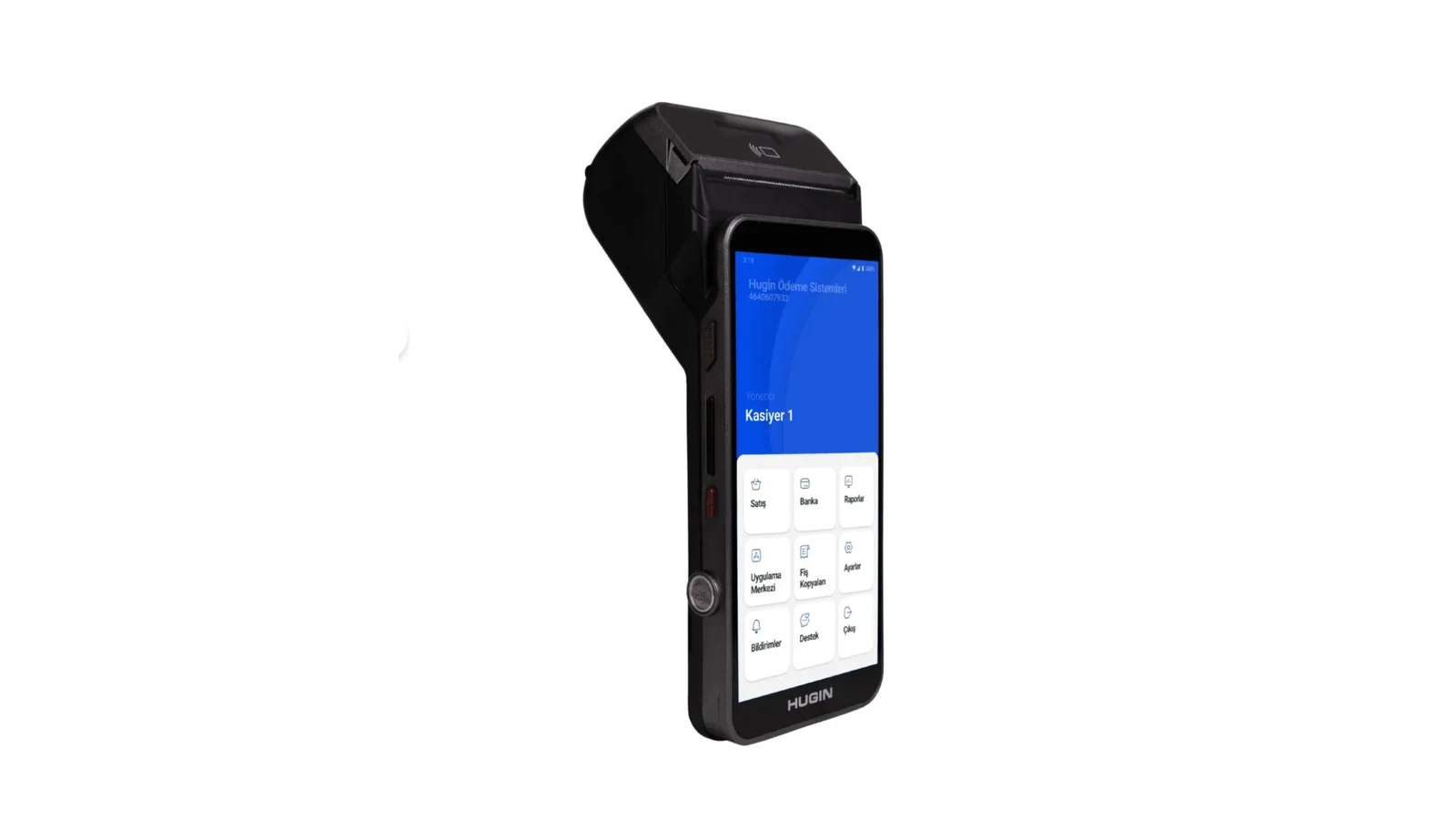
Grazie all'integrazione del POS fiscale Hugin in RoxPos, puoi collegare i flussi di incasso, pagamento e scontrini ai tuoi conti e gestirli in un'unica operazione.
Tieni pronti i dati di connessione e di terminale/seriale del tuo dispositivo Hugin.
Assicurati che il dispositivo sia connesso alla rete locale della tua attività e aggiornato.
Contatta il team di supporto RoxPos per avviare l'attivazione adatta al modello del tuo dispositivo.
2. Definiscilo nel pannello RoxPos
Nel pannello di amministrazione, vai su Impostazioni > Integrazione > Integrazione POS.
Seleziona Hugin come fornitore e inserisci i dati del dispositivo/terminale.
Salva la definizione; il dispositivo viene assegnato alla filiale interessata.
3. Test e messa in produzione
Invia un pagamento tramite un conto di prova per verificare la comunicazione con il dispositivo.
Verifica che la stampa dello scontrino/documento e la registrazione dell'incasso siano riportate correttamente nel pannello.
In caso di problemi, il nostro team di supporto fornisce assistenza da remoto.
Installazione illustrata per tipo di connessione
I valori nelle immagini, come numeri di serie, indirizzi IP e utenti, sono esempi. Le schermate del pannello RoxPos e del programma di cassa sono disegnate dall'interfaccia turca con le etichette reali; le schermate del dispositivo sono indicative. Queste integrazioni riguardano i POS fiscali in Turchia.
La vendita la gestisce un client sulla stessa rete locale del dispositivo (il pannello web tramite Print Agent, l'app mobile direttamente); documento e pagamento vanno al dispositivo passo dopo passo.
1. Preparazione
Se invii dal pannello web, Print Agent deve essere attivo su un PC di cassa nella stessa rete locale del dispositivo; l'app mobile si collega direttamente al dispositivo. Assegna al dispositivo un IP fisso nel router.
Sul dispositivo deve essere attivo il collegamento PC Link; per il menu del dispositivo rivolgiti al centro assistenza autorizzato Hugin o al nostro supporto.
2. Configuralo nel pannello RoxPos
In Impostazioni ▸ Integrazione POS attiva la scheda 'Hugin' e premi '+ Nuovo terminale'.
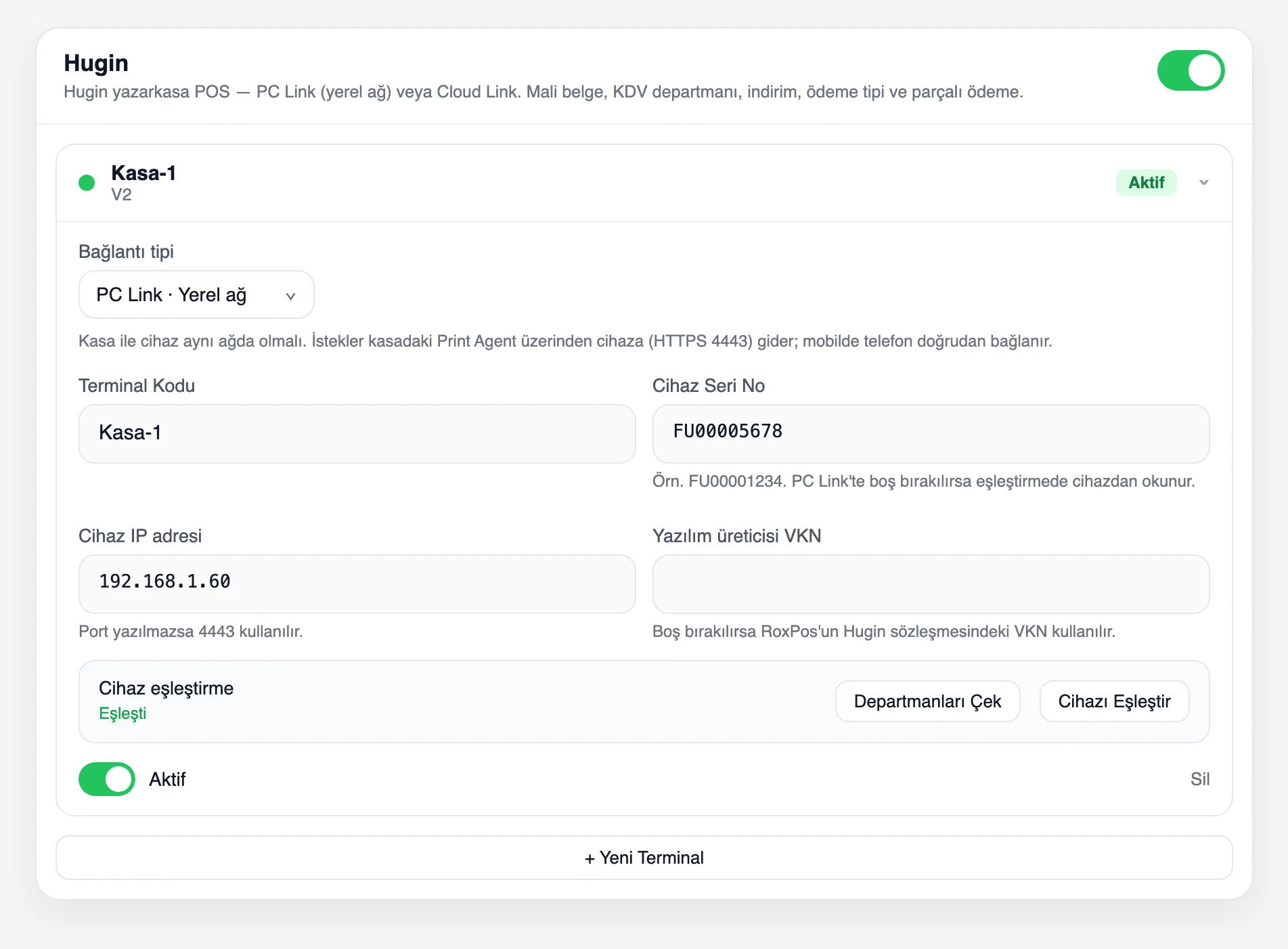
Scegli 'PC Link · Rete locale'; inserisci Codice terminale (es. Kasa-1) e 'Indirizzo IP del dispositivo' (senza porta si usa 4443). Il numero di serie può restare vuoto: viene letto dal dispositivo all'associazione; se 'P. IVA del produttore software' è vuota si usa quella di RoxPos.
Premi Salva in alto a destra. L'interruttore 'Attivo' del terminale deve restare acceso.
Terminale nella scheda Hugin: tipo di connessione PC Link · Rete locale, Codice terminale, Numero di serie, IP del dispositivo, P. IVA del produttore software e sotto la riga 'Associazione dispositivo' ('Associato', 'Recupera reparti', 'Associa dispositivo').
3. Associa il dispositivo
Dopo il salvataggio premi 'Associa dispositivo' nella riga 'Associazione dispositivo'; compaiono 'Associato' e l'ID hardware. Poi usa 'Recupera reparti' per leggere i reparti IVA del dispositivo.
In Impostazioni ▸ Tipi di pagamento usa il pulsante 'Adatta per Hugin' per abbinare i tipi di pagamento ai codici fiscali del dispositivo. I tipi personalizzati diversi da quelli fissi (Contanti, Carta di credito, A credito) vengono eliminati e ricreati; annota prima i tipi aggiunti da te.
In Gruppi di prodotti puoi assegnare un 'Reparto IVA del POS'; se non lo scegli, il dispositivo usa il primo reparto con quell'aliquota IVA.
4. Uso in cassa
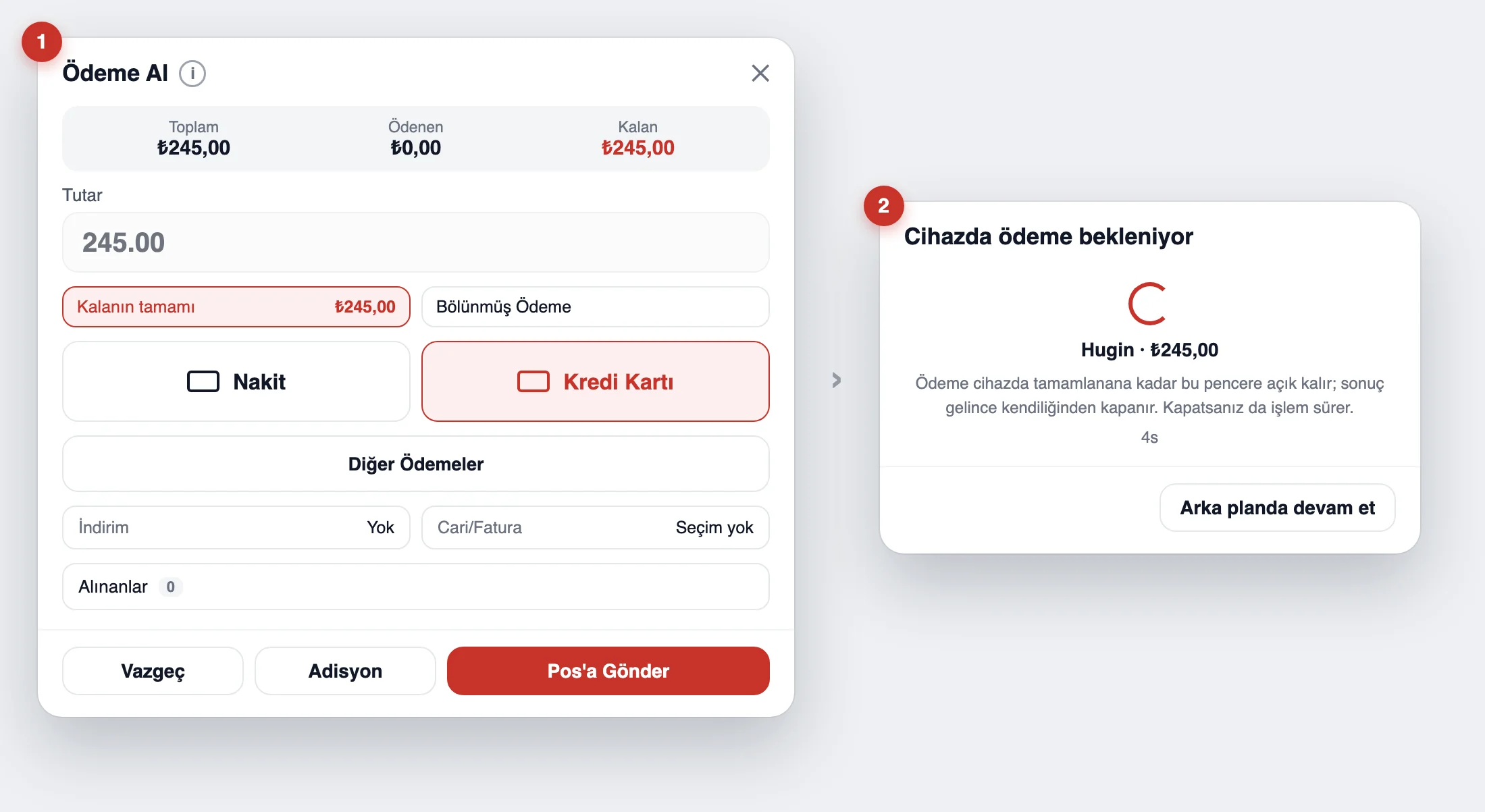
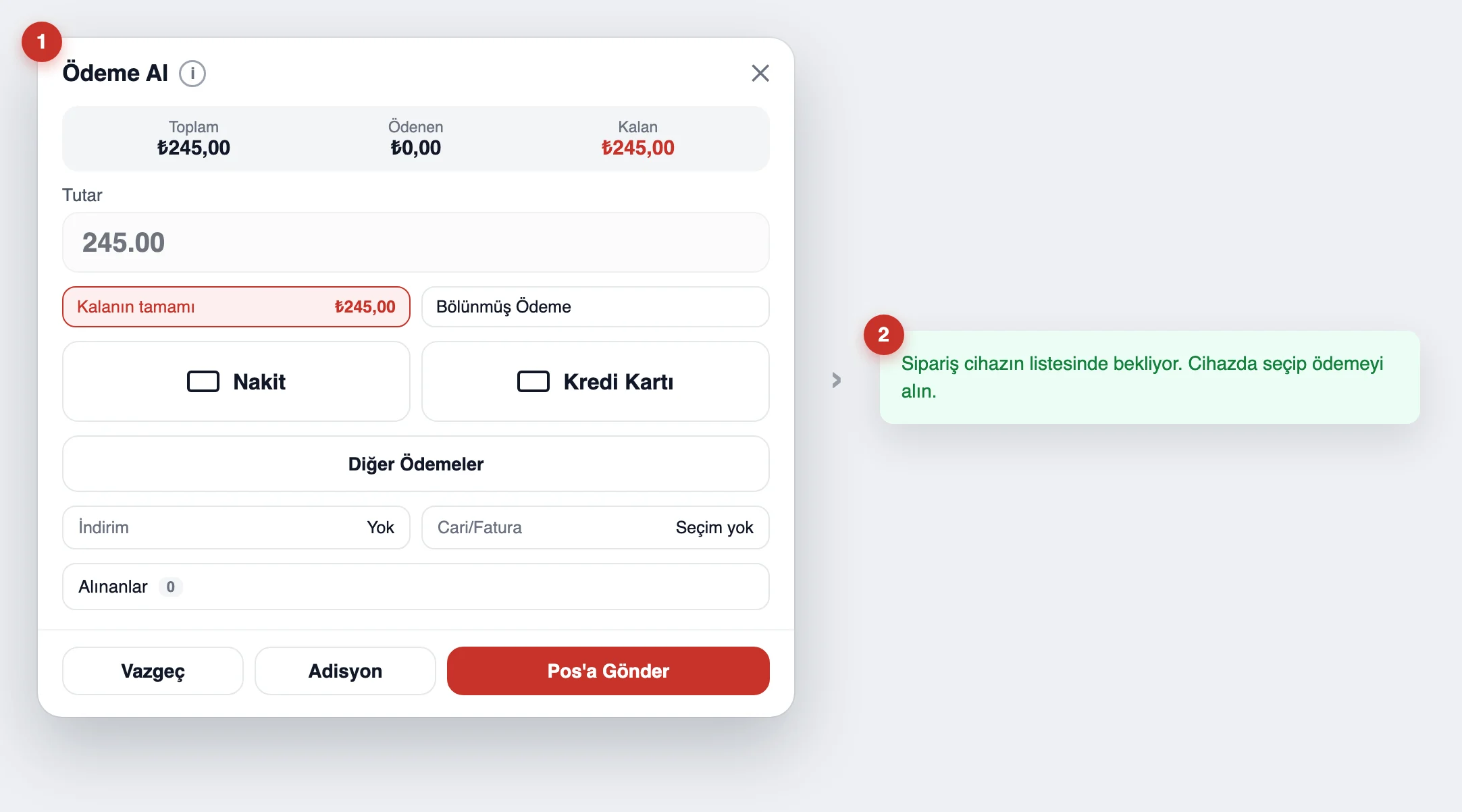
Nella schermata del tavolo o della Vendita rapida premi 'INVIA AL POS →'; si apre la finestra 'Incassa pagamento'. L'importo è bloccato sul carrello (o sugli articoli selezionati); per ridurlo inserisci uno Sconto.
Con PC Link il tipo di pagamento è obbligatorio: scegli un tipo collegato al dispositivo fiscale (contanti, carta o Altri pagamenti) e premi 'Invia al POS'. Il documento va al dispositivo riga per riga (prodotto, IVA, reparto, sconto); l'esito appare come 'Ödeme Hugin cihazında alındı.' (pagamento incassato sul dispositivo Hugin).
Se viene incassata solo una parte, il resto si incassa dal riquadro Hugin del tavolo con 'Ödeme ekle' (aggiungi pagamento).
Il pagamento incassato sul dispositivo viene registrato automaticamente sul conto. Il tavolo non si chiude da solo; lo chiude il cassiere (se l'impostazione di chiusura automatica a pagamento completato è attiva, lo chiude la schermata del tavolo).
Scelto il tipo di pagamento (Kredi Kartı) e premuto 'Invia al POS', si apre la finestra 'In attesa del pagamento sul dispositivo', che si chiude da sola all'arrivo dell'esito. Con Hugin la finestra resta aperta al massimo 1 minuto, poi passa in background; l'esito viene comunque registrato sul conto.
Il dispositivo si collega da solo a RoxPos via internet; la vendita arriva nella lista ordini del dispositivo, il cassiere la sceglie sul dispositivo e il risultato viene comunicato a RoxPos.
1. Preparazione
Con Cloud Link non servono configurazione di rete né programma in cassa: il dispositivo si collega da solo a RoxPos via internet. Tieni pronto il numero di serie del dispositivo.
2. Configuralo nel pannello RoxPos
In Impostazioni ▸ Integrazione POS attiva la scheda 'Hugin' e premi '+ Nuovo terminale'.
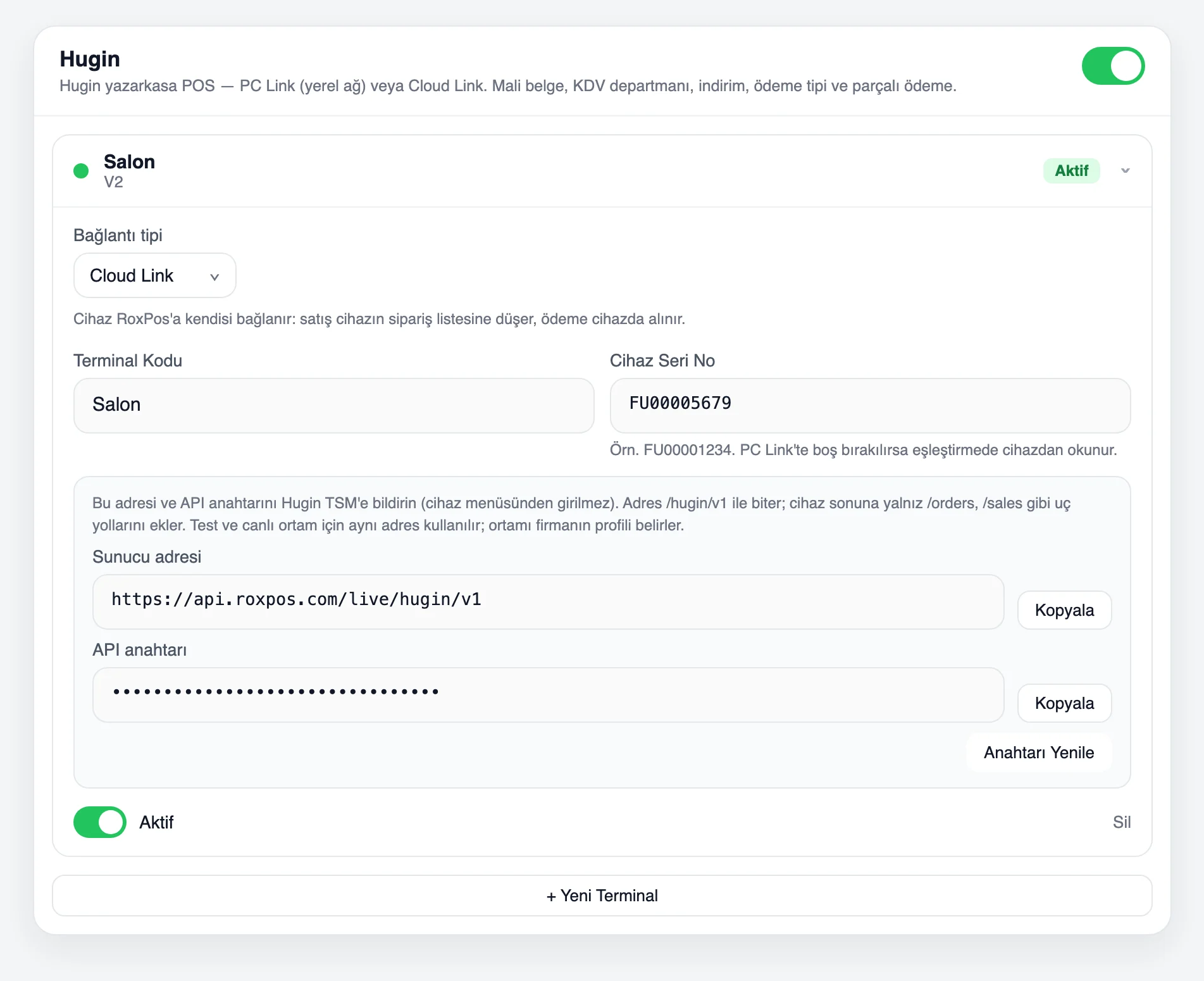
Scegli 'Cloud Link'; inserisci Codice terminale e Numero di serie e premi Salva. Dopo il salvataggio il riquadro mostra 'Indirizzo del server' e 'Chiave API'; prendili con 'Copia'.
Terminale Cloud Link nella scheda Hugin: dopo il salvataggio, 'Indirizzo del server' e 'Chiave API' (nascosta nell'immagine) con pulsanti 'Copia'; sotto, 'Rinnova chiave'.
3. Comunica indirizzo e chiave a Hugin
Comunica indirizzo del server e chiave API a Hugin TSM; non si inseriscono nel menu del dispositivo. L'indirizzo termina con /hugin/v1; per test e produzione si usa lo stesso, l'ambiente lo decide il profilo aziendale.
'Rinnova chiave' invalida la chiave precedente: le richieste del dispositivo con la vecchia chiave vengono rifiutate e la nuova va comunicata di nuovo a Hugin.
In Impostazioni ▸ Tipi di pagamento usa il pulsante 'Adatta per Hugin' per abbinare i tipi di pagamento ai codici fiscali del dispositivo. I tipi personalizzati diversi da quelli fissi (Contanti, Carta di credito, A credito) vengono eliminati e ricreati; annota prima i tipi aggiunti da te.
4. Uso in cassa
Nella schermata del tavolo o della Vendita rapida premi 'INVIA AL POS →'; si apre la finestra 'Incassa pagamento'. L'importo è bloccato sul carrello (o sugli articoli selezionati); per ridurlo inserisci uno Sconto.
Con Cloud Link il tipo di pagamento non serve: lo sceglie il cassiere sul dispositivo e il tipo incassato viene scritto automaticamente in RoxPos. Dopo 'Invia al POS' compare 'Sipariş cihazın listesinde bekliyor. Cihazda seçip ödemeyi alın.' (ordine in attesa nell'elenco del dispositivo; sceglilo lì e incassa); più tavoli possono restare in coda.
Il pagamento incassato sul dispositivo viene registrato automaticamente sul conto. Il tavolo non si chiude da solo; lo chiude il cassiere (se l'impostazione di chiusura automatica a pagamento completato è attiva, lo chiude la schermata del tavolo).
'Invia al POS' senza tipo: l'ordine finisce nell'elenco del dispositivo e il tavolo mostra 'Sipariş cihazın listesinde bekliyor…' (ordine in attesa nell'elenco del dispositivo).
Tipi di Connessione
PC Link · rete locale
Come si collega
La vendita la gestisce un client sulla stessa rete locale del dispositivo (il pannello web tramite Print Agent, l'app mobile direttamente); documento e pagamento vanno al dispositivo passo dopo passo.
Programma locale
Print Agent su un PC della stessa rete se invii dal pannello web; non serve nell'app mobile.
Download e configurazione →
Impostazione nel pannello
Impostazioni ▸ Integrazione POS ▸ Hugin: 'PC Link · Rete locale', Codice terminale, numero di serie (letto durante l'abbinamento se vuoto), indirizzo IP del dispositivo; poi abbina il dispositivo e recupera i suoi reparti.
Tipo di pagamento
Obbligatorio; deve essere un tipo collegato al registratore fiscale.
Scontrino da tavolo / Vendita rapida
Si invia dal tavolo e da Vendita rapida; dal pannello web non si può inviare se Print Agent non è in esecuzione. Con il pagamento diviso, l'importo restante si aggiunge dal pannello Hugin del tavolo.
Scontrino ordine online
Manuale e automatico. Lo scontrino automatico lo emette un pannello web aperto sulla stessa rete del dispositivo (con Print Agent) o l'app mobile in primo piano.
Documento informativo fattura / limite scontrino
Nessuna scelta del tipo di documento; i dati del cliente scelto (ragione sociale, codice fiscale, ufficio delle imposte, telefono, indirizzo) vanno nel documento. RoxPos non applica limiti.
Cloud Link
Come si collega
Il dispositivo si collega da solo a RoxPos via internet; la vendita arriva nella lista ordini del dispositivo, il cassiere la sceglie sul dispositivo e il risultato viene comunicato a RoxPos.
Programma locale
Non serve.
Impostazione nel pannello
Impostazioni ▸ Integrazione POS ▸ Hugin: 'Cloud Link', Codice terminale, numero di serie; l'indirizzo del server e la chiave API mostrati dopo il salvataggio vengono configurati per il dispositivo dal lato Hugin.
Tipo di pagamento
Facoltativo; il cassiere sceglie il tipo sul dispositivo e un tipo scelto in RoxPos non viene inviato al dispositivo.
Scontrino da tavolo / Vendita rapida
Si invia dal tavolo e da Vendita rapida; la vendita attende nella lista del dispositivo e più tavoli possono mettersi in coda. Il pagamento diviso si fa sul dispositivo.
Scontrino ordine online
Nessun invio automatico; lo scontrino si invia a mano dal dettaglio dell'ordine con 'Invia al POS (scontrino)' e arriva nella lista del dispositivo.
Documento informativo fattura / limite scontrino
Nessuna scelta del tipo di documento; i dati del cliente scelto (ragione sociale, codice fiscale, ufficio delle imposte, telefono, indirizzo) vanno nel documento. RoxPos non applica limiti.
Il pagamento e l'incasso vengono effettuati tramite il dispositivo Hugin e registrati automaticamente sul conto.
I processi di scontrino/documento si svolgono in modo integrato con l'operazione.
Le registrazioni degli incassi si riflettono correttamente nei report.
PC Link (rete locale): la cassa si collega al dispositivo sulla stessa rete; RoxPos guida documento e pagamento passo dopo passo. La via più rapida; il tipo di pagamento si sceglie all'invio (obbligatorio).
Cloud Link: il dispositivo preleva da solo gli ordini dal cloud RoxPos; nessuna configurazione di rete, più tavoli attendono nella lista del dispositivo e il cassiere sceglie il tipo di pagamento sul dispositivo.
Documento fiscale riga per riga: prodotti, aliquote IVA, reparto e sconto vanno nel documento per riga; al documento si può allegare un cliente e-fattura/e-archivio.
Pagamento diviso e multiplo: carta + contanti + buono pasto sullo stesso documento; i pagamenti segnalati dal dispositivo vengono registrati sul conto separatamente.
Domande Frequenti
Qual è la differenza tra PC Link e Cloud Link?
Con PC Link la cassa (l'agente di stampa nel pannello web, il telefono nell'app mobile) si collega al dispositivo sulla rete locale; poiché RoxPos guida documento e pagamento, il tipo di pagamento si sceglie all'invio e l'incasso parte subito. Con Cloud Link il dispositivo preleva da solo la lista ordini dal cloud RoxPos; non serve essere sulla stessa rete, più tavoli attendono nella lista, il cassiere sceglie il tipo di pagamento sul dispositivo e il risultato viene comunicato a RoxPos in automatico.
Quale scegliere?
Se cassa e dispositivo sono sulla stessa rete locale e vuoi l'incasso più rapido, PC Link; se la cassa è altrove, non vuoi configurare la rete e metterai più tavoli in coda incassando sul dispositivo, Cloud Link. Il tipo di connessione si sceglie in Impostazioni > Integrazione POS. Per Hugin ci sono due tipi di connessione: PC Link (rete locale) e Cloud Link.
Il tipo di pagamento si sceglie sul dispositivo o in RoxPos?
Con PC Link si sceglie in RoxPos ed è obbligatorio; deve essere un tipo collegato al registratore fiscale. Con Cloud Link l'ordine parte senza tipo, il cassiere lo sceglie sul dispositivo e alla chiusura il tipo incassato dal dispositivo viene scritto in RoxPos.
Come vengono inviati sconto e IVA nel documento?
Gli articoli vengono inviati riga per riga con le aliquote IVA (0 %, 1 %, 10 %, 20 %); lo sconto sul conto viene ripartito proporzionalmente sulle righe, così la scomposizione IVA coincide esattamente con il documento nei pagamenti con buono pasto. Omaggi e articoli a importo zero non entrano nel documento.
È necessario un dispositivo aggiuntivo per l'integrazione Hugin?
Il tuo dispositivo Hugin attuale è sufficiente. RoxPos funziona nel cloud; i passaggi di attivazione vengono completati insieme al nostro team di supporto.
Gli incassi si riflettono nei report?
Sì. Le registrazioni di pagamento e incasso si riflettono nei report per canale; visualizzi il fatturato e la ripartizione dei pagamenti da un unico pannello.
Posso usarlo in più filiali?
Sì. Puoi definire un dispositivo separato per ogni filiale, gestire tutte le filiali da un unico account e ottenere report comparativi.