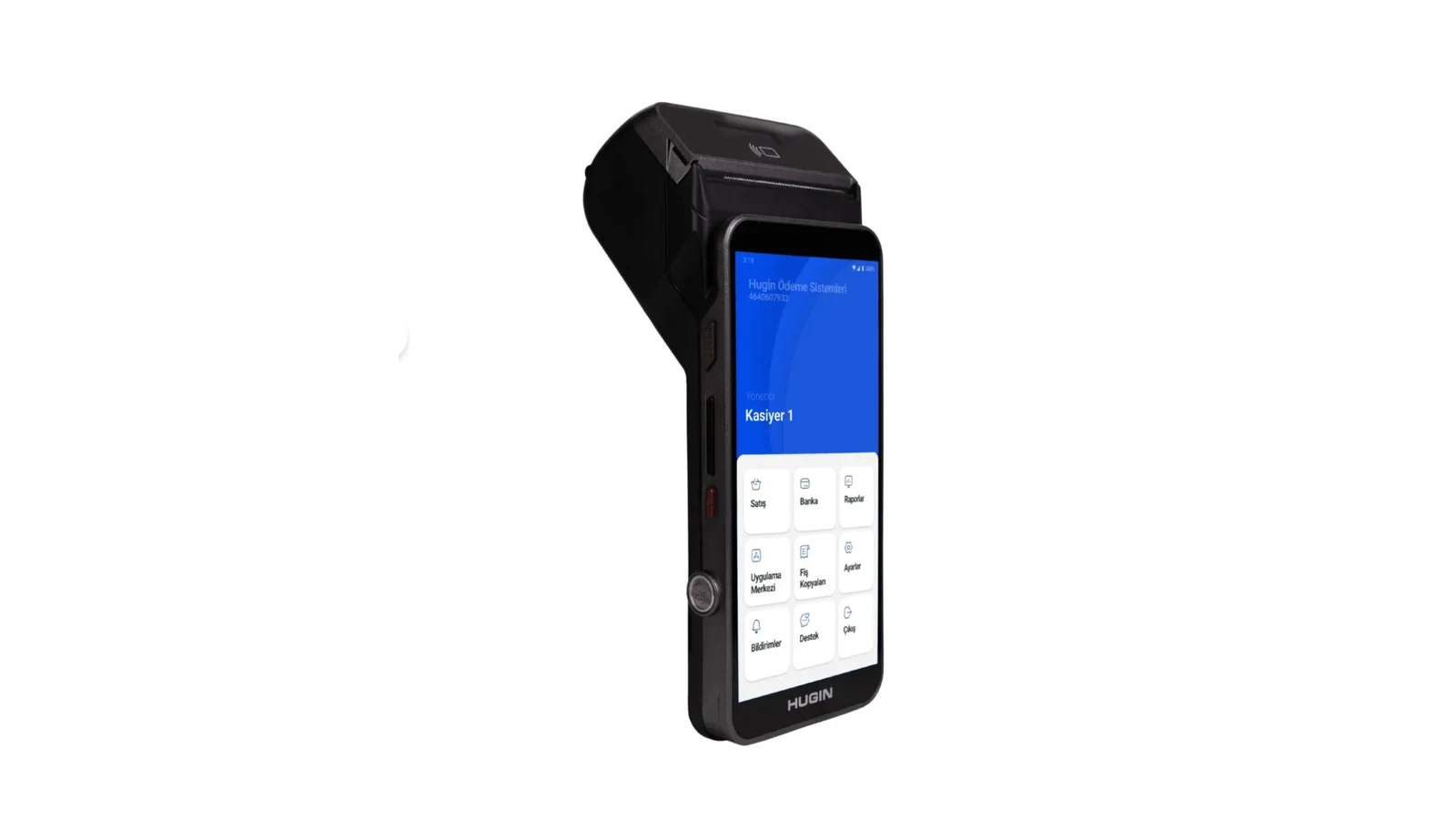
Mit der Hugin-Fiskal-POS-Integration in RoxPos kannst du Einzugs-, Zahlungs- und Belegabläufe mit deinen Belegen verknüpfen und in einem einzigen Vorgang verwalten.
Halte die Verbindungs- und Terminal-/Seriendaten deines Hugin-Geräts bereit.
Stelle sicher, dass das Gerät mit dem lokalen Netzwerk deines Betriebs verbunden und aktuell ist.
Wende dich an das RoxPos-Support-Team, um die für dein Gerätemodell passende Aktivierung zu starten.
2. Im RoxPos-Panel definieren
Gehe im Verwaltungspanel zu Einstellungen > Integration > POS-Integration.
Wähle Hugin als Anbieter und gib die Geräte-/Terminaldaten ein.
Speichere die Definition; das Gerät wird der entsprechenden Filiale zugewiesen.
3. Test und Live-Schaltung
Sende eine Zahlung über einen Testbeleg, um die Kommunikation mit dem Gerät zu überprüfen.
Überprüfe, ob der Beleg-/Dokumentausdruck und der Einzugsdatensatz korrekt im Panel erscheinen.
Bei Problemen bietet unser Support-Team Fernunterstützung.
Bebilderte Einrichtung nach Verbindungstyp
Werte in den Bildern wie Seriennummern, IP-Adressen und Benutzer sind Beispiele. Die Bildschirme des RoxPos-Panels und des Kassenprogramms sind nach der türkischen Oberfläche mit den echten Beschriftungen gezeichnet; Gerätebildschirme sind schematisch. Diese Integrationen gelten für Fiskal-POS-Geräte in der Türkei.
PC Link · lokales Netzwerk: Einrichtung Schritt für Schritt
Den Verkauf führt ein Client im selben lokalen Netzwerk wie das Gerät aus (das Web-Panel über Print Agent, die mobile App direkt); Beleg und Zahlung gehen Schritt für Schritt an das Gerät.
1. Vorbereitung
Wenn Sie aus dem Web-Panel senden, muss Print Agent auf einem Kassen-PC im selben lokalen Netzwerk wie das Gerät laufen; die mobile App verbindet sich direkt mit dem Gerät. Geben Sie dem Gerät im Router eine feste IP.
Am Gerät muss die PC-Link-Verbindung aktiviert sein; zum Gerätemenü fragen Sie Ihren autorisierten Hugin-Service oder unseren Support.
2. Im RoxPos-Panel einrichten
Unter Einstellungen ▸ POS-Integration die Karte „Hugin“ einschalten und auf „+ Neues Terminal“ tippen.
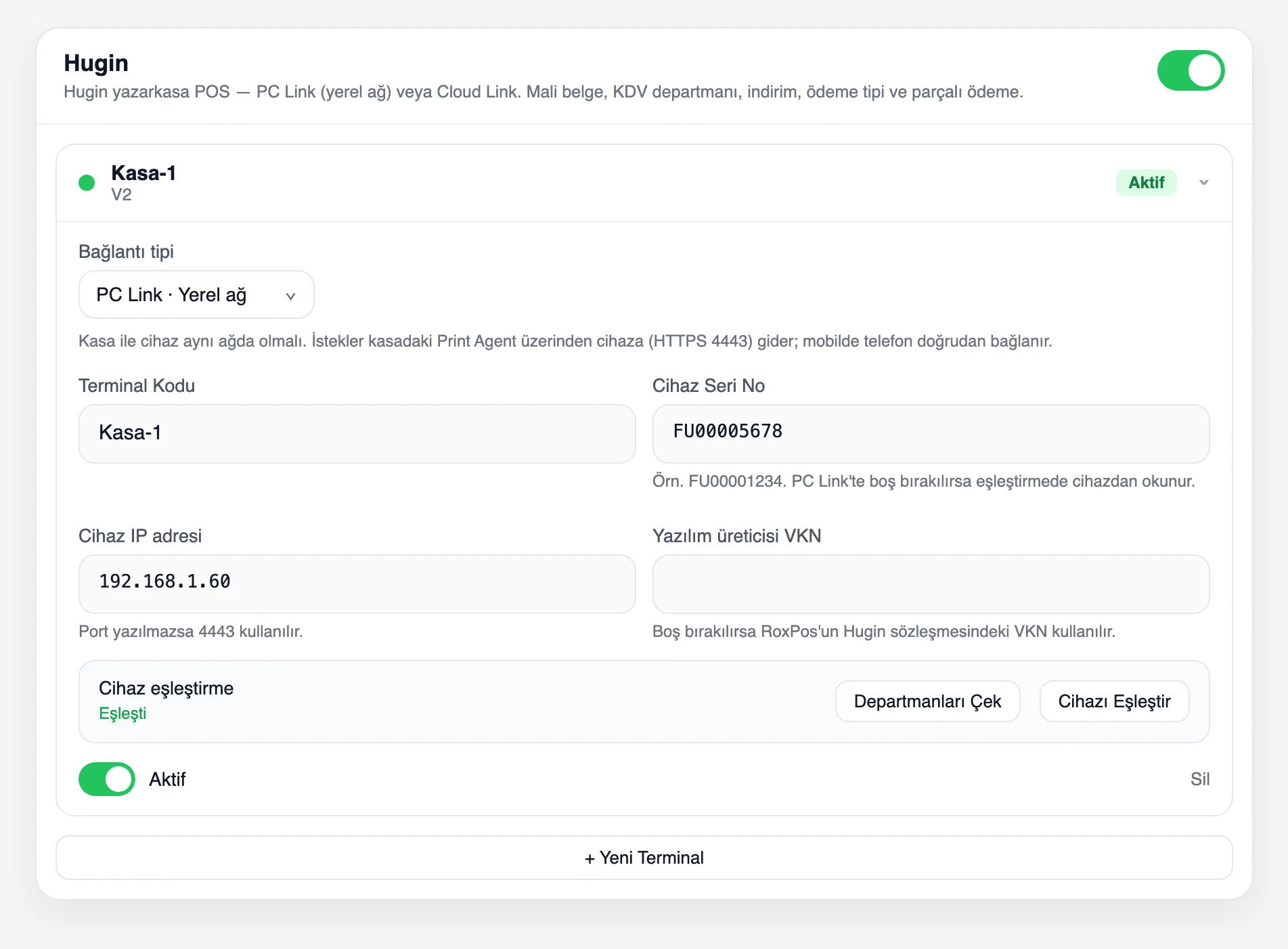
„PC Link · Lokales Netzwerk“ wählen; Terminalcode (z. B. Kasa-1) und „Geräte-IP-Adresse“ eintragen (ohne Port 4443). Die Geräteseriennummer kann leer bleiben, sie wird beim Koppeln ausgelesen; ist „Steuernr. des Softwareherstellers“ leer, wird die von RoxPos verwendet.
Oben rechts auf Speichern tippen. Der Schalter „Aktiv“ des Terminals muss eingeschaltet bleiben.
Terminal auf der Hugin-Karte: Verbindungsart PC Link · Lokales Netzwerk, Terminalcode, Geräteseriennummer, Geräte-IP, Steuernr. des Softwareherstellers und darunter die Zeile „Gerätekopplung“ („Gekoppelt“, „Abteilungen abrufen“, „Gerät koppeln“).
3. Gerät koppeln
Nach dem Speichern in der Zeile „Gerätekopplung“ auf „Gerät koppeln“ tippen; „Gekoppelt“ und die Hardware-ID erscheinen. Danach mit „Abteilungen abrufen“ die MwSt.-Abteilungen des Geräts laden.
Unter Einstellungen ▸ Zahlungsarten mit der Schaltfläche „Für Hugin anpassen“ die Zahlungsarten den Fiskalcodes des Geräts zuordnen. Eigene Zahlungsarten außer den festen (Bar, Kreditkarte, Auf Rechnung) werden gelöscht und neu angelegt; notieren Sie selbst angelegte Arten vorher.
In den Produktgruppen können Sie eine „POS-MwSt.-Abteilung“ zuweisen; ohne Auswahl nutzt das Gerät die erste Abteilung mit diesem Steuersatz.
4. Nutzung an der Kasse
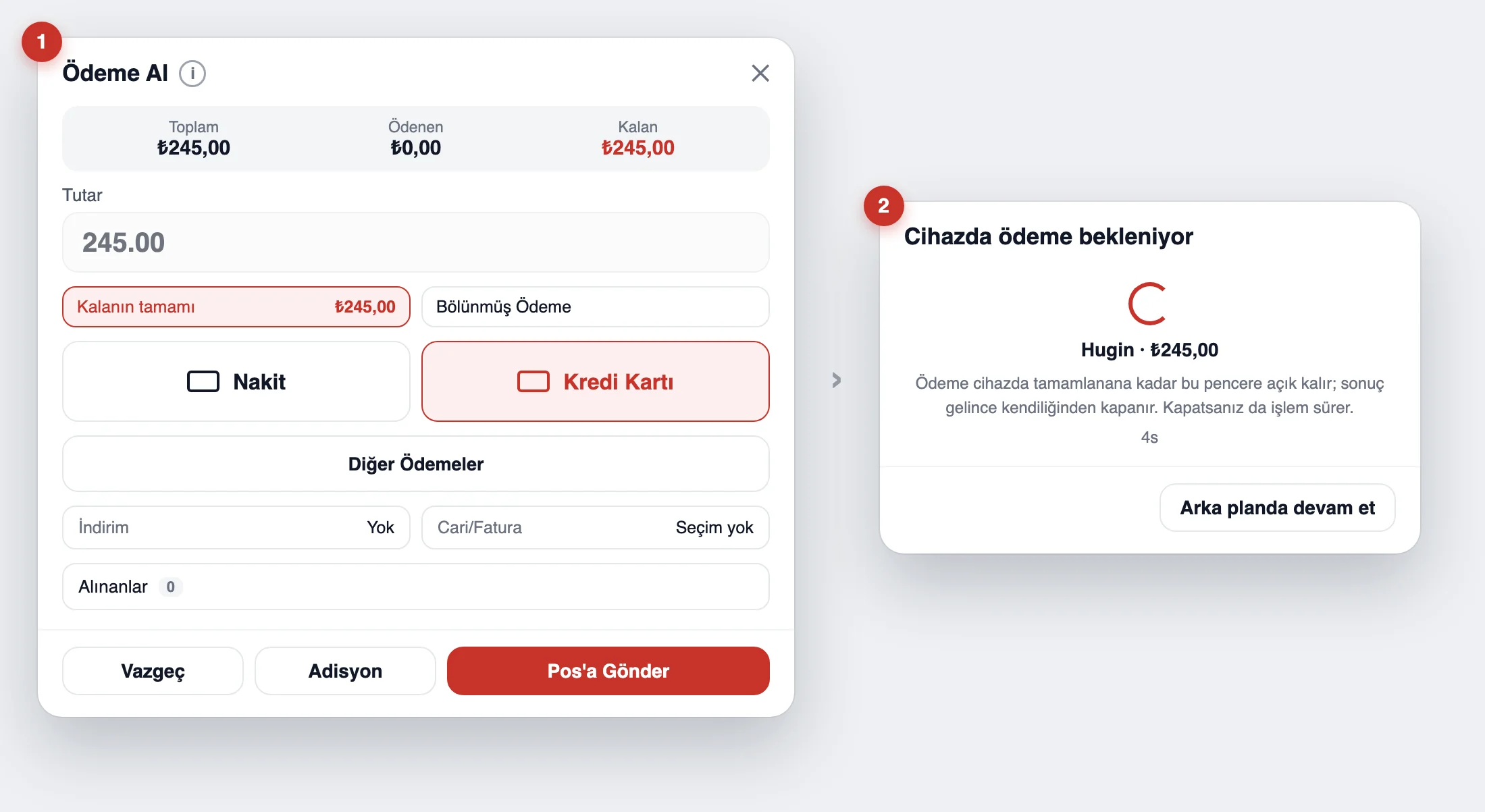
Auf dem Tisch- oder Schnellverkauf-Bildschirm auf „AN POS SENDEN →“ tippen; das Fenster „Zahlung annehmen“ öffnet sich. Der Betrag ist an den Warenkorb (bzw. die gewählten Positionen) gebunden; zum Senken einen Rabatt eingeben.
Bei PC Link ist die Zahlungsart Pflicht: eine ans Fiskalgerät gebundene Art (Bar, Karte oder Weitere Zahlungen) wählen und „An POS senden“ tippen. Der Beleg geht Position für Position ans Gerät (Produkt, MwSt., Abteilung, Rabatt); das Ergebnis lautet „Ödeme Hugin cihazında alındı.“ (Zahlung am Hugin-Gerät angenommen).
Wird nur ein Teil kassiert, wird der Rest im Hugin-Feld am Tisch mit „Ödeme ekle“ (Zahlung hinzufügen) kassiert.
Die am Gerät angenommene Zahlung wird automatisch auf die Rechnung gebucht. Der Tisch schließt nicht von selbst; der Kassierer schließt ihn (ist die Einstellung zum automatischen Schließen nach vollständiger Zahlung an, schließt ihn der Tischbildschirm).
Nach Wahl der Zahlungsart (Kredi Kartı) und „An POS senden“ öffnet sich „Warten auf die Zahlung am Gerät“ und schließt sich beim Ergebnis von selbst. Bei Hugin bleibt das Fenster höchstens 1 Minute offen und geht dann in den Hintergrund; das Ergebnis wird trotzdem auf die Rechnung gebucht.
Das Gerät verbindet sich selbst über das Internet mit RoxPos; der Verkauf landet in der Bestellliste des Geräts, der Kassierer wählt ihn am Gerät und das Ergebnis wird an RoxPos gemeldet.
1. Vorbereitung
Bei Cloud Link sind weder Netzwerkeinrichtung noch Kassenprogramm nötig: Das Gerät verbindet sich selbst über das Internet mit RoxPos. Halten Sie die Seriennummer des Geräts bereit.
2. Im RoxPos-Panel einrichten
Unter Einstellungen ▸ POS-Integration die Karte „Hugin“ einschalten und auf „+ Neues Terminal“ tippen.
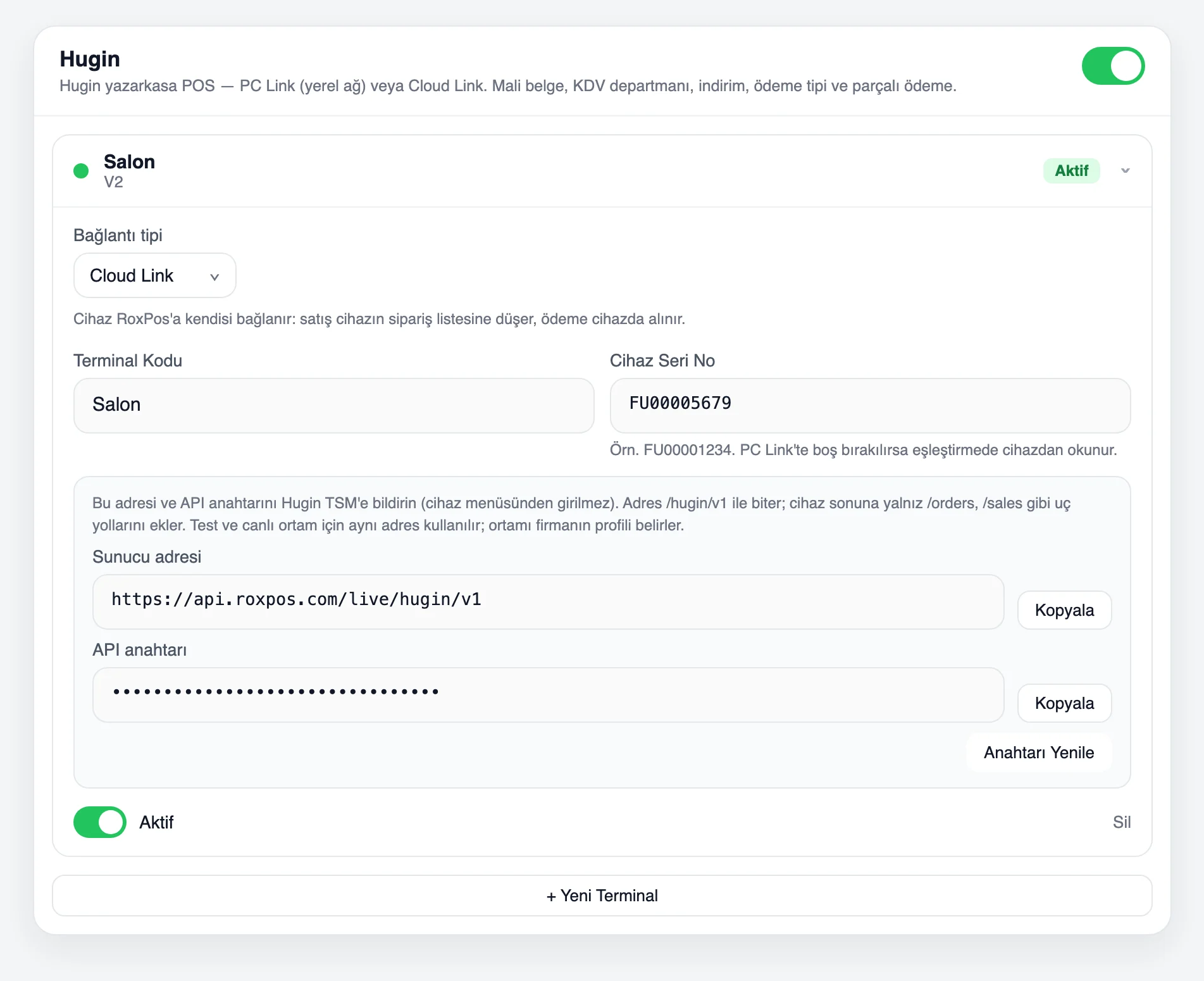
„Cloud Link“ wählen; Terminalcode und Geräteseriennummer eintragen und Speichern tippen. Danach zeigt das Feld „Serveradresse“ und „API-Schlüssel“; mit „Kopieren“ übernehmen.
Cloud-Link-Terminal auf der Hugin-Karte: nach dem Speichern „Serveradresse“ und „API-Schlüssel“ (im Bild verdeckt) mit „Kopieren“; darunter „Schlüssel erneuern“.
3. Adresse und Schlüssel an Hugin melden
Serveradresse und API-Schlüssel an Hugin TSM melden; sie werden nicht im Gerätemenü eingegeben. Die Adresse endet auf /hugin/v1; für Test und Live gilt dieselbe Adresse, die Umgebung bestimmt das Firmenprofil.
„Schlüssel erneuern“ macht den alten Schlüssel ungültig: Geräteanfragen mit dem alten Schlüssel werden abgelehnt, der neue muss Hugin erneut gemeldet werden.
Unter Einstellungen ▸ Zahlungsarten mit der Schaltfläche „Für Hugin anpassen“ die Zahlungsarten den Fiskalcodes des Geräts zuordnen. Eigene Zahlungsarten außer den festen (Bar, Kreditkarte, Auf Rechnung) werden gelöscht und neu angelegt; notieren Sie selbst angelegte Arten vorher.
4. Nutzung an der Kasse
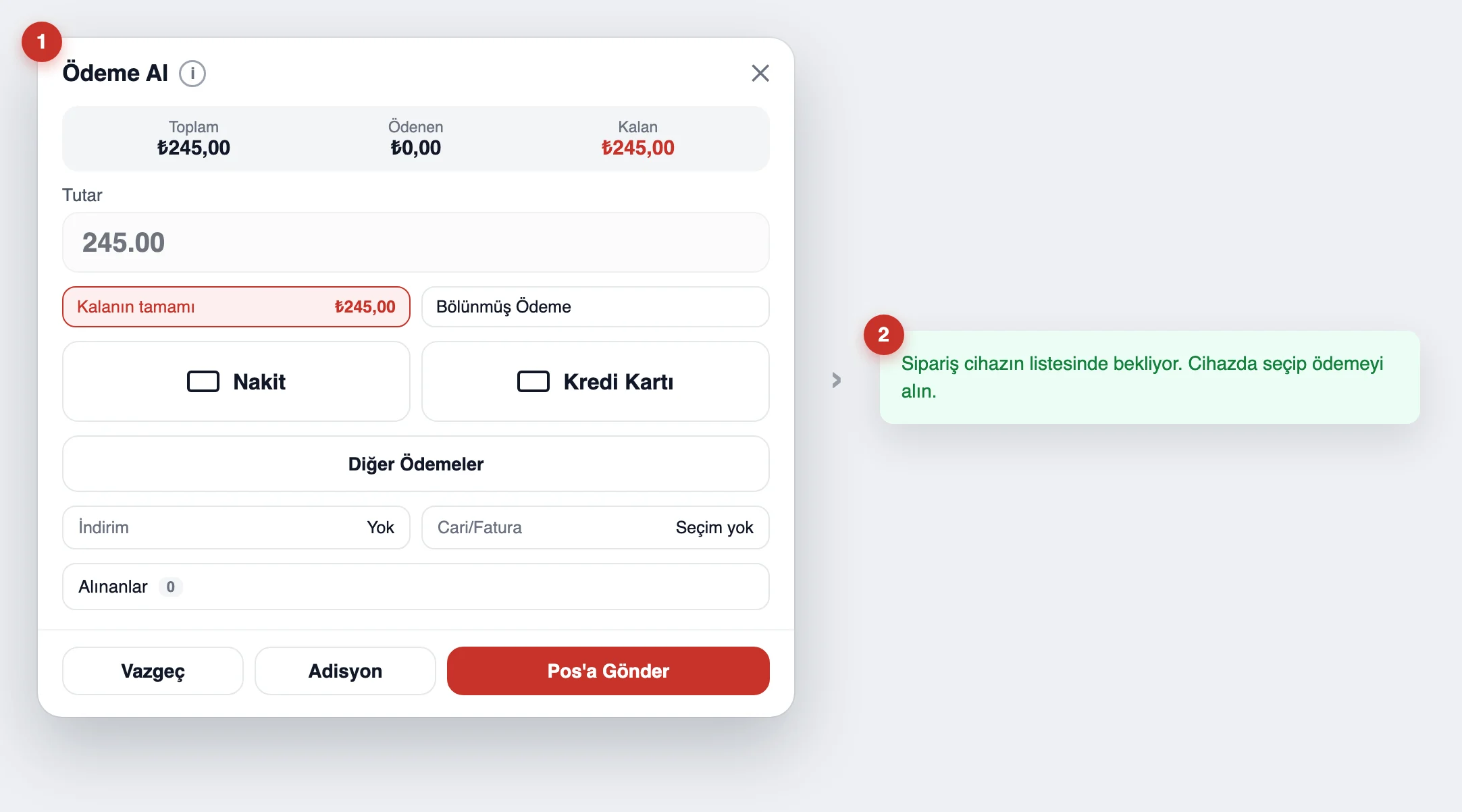
Auf dem Tisch- oder Schnellverkauf-Bildschirm auf „AN POS SENDEN →“ tippen; das Fenster „Zahlung annehmen“ öffnet sich. Der Betrag ist an den Warenkorb (bzw. die gewählten Positionen) gebunden; zum Senken einen Rabatt eingeben.
Bei Cloud Link ist keine Zahlungsart nötig: Der Kassierer wählt sie am Gerät, die dort kassierte Art wird automatisch in RoxPos geschrieben. Nach „An POS senden“ erscheint „Sipariş cihazın listesinde bekliyor. Cihazda seçip ödemeyi alın.“ (Bestellung wartet in der Geräteliste; dort wählen und kassieren); mehrere Tische können warten.
Die am Gerät angenommene Zahlung wird automatisch auf die Rechnung gebucht. Der Tisch schließt nicht von selbst; der Kassierer schließt ihn (ist die Einstellung zum automatischen Schließen nach vollständiger Zahlung an, schließt ihn der Tischbildschirm).
„An POS senden“ ohne Art: Die Bestellung landet in der Geräteliste, am Tisch erscheint „Sipariş cihazın listesinde bekliyor…“ (Bestellung wartet in der Geräteliste).
Verbindungstypen
PC Link · lokales Netzwerk
Wie verbunden wird
Den Verkauf führt ein Client im selben lokalen Netzwerk wie das Gerät aus (das Web-Panel über Print Agent, die mobile App direkt); Beleg und Zahlung gehen Schritt für Schritt an das Gerät.
Lokales Programm
Print Agent auf einem PC im selben Netzwerk, wenn Sie aus dem Web-Panel senden; in der mobilen App nicht nötig.
Download und Einrichtung →
Einstellung im Panel
Einstellungen ▸ POS-Integration ▸ Hugin: 'PC Link · Lokales Netzwerk', Terminalcode, Seriennummer (bei leerem Feld beim Koppeln gelesen), IP-Adresse des Geräts; danach das Gerät koppeln und seine Abteilungen abrufen.
Zahlungsart
Pflicht; es muss eine mit der Registrierkasse verknüpfte Zahlungsart sein.
Beleg aus Tisch / Schnellverkauf
Wird vom Tisch und vom Schnellverkauf gesendet; aus dem Web-Panel nur, wenn Print Agent läuft. Bei Teilzahlung wird der Restbetrag im Hugin-Bereich am Tisch ergänzt.
Beleg für Online-Bestellungen
Manuell und automatisch. Den automatischen Beleg stellt ein im selben Netzwerk wie das Gerät geöffnetes Web-Panel (mit Print Agent) oder die mobile App im Vordergrund aus.
Rechnungs-Infobeleg / Beleglimit
Keine Auswahl der Belegart; die Daten des gewählten Kunden (Name, Steuernummer, Finanzamt, Telefon, Adresse) gehen in den Beleg. RoxPos prüft kein Limit.
Cloud Link
Wie verbunden wird
Das Gerät verbindet sich selbst über das Internet mit RoxPos; der Verkauf landet in der Bestellliste des Geräts, der Kassierer wählt ihn am Gerät und das Ergebnis wird an RoxPos gemeldet.
Lokales Programm
Nicht nötig.
Einstellung im Panel
Einstellungen ▸ POS-Integration ▸ Hugin: 'Cloud Link', Terminalcode, Seriennummer; Serveradresse und API-Schlüssel, die nach dem Speichern angezeigt werden, werden auf Hugin-Seite für das Gerät hinterlegt.
Zahlungsart
Keine Pflicht; der Kassierer wählt die Zahlungsart am Gerät, eine in RoxPos gewählte wird nicht an das Gerät gesendet.
Beleg aus Tisch / Schnellverkauf
Wird vom Tisch und vom Schnellverkauf gesendet; der Verkauf wartet in der Liste des Geräts, mehrere Tische können sich einreihen. Teilzahlung erfolgt am Gerät.
Beleg für Online-Bestellungen
Kein automatischer Beleg; er wird manuell aus den Bestelldetails mit 'An POS senden (Beleg)' gesendet und landet in der Liste des Geräts.
Rechnungs-Infobeleg / Beleglimit
Keine Auswahl der Belegart; die Daten des gewählten Kunden (Name, Steuernummer, Finanzamt, Telefon, Adresse) gehen in den Beleg. RoxPos prüft kein Limit.
Zahlung und Einzug erfolgen über das Hugin-Gerät und werden automatisch auf den Beleg gebucht.
Beleg-/Dokumentprozesse laufen in den Betrieb integriert ab.
Einzugsdatensätze erscheinen korrekt in den Berichten.
PC Link (lokales Netzwerk) — die Kasse verbindet sich über dasselbe Netzwerk mit dem Gerät; RoxPos steuert Beleg und Zahlung Schritt für Schritt. Der schnellste Weg; die Zahlungsart wird beim Senden gewählt (Pflicht).
Cloud Link — das Gerät holt Bestellungen selbst aus der RoxPos-Cloud; keine Netzwerkeinrichtung, mehrere Tische warten in der Liste des Geräts und der Kassierer wählt die Zahlungsart am Gerät.
Fiskalbeleg Zeile für Zeile — Produkte, Steuersätze, Abteilung und Rabatt gehen positionsweise in den Beleg; ein E-Rechnungs-/E-Archiv-Kunde kann angehängt werden.
Teil- und Mehrfachzahlung — Karte + Bar + Essensmarke auf demselben Beleg; die vom Gerät gemeldeten Zahlungen werden einzeln auf die Rechnung gebucht.
Häufig gestellte Fragen
Was ist der Unterschied zwischen PC Link und Cloud Link?
Bei PC Link verbindet sich die Kasse (der Druckagent im Web-Panel, das Telefon in der mobilen App) über das lokale Netzwerk mit dem Gerät; da RoxPos Beleg und Zahlung steuert, wird die Zahlungsart beim Senden gewählt und der Einzug beginnt sofort. Bei Cloud Link holt das Gerät die Bestellliste selbst aus der RoxPos-Cloud; dasselbe Netzwerk ist nicht nötig, mehrere Tische warten in der Liste, der Kassierer wählt die Zahlungsart am Gerät und das Ergebnis wird automatisch an RoxPos gemeldet.
Welche Variante soll ich wählen?
Sind Kasse und Gerät im selben lokalen Netzwerk und soll der Einzug am schnellsten sein, PC Link; ist die Kasse entfernt, wollen Sie keine Netzwerkeinrichtung und werden mehrere Tische in die Warteschlange stellen und am Gerät kassieren, Cloud Link. Der Verbindungstyp wird unter Einstellungen > POS-Integration gewählt. Für Hugin gibt es zwei Verbindungstypen: PC Link (lokales Netzwerk) und Cloud Link.
Wird die Zahlungsart am Gerät oder in RoxPos gewählt?
Bei PC Link wird sie in RoxPos gewählt und ist Pflicht; es muss eine mit der Registrierkasse verknüpfte Zahlungsart sein. Bei Cloud Link geht die Bestellung ohne Zahlungsart, der Kassierer wählt sie am Gerät und beim Abschluss wird die am Gerät erfasste Zahlungsart in RoxPos geschrieben.
Wie werden Rabatt und Mehrwertsteuer im Beleg übertragen?
Positionen werden zeilenweise mit ihren Steuersätzen (0 %, 1 %, 10 %, 20 %) gesendet; ein Rechnungsrabatt wird proportional auf die Zeilen verteilt, sodass die Steueraufschlüsselung bei Essensmarkenzahlungen exakt zum Beleg passt. Gratis- und Nullbetragspositionen gehen nicht in den Beleg ein.
Wird für die Hugin-Integration ein zusätzliches Gerät benötigt?
Dein vorhandenes Hugin-Gerät genügt. RoxPos läuft in der Cloud; die Aktivierungsschritte werden gemeinsam mit unserem Support-Team abgeschlossen.
Werden Einzüge in den Berichten erfasst?
Ja. Zahlungs- und Einzugsdatensätze erscheinen kanalbezogen in den Berichten; Umsatz und Zahlungsaufteilung siehst du in einem einzigen Panel.
Kann ich es in mehreren Filialen verwenden?
Ja. Du kannst für jede Filiale ein separates Gerät definieren, alle Filialen über ein einziges Konto verwalten und Vergleichsberichte erhalten.