
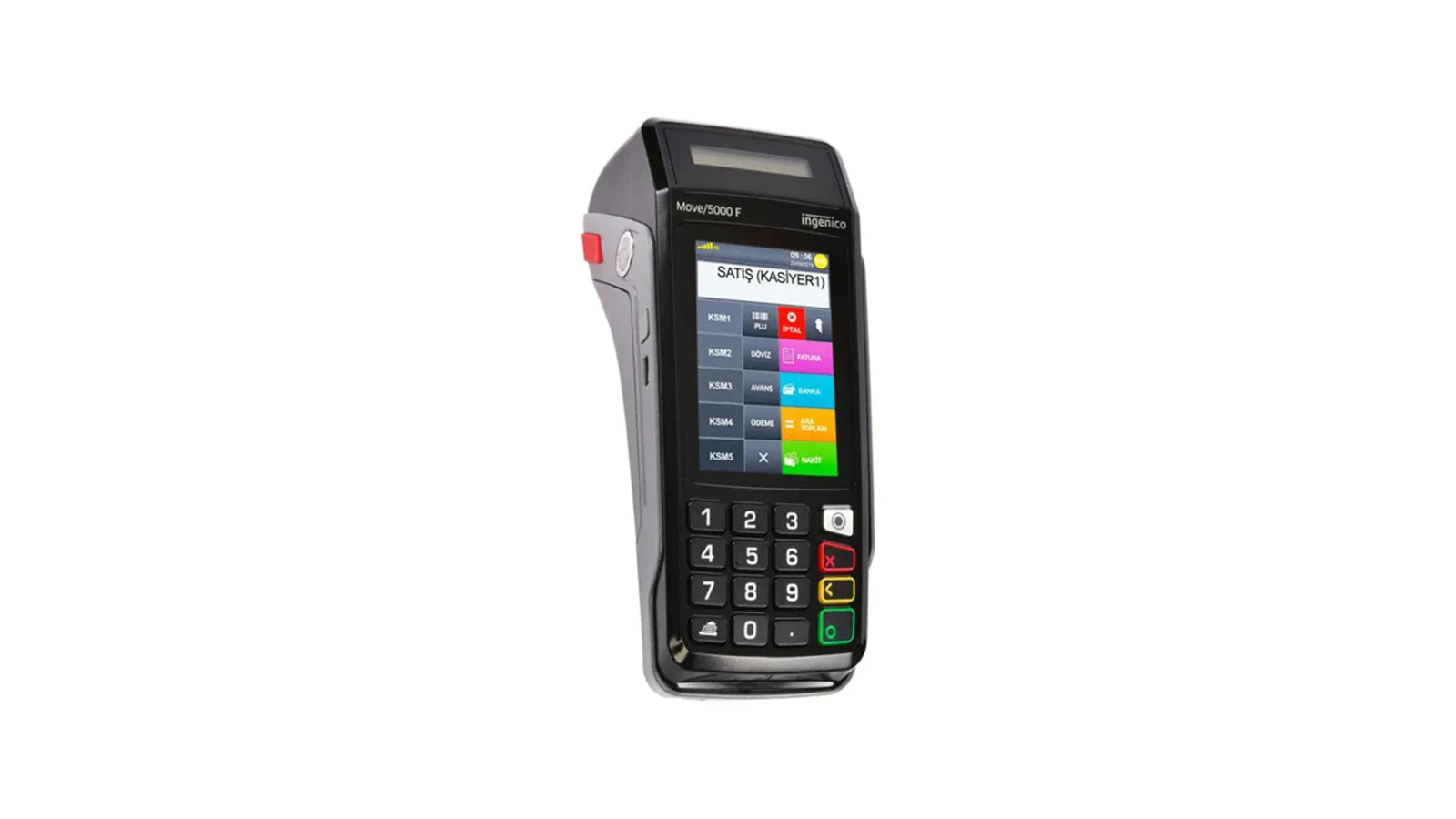
Si tiene un TPV fiscal Ingenico fijo en caja, la conexión por cable (GMP3) es la forma más rápida de enviar la cuenta al dispositivo. Un pequeño programa instalado en el PC de caja con Windows imprime en el dispositivo el ticket que llega de RoxPos, lee la tarjeta allí y registra el resultado en la cuenta. En este artículo explicamos la diferencia entre por cable e inalámbrico, la instalación y qué pasa si algo se interrumpe.
Por cable (GMP3) frente a inalámbrico (TMS)
| Conexión | Cómo llega el ticket al dispositivo | Tipo de pago | Qué necesita |
|---|---|---|---|
| Por cable (GMP3) | Lo imprime el programa RoxOKCingenico de la caja | Se elige en RoxPos, obligatorio | Un PC con Windows; misma red o USB |
| Inalámbrico (TMS) | El dispositivo recoge la cuenta de RoxPos por sí mismo | El cajero lo elige en el dispositivo | Solo el dispositivo |
Instalación en cuatro pasos
- Descargue el zip de RoxOKCingenico desde la página de soporte de Ingenico por cable y extráigalo en una carpeta permanente (p. ej. C:\RoxOKCingenico).
- En el panel, active Ingenico en Ajustes ▸ Integración POS y elija Por cable (GMP3); introduzca el número de registro del dispositivo y su conexión (IP:puerto o USB).
- En Tipos de pago, use Adaptar para Ingenico para asignar efectivo, tarjeta y tarjetas de comida a los códigos del dispositivo.
- Abra el programa e inicie sesión con su usuario de RoxPos; si la sucursal tiene un solo dispositivo, el programa lo elige y aparece un 'Hazır' (Listo) en verde.
¿Cómo se procesa una venta?
Cuando elige el tipo de pago en una mesa y cobra, RoxPos pasa el ticket al programa. El programa abre el ticket, imprime los productos en los departamentos que corresponden a su IVA, añade el descuento de cesta como descuento sobre el total y cobra en el dispositivo; con tarjeta, la tarjeta se lee en el dispositivo. Al llegar el resultado, el pago se registra en la cuenta. Si la cuenta se divide (p. ej. tarjeta + efectivo), cobra las partes una tras otra; se imprime un solo ticket cuando todas están completas.
¿Qué pasa si algo se interrumpe?
- Si el programa está cerrado: el ticket queda en espera y se imprime cuando el programa se conecta; la pantalla de la mesa y el panel muestran el estado.
- Si el dispositivo se apaga o se suelta el cable: el programa guarda el ticket a medias y lo continúa cuando el dispositivo se vuelve a conectar.
- Si el estado es dudoso: si tras el pago no se sabe qué pasó con el ticket, el programa muestra 'Dikkat' (Atención) y le pide revisar el último ticket del dispositivo; el ticket nunca se imprime dos veces por sí solo.
- Cancelar: un trabajo aún no enviado al dispositivo se cancela desde el panel de la mesa; un ticket fiscal impreso no se puede anular desde RoxPos y la devolución con tarjeta se hace desde el menú del dispositivo.
Web y móvil a la vez
Como el programa de la caja imprime el ticket, puede enviar desde el panel web o desde el teléfono del camarero; ambos van al mismo dispositivo por cable. El panel muestra si el programa está conectado, su versión y el dispositivo emparejado. Para los pasos de instalación y la descarga, vea la página de soporte de Ingenico por cable.