
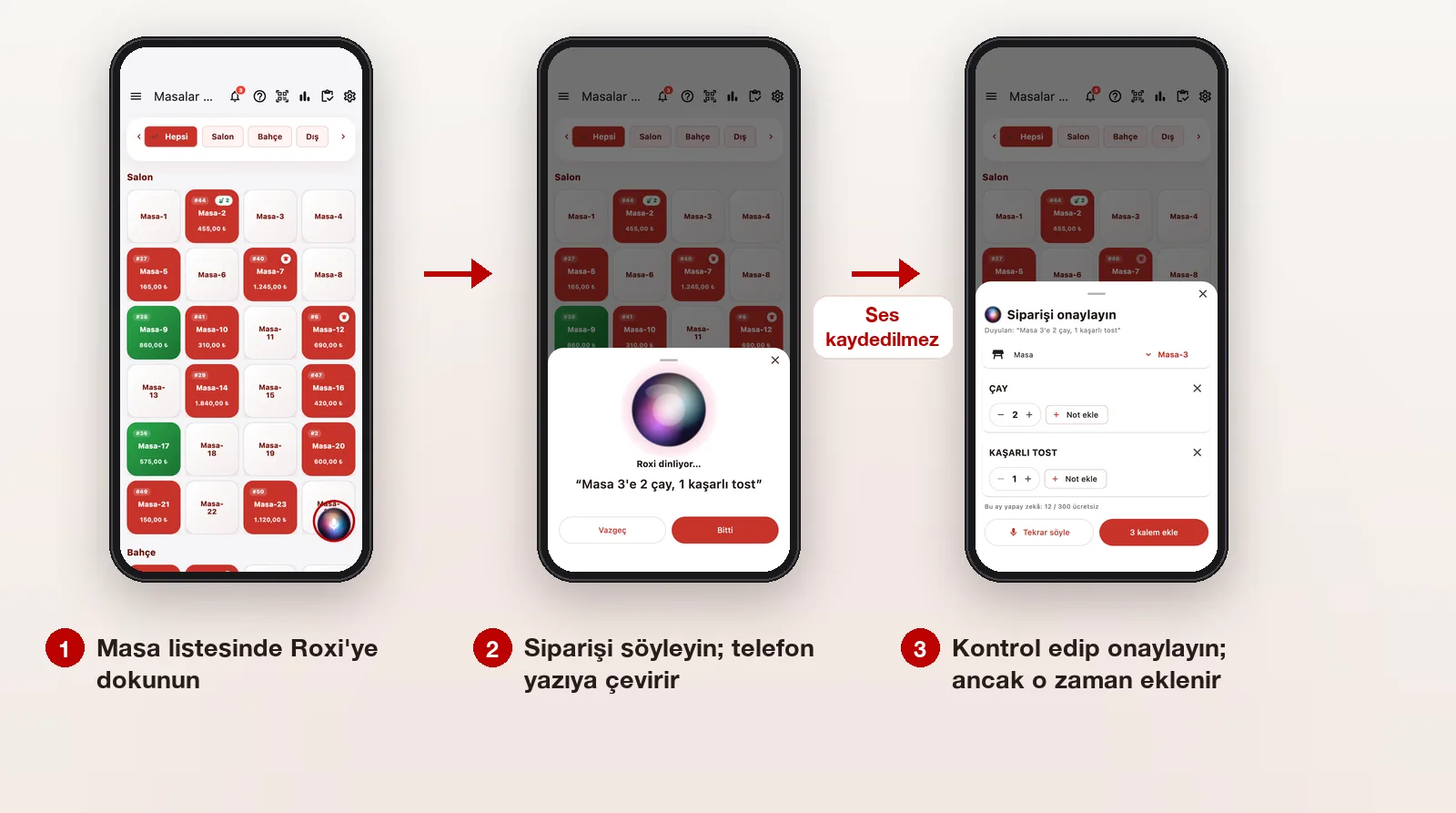
Kalabalık bir akşamda garsonun en çok vakit kaybettiği yer, masadan dönüp telefonda ürünleri tek tek bulmaktır. Sesli sipariş bu adımı kısaltır: garson siparişi masanın başında söyler, RoxPos Pro ürünleri, adetleri ve masayı bulur, garson bakıp onaylar. Bu yazıda RoxPos Pro'nun yapay zekâ destekli sesli asistanı Roxi'yi adım adım anlatıyoruz.
Nerede çalışır?
RoxPos Pro mobil uygulamasında, iPhone ve Android telefonlarda: masa listesinde ve açık bir masanın içinde. Roxi varsayılan olarak açıktır; istemezseniz Genel Ayarlar'daki “Roxi sesli asistan” anahtarıyla kapatılır. Web panelde sesli sipariş yoktur. Sipariş metni RoxPos'ta çözümlendiği için internet bağlantısı gerekir. Ayrıntılar Roxi sesli asistan sayfasında.
Adım adım sesli sipariş
1. Roxi'ye dokunun
RoxPos Pro mobil uygulamasında masa listesinin köşesindeki ya da açık bir masanın içindeki parlayan Roxi düğmesine dokunun. İlk seferde telefon mikrofon ve konuşma tanıma izni ister; bir kez verilir.
2. Siparişi doğal söyleyin
Masa listesindeyseniz masayı da söyleyin: “Masa 3'e 2 çay, 1 tost” ya da “Bahçe 27'ye 2 soda”. Masanın içindeyseniz yalnız ürünleri söylemeniz yeter. Söyledikçe yazı ekranda belirir; bitince “Bitti”ye basın.
3. Onay penceresine bakın
Masa, ürünler ve adetler listelenir. Adedi artırıp azaltın, not ekleyin, yanlış satırı çıkarın ya da masayı değiştirin. Hiç beğenmezseniz “Tekrar söyle”ye basın.
4. Onaylayın
“Ekle”ye bastığınızda ürünler elle eklenmiş gibi adisyona girer; mutfağa gönderme ve yazdırma her zamanki gibi işler. Onaylamadan hiçbir şey eklenmez.
Ses nereye gider?
Hiçbir yere. Konuşma telefonun kendi konuşma tanımasıyla telefonda yazıya çevrilir; ses kaydedilmez ve RoxPos'a gönderilmez. RoxPos'a yalnız “Masa 3'e 2 çay, 1 tost” gibi yazıya çevrilmiş sipariş metni gider.
Yapay zekâ ne zaman devreye girer, ne tutar?
Ürünlerin çoğunu ücretsiz yerel eşleştirici bulur: 8 dilde çalışır, adı tam söylenmese de yakın söylenişi yakalar ve şubenizin kendi söyleyişlerini öğrenir. Örneğin ekip “sütlü kahve” deyip Latte'yi seçtiğinde bu eşleşme şube için hatırlanır. Yapay zekâ yalnız emin olunamayan siparişte yardım eder.
Firma başına her ay 5.000 yapay zekâ destekli sipariş ücretsizdir. Sonrasında her 50 yapay zekâ destekli sipariş 1 yapay zekâ kontörü düşer; kontör fatura okuma ve görsel oluşturmayla ortaktır. Onay penceresinin altında bu ayki kullanım görünür.
Masanın içinde: yazdırma ve ödeme
Açık bir masanın içindeyken siparişle birlikte ya da tek başına şu komutları da söyleyebilirsiniz; onay penceresinde “Yapılacaklar” altında görünür ve istemediğinizi çıkarabilirsiniz:
- “Siparişi yazdır” ve “adisyonu yazdır”
- “Nakit ödeme al”, “kartla ödeme al” ya da yalnız “ödeme al”
Ödeme komutunda ödeme ekranı söylediğiniz yöntem seçili açılır. Kartla ödeme, normal ödeme ekranından bağlı kart terminaline / POS'a gider. Onayınız olmadan para çekilmez; tutarı ve yöntemi ekranda görüp siz onaylarsınız.
İyi sonuç için ipuçları
- Masa adını ekrandaki gibi söyleyin: “Masa 3”, “Bahçe 27”.
- Adedi ürünün önünde söyleyin: “2 çay, 1 tost”.
- Ekibin kullandığı kısa adı onay penceresinde bir kez doğru ürünle eşleştirin; sonraki seferlerde doğrudan bulunur.
- Uygulama dilinde konuşun. Telefonun konuşma tanıması uygulama dilini desteklemiyorsa (ör. iPhone'da İrlandaca) Roxi düğmesi görünmez.