
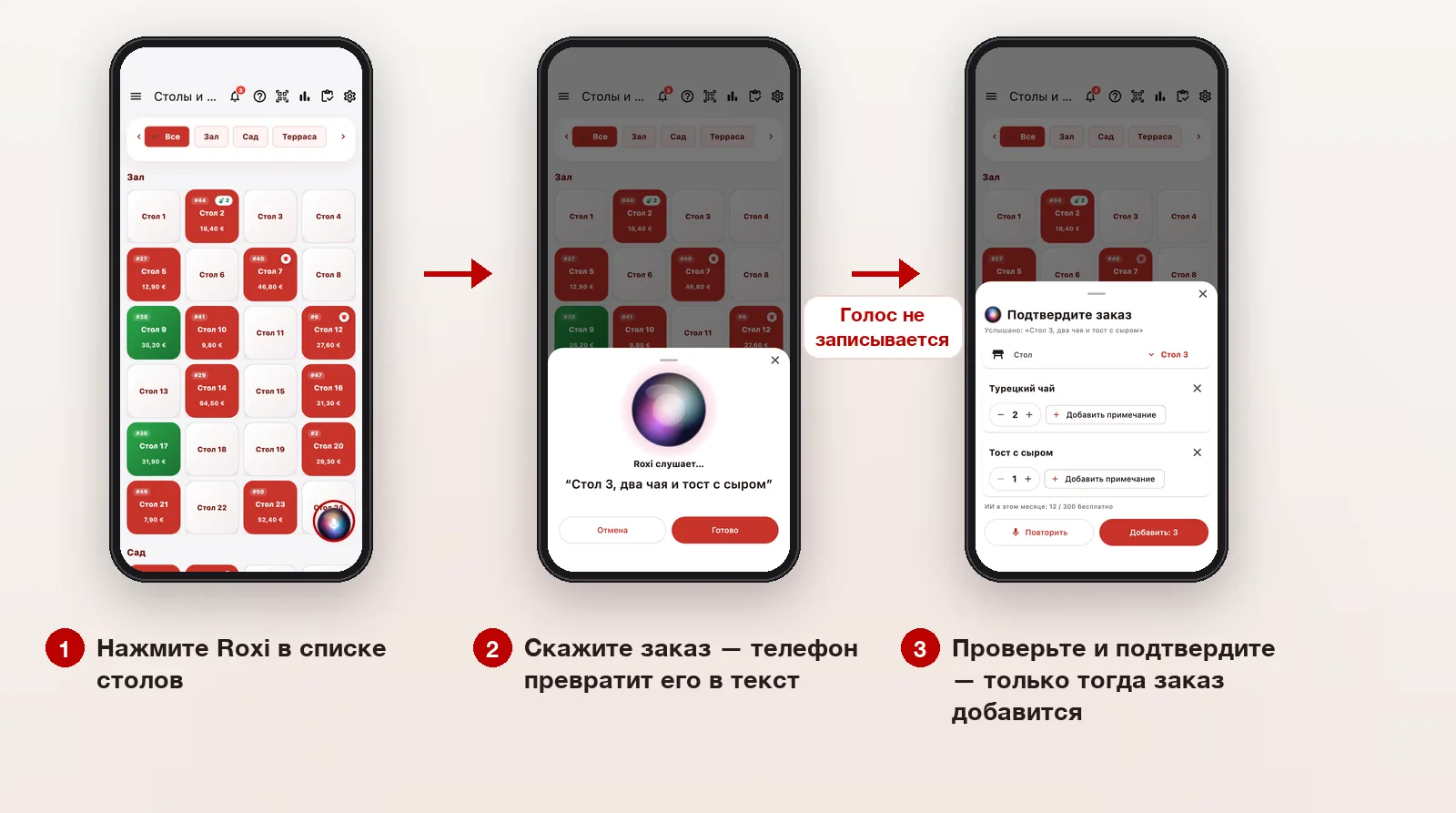
В загруженный вечер больше всего времени официант теряет на поиск каждого товара в телефоне. Голосовой заказ сокращает этот шаг: официант говорит заказ у стола, RoxPos Pro находит товары, количество и стол, официант проверяет и подтверждает. В статье — пошагово о Roxi — голосовом помощнике с ИИ в RoxPos Pro.
Где это работает?
В мобильном приложении RoxPos Pro на iPhone и Android: в списке столов и внутри открытого стола. Roxi включён по умолчанию; если он не нужен, его выключают переключателем «Голосовой помощник Roxi» в «Общих настройках». В веб-панели голосового заказа нет. Текст заказа разбирается на стороне RoxPos, поэтому нужен интернет. Подробнее — на странице голосового помощника Roxi.
Голосовой заказ по шагам
1. Нажмите Roxi
В мобильном приложении RoxPos Pro нажмите светящуюся кнопку Roxi в углу списка столов или внутри открытого стола. В первый раз телефон попросит доступ к микрофону и распознаванию речи — его дают один раз.
2. Скажите заказ обычными словами
В списке столов назовите и стол: «Стол 3, два чая и тост» или «Сад 27, две газировки». Внутри стола достаточно товаров. Текст появляется на экране, пока вы говорите; в конце нажмите «Готово».
3. Посмотрите на окно подтверждения
Показываются стол, товары и количество. Увеличьте или уменьшите количество, добавьте примечание, уберите неверную строку или смените стол. Если всё не так — нажмите «Повторить».
4. Подтвердите
После нажатия «Добавить» товары попадают в счёт так же, как при ручном добавлении; отправка на кухню и печать работают как обычно. До подтверждения ничего не добавляется.
Куда уходит голос?
Никуда. Речь превращается в текст на самом телефоне его собственным распознаванием; голос не записывается и не отправляется в RoxPos. В RoxPos уходит только текст заказа, например «Стол 3, два чая и тост».
Когда подключается ИИ и сколько это стоит?
Большинство товаров находит бесплатный локальный сопоставитель: работает на 8 языках, понимает название, даже если оно сказано неточно, и запоминает словечки вашего филиала. Например, если команда говорит «кофе с молоком» и выбирает Латте, это сопоставление запоминается для филиала. ИИ помогает только с неясным заказом.
Каждой компании ежемесячно бесплатно 5000 заказов с помощью ИИ. Дальше каждые 50 таких заказов списывают 1 ИИ-кредит; кредиты общие с чтением счетов и созданием изображений. Использование за месяц видно внизу окна подтверждения.
Внутри стола: печать и оплата
Внутри открытого стола можно сказать и такие команды — вместе с заказом или отдельно; они появляются в окне подтверждения в разделе «Действия», лишнее можно убрать:
- «Распечатай заказ» и «распечатай счёт»
- «Оплата наличными», «оплата картой» или просто «прими оплату»
При команде оплаты экран оплаты открывается с уже выбранным способом. Оплата картой уходит на подключённый платёжный терминал / POS через обычный экран оплаты. Без вашего подтверждения деньги не списываются: вы видите сумму и способ на экране и подтверждаете.
Советы для хорошего результата
- Называйте стол так, как он подписан на экране: «Стол 3», «Сад 27».
- Называйте количество перед товаром: «два чая, один тост».
- Один раз сопоставьте в окне подтверждения короткое название, которым пользуется команда, с нужным товаром — дальше он будет находиться сразу.
- Говорите на языке приложения. Если распознавание речи телефона его не поддерживает (например, ирландский на iPhone), кнопка Roxi скрыта.