Assistance · TPV fiscal
Installation d'Ingenico filaire (GMP3)
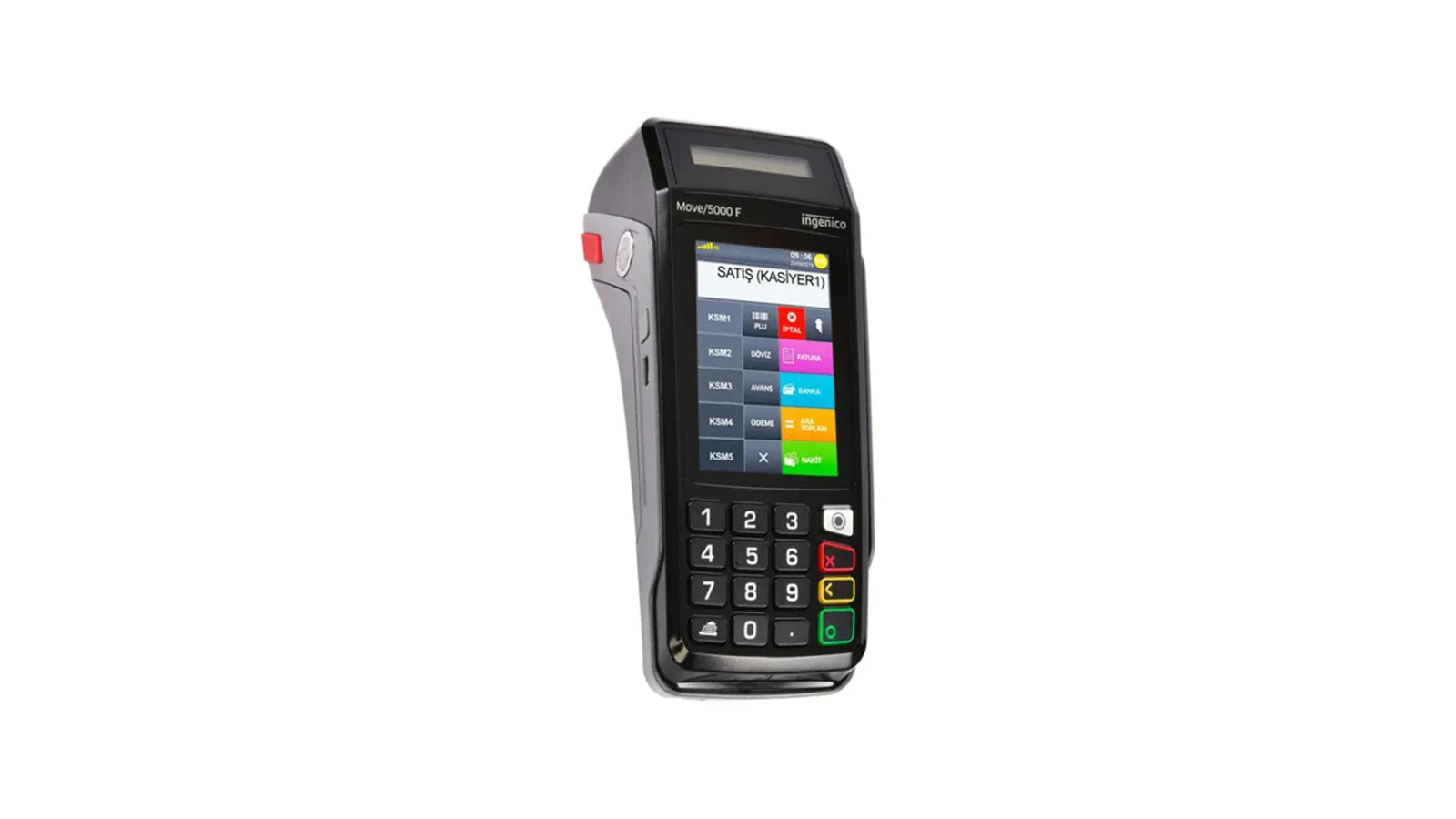
Installez le programme RoxOKCingenico sur le PC de caisse Windows ; les tickets envoyés par RoxPos s'impriment sur le POS fiscal Ingenico relié au même réseau ou en USB, et le paiement est imputé automatiquement à l'addition.
Télécharger RoxOKCingenico
⚠️ Décompressez le zip dans un dossier permanent (par ex. C:\RoxOKCingenico) et lancez RoxOKCingenico.exe ; le programme démarrera ensuite avec Windows. Si "Windows a protégé votre ordinateur" s'affiche, le fichier n'est pas dangereux : choisissez "Informations complémentaires → Exécuter quand même".
Étapes d'installation
1. Téléchargez le programme
- Téléchargez le zip RoxOKCingenico avec le bouton de cette page ; Windows 10 / 11 (64 bits) est requis, .NET Framework 4.8 est fourni avec Windows.
- Décompressez le zip dans un dossier permanent (par ex. C:\RoxOKCingenico). Au premier lancement, le programme se configure pour démarrer avec Windows ; ne le lancez donc pas depuis le dossier Téléchargements.
- Si vous reliez l'appareil en USB, installez le pilote USB Ingenico (auprès du service agréé de votre appareil).
2. Configurez-le dans le panneau RoxPos
- Dans Paramètres > Intégration POS, activez Ingenico et choisissez Filaire (GMP3) comme type de connexion.
- Saisissez le numéro d'enregistrement de l'appareil dans le champ Terminal ID et choisissez la connexion : en réseau local, l'adresse IP et le port de l'appareil ; en USB, le port COM (laissé vide, le programme le trouve). Enregistrez.
- Dans Paramètres > Types de paiement, utilisez Adapter pour Ingenico pour associer espèces, carte et titres-restaurant aux codes de l'appareil.
3. Connectez-vous au programme
- Lancez RoxOKCingenico.exe et connectez-vous avec votre identifiant et mot de passe RoxPos ; si vous avez plusieurs succursales, choisissez la succursale.
- Si la succursale n'a qu'un appareil filaire, le programme le sélectionne lui-même ; s'il y en a plusieurs, choisissez celui relié à cet ordinateur.
- Le programme s'appaire avec l'appareil, lit sa table TVA / rayons et affiche un 'Hazır' (Prêt) en vert. Le panneau indique aussi que le programme est connecté, sa version et l'appareil.
4. Test et utilisation
- Sur une table, choisissez le type de paiement et encaissez : le ticket s'imprime sur l'appareil, pour une carte celle-ci est lue sur l'appareil, et le résultat est inscrit sur l'addition.
- En paiement partagé (par ex. carte + espèces), un seul ticket s'imprime une fois toutes les parts encaissées. Le panneau des travaux en attente de la table indique l'état, et un travail pas encore envoyé à l'appareil peut être annulé.
- Le panneau web et l'application mobile envoient de la même façon ; comme c'est le programme de la caisse qui imprime le ticket, cet ordinateur et le programme doivent être allumés.
Pourquoi l'utiliser ?
- Ticket et paiement en une étape : le ticket fiscal s'imprime sur l'appareil avec le type de paiement choisi dans RoxPos, et le résultat est imputé automatiquement à l'addition.
- Paiement partagé et remise panier — en filaire, carte, espèces et titre-restaurant sur le même ticket ; la remise de l'addition s'imprime comme remise sur le total du ticket.
- TVA dans le bon rayon — le programme lit la table TVA / rayons de l'appareil et choisit le rayon correspondant au taux de TVA de l'article ; inutile de créer les produits sur l'appareil.
- Résistant aux coupures : si l'appareil s'éteint ou si le câble se débranche, le ticket inachevé est enregistré puis poursuivi là où il s'était arrêté dès que l'appareil se reconnecte.
Foire aux questions
Quelle est la différence entre filaire (GMP3) et sans fil (TMS) ?
En filaire, le programme RoxOKCingenico est installé sur le PC de caisse Windows ; il imprime le ticket envoyé par RoxPos sur l'appareil relié au même réseau local ou par câble USB, le type de paiement se choisit dans RoxPos et l'encaissement démarre aussitôt. En sans fil, l'appareil récupère lui-même l'addition depuis RoxPos ; ni ordinateur ni programme, le caissier choisit le type de paiement sur l'appareil et le résultat est inscrit automatiquement dans RoxPos.
Le programme doit-il rester ouvert sur l'ordinateur ?
Oui. Comme c'est le programme qui imprime le ticket, l'ordinateur de caisse doit être allumé ; le programme démarre avec Windows et tourne près de l'horloge (zone de notification). Un ticket envoyé programme fermé attend et s'imprime dès que le programme se connecte ; le panneau et l'écran de la table indiquent cet état.
Que se passe-t-il si l'appareil s'éteint ou si le câble se débranche ?
Le programme enregistre le ticket inachevé et le poursuit dès que l'appareil se reconnecte. Si le ticket n'avait pas encore été ouvert sur l'appareil, le travail revient comme non imprimé et peut être renvoyé. Si l'état du ticket n'est pas connu avec certitude après le paiement, l'écran affiche 'Dikkat' (Attention) et vous demande de vérifier le dernier ticket de l'appareil ; le ticket n'est jamais réimprimé de lui-même.
Puis-je annuler un ticket imprimé ?
Un travail pas encore envoyé à l'appareil peut être annulé depuis le panneau des travaux en attente de la table. Un ticket fiscal imprimé est un document légal et ne peut pas être annulé depuis RoxPos ; effectuez le remboursement par carte depuis le menu de l'appareil.
Le type de paiement se choisit-il sur l'appareil ou dans RoxPos ?
En filaire, il se choisit dans RoxPos et il est obligatoire ; ce doit être un type lié à la caisse fiscale, les types non liés ne sont jamais envoyés à l'appareil. Le bouton Adapter pour Ingenico dans Paramètres > Types de paiement associe espèces, carte et titres-restaurant aux codes de l'appareil. En sans fil, l'addition part sans type et le caissier le choisit sur l'appareil.
Avec quels appareils Ingenico fonctionne-t-il ?
Avec les POS fiscaux Ingenico (Worldline) compatibles avec le protocole GMP3 ; l'appareil doit être sur le même réseau local que l'ordinateur de caisse ou relié par câble USB. Sur les appareils en production, il peut être nécessaire d'enregistrer le programme sur l'appareil ; notre équipe d'assistance vous guide lors de la première installation.