Soporte · Reparto

Instalación de la Integración con Uber Eats Trendyol Go

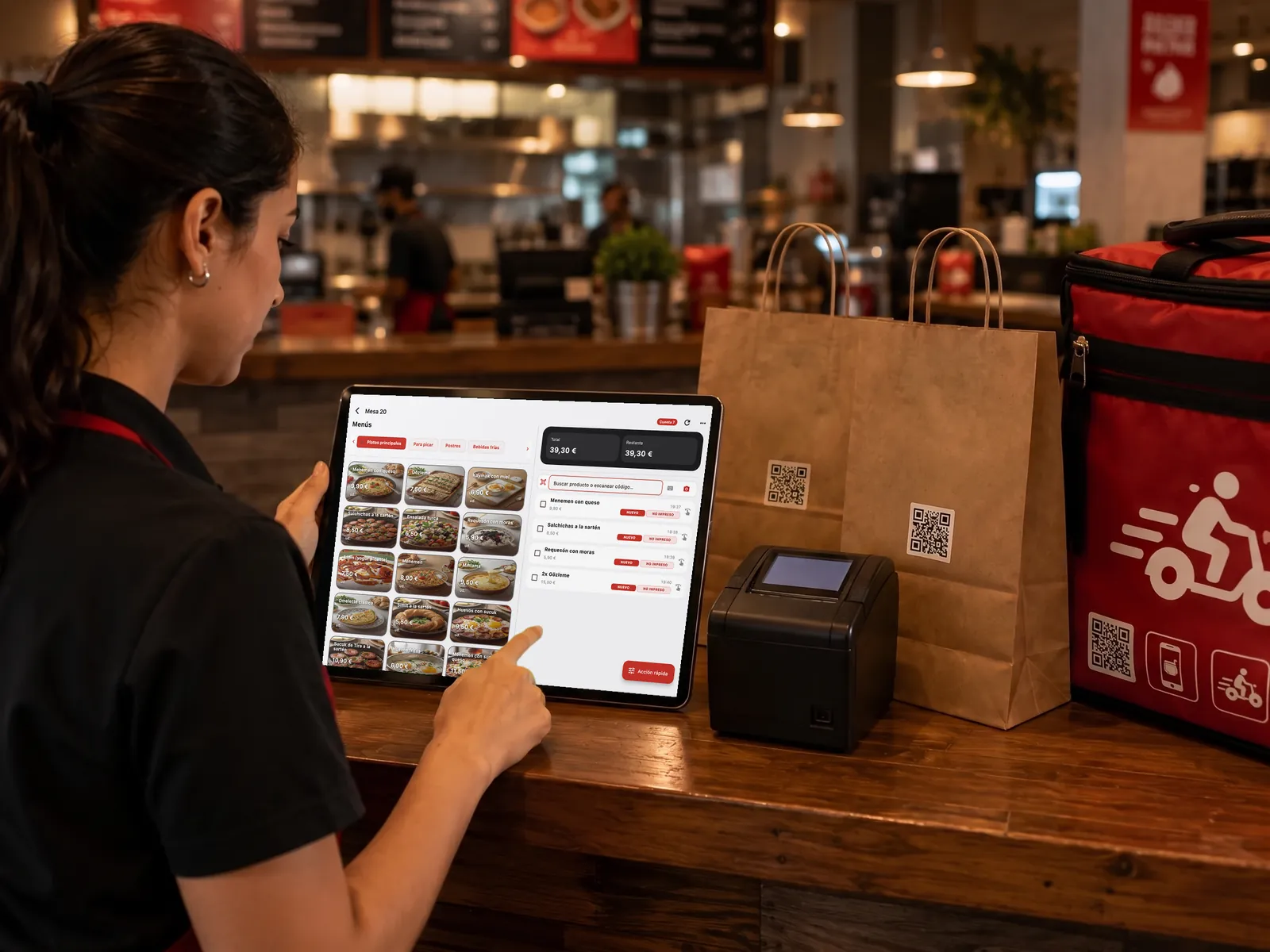
Lleva tus pedidos de Uber Eats Trendyol Go a la pantalla de operación de RoxPos y gestiona los procesos de cocina, caja y entrega en un solo flujo.

Instalación de la Integración con Uber Eats Trendyol Go

Pasos de Instalación

1. Obtén la Clave desde el Panel de Uber Eats Trendyol Go

  • Inicia sesión en tu panel de socio/administración de Uber Eats Trendyol Go.
  • En el menú TPV / Integración, selecciona RoxPos como proveedor.
  • Genera y copia la clave de integración (secret key) que se te proporciona.

2. Define en el Panel de RoxPos

  • En el panel de administración, ve a Ajustes > Integración > Integración de Pedidos.
  • Añade Uber Eats Trendyol Go; selecciona la sucursal y el tipo de pedido.
  • Pega la clave que copiaste y guarda.

3. Prueba y Puesta en Marcha

  • Crea un pedido de prueba a través de Uber Eats Trendyol Go.
  • Verifica que el pedido llega a la pantalla de operación de RoxPos y se dirige a la impresora.
  • Configura los ajustes de confirmación automática y de tiempos según tus necesidades.

¿Por Qué Usarlo?

Preguntas Frecuentes

¿Los pedidos de Uber Eats Trendyol Go llegan automáticamente?

Sí. Una vez definida la integración, los pedidos de Uber Eats Trendyol Go llegan a RoxPos automáticamente y, si lo deseas, se dirigen a la impresora.

¿Puedo usarlo para varias sucursales?

Sí. Puedes definir una integración separada para cada sucursal y gestionar todas las sucursales desde una sola cuenta.

¿Puedo hacer que los pedidos se confirmen automáticamente?

Sí. Al configurar los ajustes de confirmación automática y tiempo de preparación desde el panel, ganas rapidez en las horas punta.