
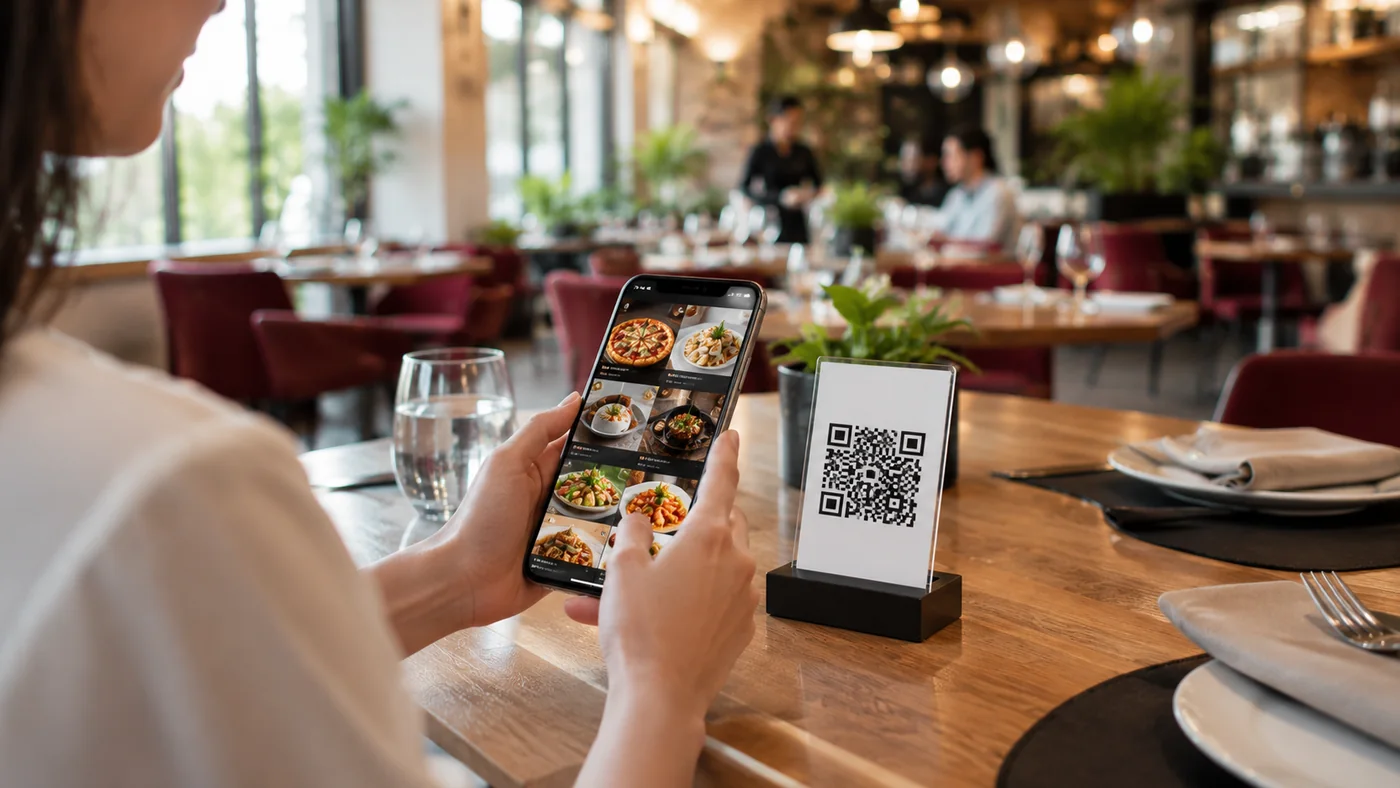
Vous voulez passer à un menu QR mais ne savez pas par où commencer ? Bonne nouvelle : la création d’un menu QR prend quelques minutes et ne nécessite aucune connaissance technique. Ce guide vous accompagne à chaque étape, de la construction de la structure du menu à l’ajout d’articles, de prix et de photos, du contenu multilingue et du placement du code QR sur les tables.
1. Construisez la structure du menu
Définissez d’abord les catégories : entrées, plats principaux, boissons, desserts, etc. Une bonne structure de catégories aide les clients à trouver rapidement les articles et augmente le panier moyen. Vous pouvez réorganiser les catégories selon l’heure de la journée (par ex. le petit-déjeuner en haut le matin).
2. Ajoutez des articles, des prix et des photos
- Saisissez le nom, la description et le prix de chaque article.
- Ajoutez une photo du produit — les menus illustrés stimulent les ventes.
- Saisissez les ingrédients et les informations sur les allergènes (si nécessaire).
3. Préparez le contenu multilingue
Si vous êtes dans une zone touristique, préparez le menu en TR/EN/DE/ES. Lorsqu’un client choisit sa langue, les noms et descriptions s’y affichent. Nous expliquons aussi pourquoi les menus multilingues sont importants dans notre article qu’est-ce qu’un menu QR.
4. Générez le code QR et placez-le sur les tables
Une fois le menu prêt, un code QR est généré par table. Placez-le sur la table, un présentoir ou une carte de menu. Avec des codes QR par table, les commandes arrivent directement sur l’addition de cette table.
Créer un menu QR avec RoxPos
Vous réalisez toutes ces étapes depuis un seul panneau avec le logiciel de menu QR de RoxPos, sans code. Modifiez le menu en direct, ajoutez des photos, choisissez la langue et générez le code QR instantanément. Voir la démo du menu QR ; pour les commandes, voir la page système de commande QR.