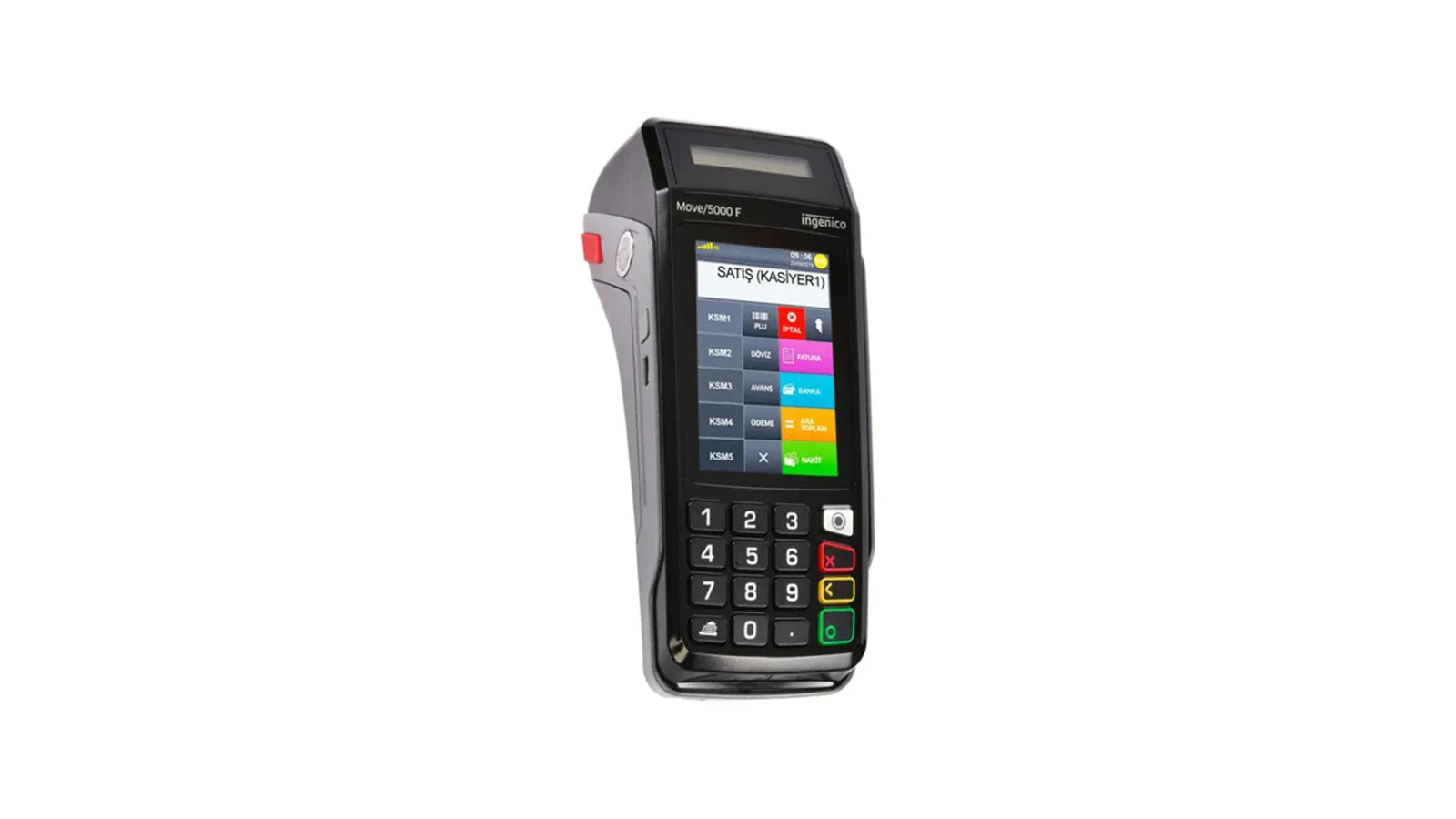
Supporto · POS Fiscale
Configurazione di Ingenico cablato (GMP3)
Installa il programma RoxOKCingenico sul PC Windows di cassa; gli scontrini inviati da RoxPos si stampano sul POS fiscale Ingenico collegato alla stessa rete o via USB e il pagamento viene registrato sul conto automaticamente.
Scarica RoxOKCingenico
⚠️ Estrai lo zip in una cartella permanente (ad es. C:\RoxOKCingenico) ed esegui RoxOKCingenico.exe; il programma partirà poi con Windows. Se compare "PC protetto da Windows", il file non è dannoso: scegli "Ulteriori informazioni → Esegui comunque".
Passaggi di Installazione
1. Scarica il programma
- Scarica lo zip di RoxOKCingenico con il pulsante di questa pagina; serve Windows 10 / 11 (64 bit), .NET Framework 4.8 è già incluso in Windows.
- Estrai lo zip in una cartella permanente (ad es. C:\RoxOKCingenico). Al primo avvio il programma si imposta per partire con Windows, quindi non eseguirlo dalla cartella Download.
- Se collegherai il dispositivo via USB, installa il driver USB Ingenico (dal centro di assistenza autorizzato del dispositivo).
2. Configuralo nel pannello RoxPos
- In Impostazioni > Integrazione POS, attiva Ingenico e scegli Cablato (GMP3) come tipo di connessione.
- Inserisci il numero di matricola del dispositivo nel campo Terminal ID e scegli la connessione: in rete locale indirizzo IP e porta del dispositivo, via USB la porta COM (se vuota la trova il programma). Salva.
- In Impostazioni > Tipi di pagamento, usa Adatta per Ingenico per associare contanti, carta e buoni pasto ai codici del dispositivo.
3. Accedi al programma
- Avvia RoxOKCingenico.exe e accedi con nome utente e password di RoxPos; se hai più filiali, scegli la filiale.
- Se la filiale ha un solo dispositivo cablato il programma lo seleziona da solo; se ce ne sono più, scegli quello collegato a questo computer.
- Il programma si abbina al dispositivo, legge la tabella IVA / reparti e mostra un 'Hazır' (Pronto) verde. Anche il pannello mostra che il programma è collegato, la sua versione e il dispositivo.
4. Test e utilizzo
- Su un tavolo scegli il tipo di pagamento e incassa: lo scontrino si stampa sul dispositivo, con la carta questa viene letta sul dispositivo e il risultato viene scritto sul conto.
- Con il pagamento diviso (ad es. carta + contanti) si stampa un solo scontrino quando sono incassate tutte le parti. Il pannello dei lavori in attesa del tavolo mostra lo stato e un lavoro non ancora inviato al dispositivo si può annullare.
- Pannello web e app mobile inviano allo stesso modo; poiché lo scontrino lo stampa il programma in cassa, quel computer e il programma devono essere accesi.
Perché Usarlo?
- Scontrino e pagamento in un solo passaggio: lo scontrino fiscale si stampa sul dispositivo con il tipo di pagamento scelto in RoxPos e il risultato viene registrato sul conto automaticamente.
- Pagamento diviso e sconto sul carrello: con il collegamento cablato carta, contanti e buono pasto vanno sullo stesso scontrino; lo sconto sul conto si stampa come sconto sul totale dello scontrino.
- IVA nel reparto giusto: il programma legge la tabella IVA / reparti del dispositivo e sceglie il reparto adatto all'aliquota dell'articolo; non serve creare i prodotti sul dispositivo.
- Resistente alle interruzioni: se il dispositivo si spegne o il cavo si stacca, lo scontrino incompleto viene salvato e proseguito da dove si era fermato quando il dispositivo si ricollega.
Domande Frequenti
Qual è la differenza tra cablato (GMP3) e wireless (TMS)?
Con il collegamento cablato si installa il programma RoxOKCingenico sul PC Windows di cassa; stampa lo scontrino inviato da RoxPos sul dispositivo collegato alla stessa rete locale o con cavo USB, il tipo di pagamento si sceglie in RoxPos e l'incasso parte subito. Con il collegamento wireless il dispositivo preleva da solo il conto da RoxPos; non servono computer né programma, il cassiere sceglie il tipo di pagamento sul dispositivo e il risultato viene scritto in RoxPos automaticamente.
Il programma deve restare aperto sul computer?
Sì. Poiché è il programma a stampare lo scontrino, il computer di cassa deve essere acceso; il programma parte con Windows e funziona accanto all'orologio (area di notifica). Uno scontrino inviato a programma chiuso resta in attesa e si stampa quando il programma si collega; il pannello e la schermata del tavolo mostrano questo stato.
Cosa succede se il dispositivo si spegne o il cavo si stacca?
Il programma salva lo scontrino incompleto e lo prosegue quando il dispositivo si ricollega. Se lo scontrino non era ancora stato aperto sul dispositivo, il lavoro torna come non stampato e si può inviare di nuovo. Se dopo il pagamento lo stato dello scontrino non è certo, lo schermo mostra 'Dikkat' (Attenzione) e chiede di controllare l'ultimo scontrino del dispositivo; lo scontrino non viene mai ristampato da solo.
Posso annullare uno scontrino già stampato?
Un lavoro non ancora inviato al dispositivo si può annullare dal pannello dei lavori in attesa del tavolo. Uno scontrino fiscale stampato è un documento legale e non si può annullare da RoxPos; esegui il rimborso con carta dal menu del dispositivo.
Il tipo di pagamento si sceglie sul dispositivo o in RoxPos?
Con il collegamento cablato si sceglie in RoxPos ed è obbligatorio; deve essere un tipo collegato al registratore fiscale, i tipi non collegati non vengono mai inviati al dispositivo. Il pulsante Adatta per Ingenico in Impostazioni > Tipi di pagamento associa contanti, carta e buoni pasto ai codici del dispositivo. Con il collegamento wireless il conto parte senza tipo e il cassiere lo sceglie sul dispositivo.
Con quali dispositivi Ingenico funziona?
Con i POS fiscali Ingenico (Worldline) che supportano il protocollo GMP3; il dispositivo deve essere sulla stessa rete locale del computer di cassa o collegato con cavo USB. Sui dispositivi in produzione può essere necessario registrare il programma sul dispositivo; il nostro team di assistenza ti guida nella prima installazione.