
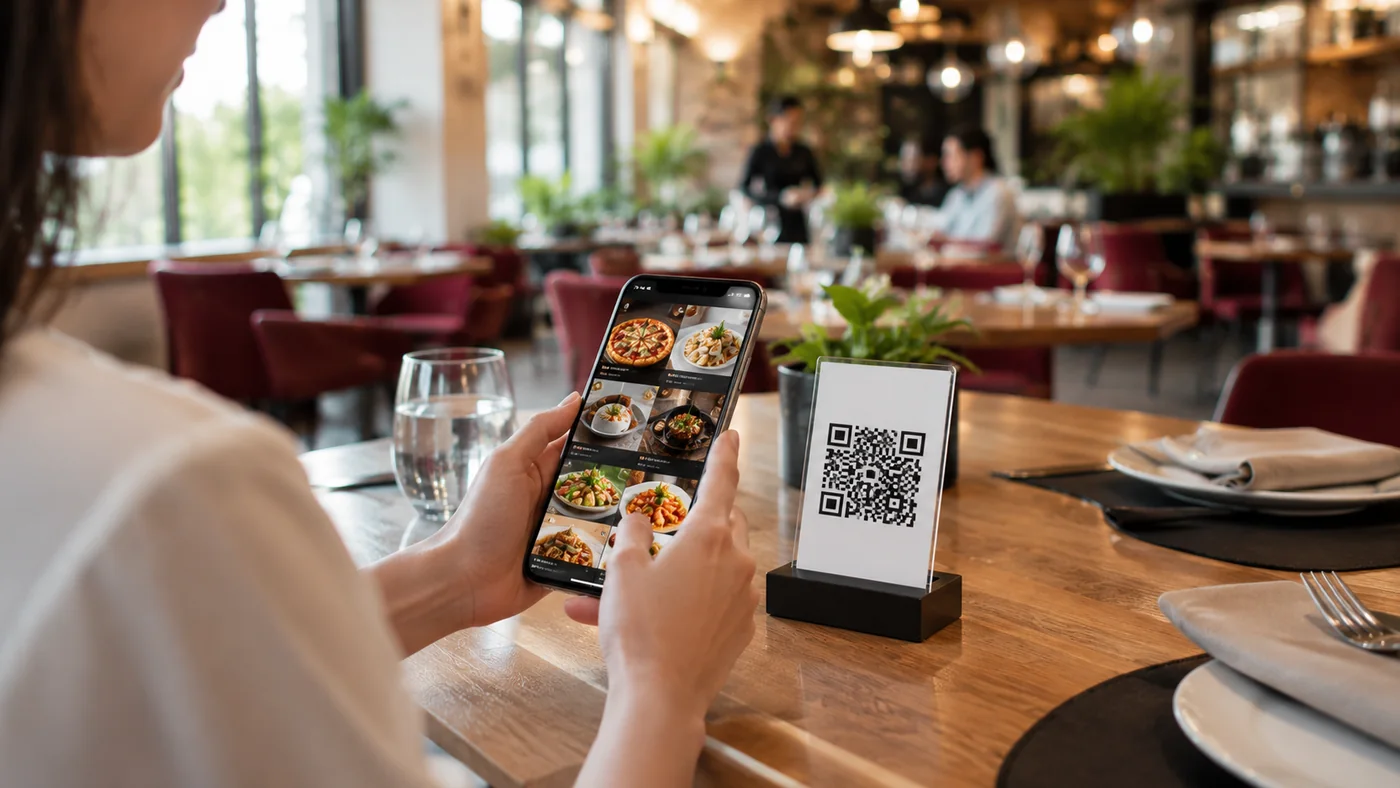
Vuoi passare a un menu QR ma non sai da dove iniziare? Buone notizie: creare un menu QR richiede pochi minuti e non serve alcuna competenza tecnica. Questa guida illustra ogni passaggio, dalla costruzione della struttura del menu all'aggiunta di articoli, prezzi e foto, ai contenuti multilingue e al posizionamento del codice QR sui tavoli.
1. Costruisci la struttura del menu
Per prima cosa definisci le categorie: antipasti, primi/secondi, bevande, dessert, ecc. Una buona struttura di categorie aiuta gli ospiti a trovare rapidamente gli articoli e aumenta lo scontrino medio. Puoi riordinare le categorie in base all'ora del giorno (ad es. la colazione in cima al mattino).
2. Aggiungi articoli, prezzi e foto
- Inserisci nome, descrizione e prezzo per ogni articolo.
- Aggiungi una foto del prodotto: i menù con immagini aumentano le vendite.
- Inserisci ingredienti e informazioni sugli allergeni (se necessario).
3. Prepara i contenuti multilingue
Se ti trovi in una zona turistica, prepara il menu in TR/EN/DE/ES. Quando un ospite sceglie la propria lingua, nomi e descrizioni vi compaiono. Abbiamo spiegato perché i menù multilingue sono importanti anche nel nostro articolo che cos'è un menu QR.
4. Genera il codice QR e posizionalo sui tavoli
Quando il menu è pronto, viene generato un codice QR per ogni tavolo. Posizionalo sul tavolo, su un espositore o su una scheda menu. Con i codici QR per tavolo, gli ordini finiscono direttamente sul conto di quel tavolo.
Creare un menu QR con RoxPos
Esegui tutti questi passaggi da un unico pannello con il software per menu QR di RoxPos, senza programmare. Modifica il menu in tempo reale, aggiungi foto, scegli la lingua e genera il codice QR all'istante. Guarda la demo del menu QR; per gli ordini, consulta la pagina sistema di ordinazione QR.