
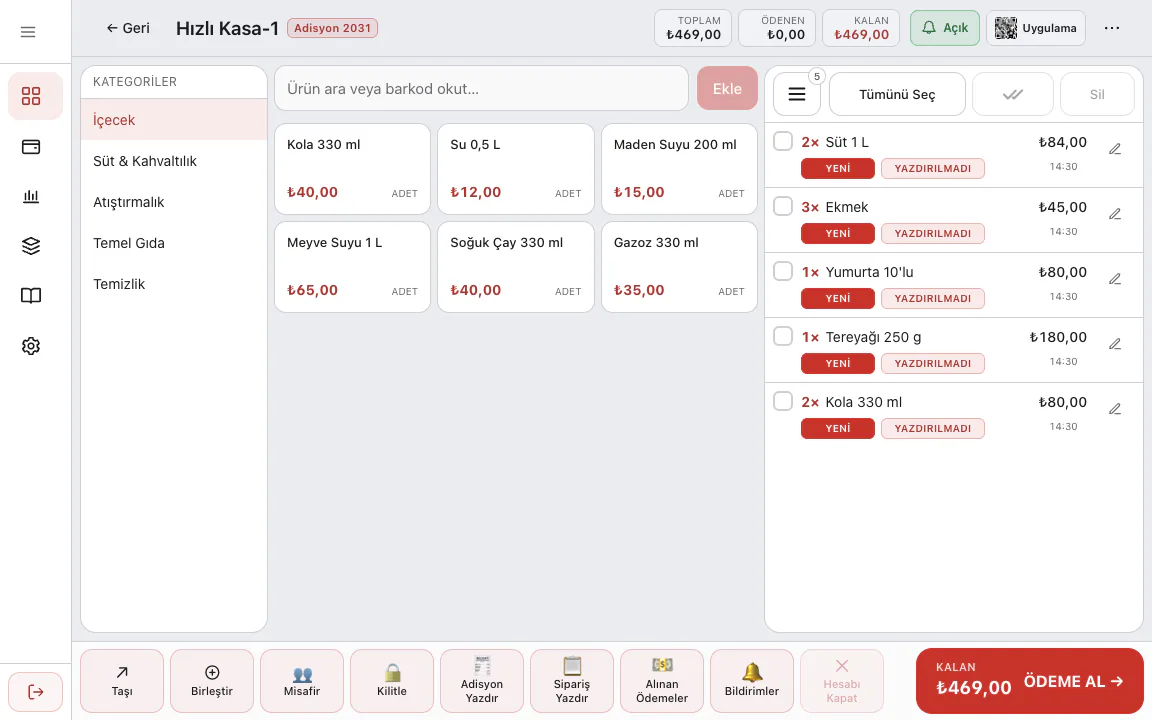
Barkod kasadaki en hızlı yoldur: ürünü aramak yerine okutursunuz, fiyat ve stok doğru ürüne yazılır. Bu yazı her işletmeye uyan genel adımları anlatır. Mağaza ve butiğe özel katalog, sayım ve sezon düzeni için butik ve mağaza rehberine, koli, karton ve tartılı ürün için tekel ve şarküteri rehberine bakabilirsiniz.
Hangi barkod okuyucu çalışır?
RoxPos'ta okuyucu için ayrı bir sürücü ya da ayar yoktur. Klavye (HID) modunda çalışan USB, kablosuz ya da Bluetooth okuyucu, okuttuğu kodu imlecin olduğu kutuya yazar ve Enter gönderir; RoxPos kodu oradan alır. Bu yüzden aynı okuyucu bilgisayarda web panelle, tablet ya da telefonda RoxPos Pro mobil uygulamasıyla çalışır.
Okuyucunuz yoksa telefonun ya da tabletin kamerası yeter: RoxPos Pro'da barkodu kamerayla okutursunuz. Web panelde kamerayla okutma yoktur; orada okuyucu ya da arama kutusu kullanılır.
Adım adım barkodla satış
1. Ürünlere barkod girin
Ayarlar ▸ Ürün Yönetimi'nde ürün kartının Barkod alanına ambalajdaki kodu yazın ya da okuyucuyla okutun. Çok ürün için Hızlı İşlemler'deki Excel şablonunu kullanın; indirilen dosyada barkodlar metin olarak açılır, baştaki sıfırlar kaybolmaz. Faturada olup kartı olmayan ürünü belgeden stok girişinde satırdaki “+ Yeni ürün” ile açarsınız; barkod belgeden dolu gelir.
2. Hızlı kasayı açın
Masalar & Satış ekranında Hızlı Kasa-1'e dokunun; masada satış yapan işletmede bu kutunun adı Hızlı Satış'tır. İmleç “Ürün ara veya barkod okut…” kutusunda durur ve ödemeden ya da bir açılır pencereden sonra da oraya döner; okuyucu her an kullanıma hazırdır.
3. Ürünleri okutun
Okuyucu kodu kutuya yazar ve ürün hemen sepete eklenir. Önce birebir barkod eşleşmesi aranır; ürün listesi açıksa kod sunucuya gitmeden bulunur. Art arda çok hızlı okutmalarda iki kod birleşmez, hiçbiri kaybolmaz; ürünler okutma sırasıyla eklenir. Barkodu olmayan ürünü kategoriden seçer ya da adını aynı kutuya yazarsınız.
4. Telefonda kamerayla okutun
Okuyucu yoksa RoxPos Pro mobil uygulamasında barkod çubuğundaki kamera düğmesine basın. Hızlı modda kamera ürün listesinin yerinde açık kalır ve okuttuğunuz her ürün sepete eklenir; okuma anında kısa bir titreşim, ürün bulununca bip sesi gelir. Kamera yalnız düğmeye bastığınızda açılır.
5. Ödemeyi alın
Ödeme Al'a dokunun; nakit, kart ya da kendi tanımladığınız bir ödeme tipini seçin. Tutarı parçalara bölebilir, bir kısmını veresiye olarak müşterinin cari hesabına yazabilirsiniz. Hızlı kasa ödemeyle kendiliğinden kapanır ve sıradaki müşteriye hazırdır.
Türkiye'de satış tutarı POS'a Gönder ile Beko, Ingenico/PAX, Hugin, Pavo ya da inPOS yazarkasa POS cihazına aktarılır; mali fiş cihazdan çıkar ve cihazda alınan ödeme satışa kendiliğinden işlenir.
Okutulan ürün bulunamazsa
Kod hiçbir ürüne eşleşmezse ekranda “Eşleşen ürün veya barkod yok” uyarısı okutulan kodla birlikte çıkar. Sırayla şunlara bakın:
- Barkod ürün kartında var mı? Yoksa Ürün Yönetimi'nde ekleyin; bir sonraki okutmada ürün doğrudan gelir.
- Aynı barkod iki üründe mi? Bu durumda uyarı çıkar ve ürünü listeden seçmeniz istenir; barkodları ürün kartlarında tekil tutun.
- Ürün ya da kategorisi pasif mi? Pasif kategorinin ürünleri satış ekranındaki aramada ve barkod okutmada çıkmaz. Pasife alınan ürünü Ürün Yönetimi'nde “Pasif” süzgeciyle bulup Aktif anahtarıyla yeniden satışa alırsınız.
- İmleç kutuda mı? Okuyucu kodu imlecin olduğu yere yazar; kutuya bir kez tıklayın ya da dokunun.
Kamerayla okutma: Normal ve Hızlı
RoxPos Pro'da sipariş ekranının Görünüm Ayarları ▸ Kamerayla okutma bölümünden iki moddan biri seçilir:
- Normal: her okutmada kamera kapanır; arada ürünü kontrol etmek istediğinizde uygundur.
- Hızlı: kamera ürün listesinin yerinde açık kalır, okuttuğunuz her ürün sepete eklenir. Aynı barkod kadrajda kaldıkça tekrar sayılmaz; aynı üründen bir tane daha için “+1”e basın. 2 dakika okutma olmazsa kamera duraklar, dokununca devam eder; loş rafta el fenerini açarsınız.
Okuma anında kısa bir titreşim, ürün bulununca bip, bulunamazsa farklı bir uyarı sesi gelir. Ses telefonun sessiz anahtarına uyar ve çalan müziği kesmez. Okuyucuyla okutmada ses okuyucunun kendisinden gelir.
Tartılı ürünler
Kilo, gram ya da litreyle satılan üründe birim ürün kartında seçilir. Kasada bu ürüne dokununca miktar sorulur; terazi bağlıysa ağırlık RoxPos Print Agent üzerinden okunur ve tutar birim fiyattan hesaplanır. Terazi Ayarlar ▸ Genel Ayarlar ▸ Donanım ve Çevre Birimleri ▸ Tartı / Terazi bölümünden açılır; terazi yoksa miktarı elle girersiniz. Tartılan ürün ile barkodlu raf ürünü aynı sepete eklenir. Kurulum adımları terazi ve tartı destek sayfasında.
Barkod yalnız kasada değil
- Mal kabulü: Stoklar ▸ Stok Hareketi'nde Barkod sekmesiyle satır eklersiniz. Koli gibi alış birimli satıra barkodla tek adet eklenmez, ana birimle ayrı satır açılır.
- Sayım: Stok Hareketi ▸ Sayım'da her okutma girilen miktar kadar ekler, miktar boşsa 1. Mobilde “Kamera ile tara” sürekli okur; aynı barkod 1,5 saniye içinde tekrar sayılmaz.
- Stok araması: Stoklar ▸ Gösterge Paneli'ndeki Kritik Stok ve Anlık Stok tablolarında ürün adıyla ya da barkodla arama yapılır.
Hızlı kasaların ve kamerayla okutmanın özeti barkodlu hızlı satış sayfasında. Yeni hesap açıyorsanız işletme türünü seçmenin ekranları nasıl hazırladığını işletme türüne göre kurulum yazısında anlattık.