
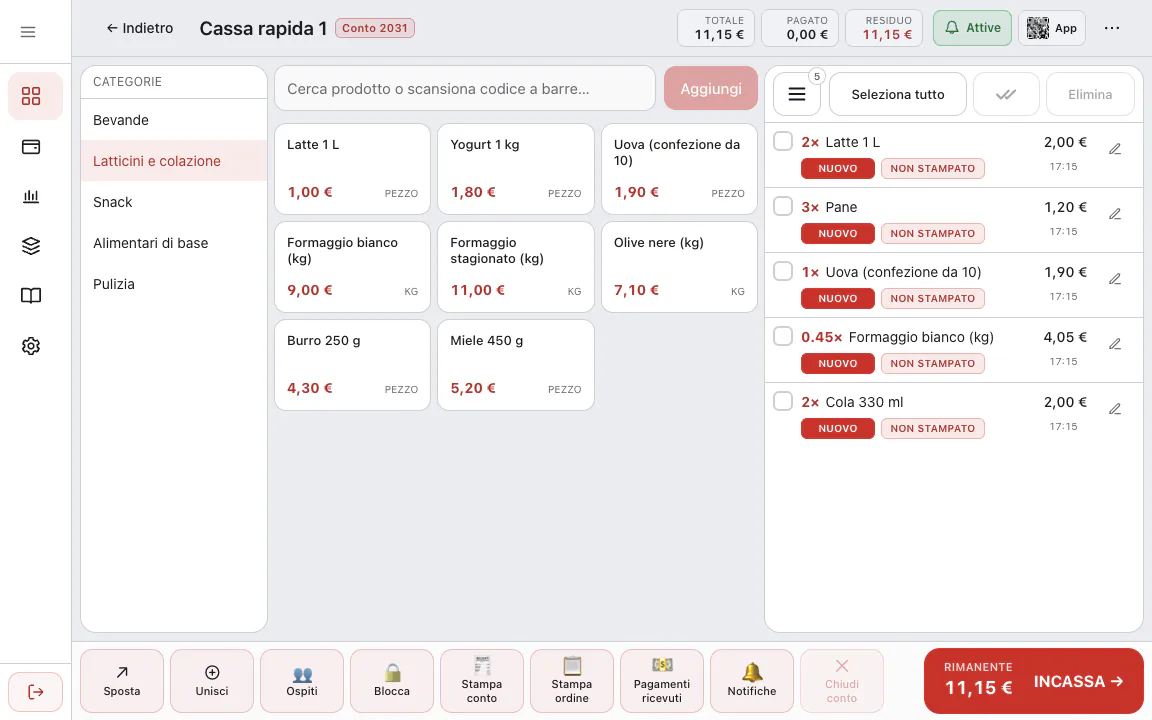
Il codice a barre è la via più rapida in cassa: scansioni invece di cercare, e prezzo e giacenza vanno al prodotto giusto. Questo articolo spiega i passi generali validi per ogni attività. Per catalogo, inventari e stagioni di un negozio vedi la guida per negozi e boutique; per bilancia e prodotti a peso la guida a bilancia, cassetto e display cliente.
Quali lettori di codici a barre funzionano?
RoxPos non richiede driver né impostazioni per il lettore. Un lettore USB, wireless o Bluetooth in modalità tastiera (HID) scrive il codice nel campo dove si trova il cursore e invia Invio; RoxPos prende il codice da lì. Per questo lo stesso lettore funziona con il pannello web sul computer e con l'app mobile RoxPos Pro su tablet o telefono.
Se non hai un lettore basta la fotocamera del telefono o del tablet: in RoxPos Pro scansioni i codici con la fotocamera. Il pannello web non scansiona con la fotocamera; lì si usa un lettore o il campo di ricerca.
Vendita con codice a barre passo passo
1. Aggiungi i codici a barre ai prodotti
In Impostazioni ▸ Gestione prodotti scrivi nel campo Codice a barre della scheda il codice della confezione o scansionalo con il lettore. Per molti prodotti usa il modello Excel in Azioni rapide; nel file scaricato i codici si aprono come testo e gli zeri iniziali non si perdono. Un prodotto che è in fattura ma non ha la scheda si crea con «+ Nuovo prodotto» sulla riga durante il carico da documento; il codice arriva già compilato dal documento.
2. Apri la cassa rapida
Nella schermata Tavoli e vendite tocca Cassa rapida 1; in un'attività con servizio al tavolo questa casella si chiama Vendita Rapida. Il cursore resta nel campo «Cerca prodotto o scansiona codice a barre…» e ci torna dopo un pagamento o una finestra, quindi il lettore è sempre pronto.
3. Scansiona i prodotti
Il lettore scrive il codice nel campo e il prodotto entra subito nel carrello. Prima si cerca una corrispondenza esatta del codice; se l'elenco prodotti è caricato, il codice si trova senza chiedere al server. Con scansioni molto rapide in sequenza due codici non si fondono e nessuno si perde; i prodotti vengono aggiunti nell'ordine di scansione. Un prodotto senza codice si sceglie dalla sua categoria o si trova scrivendone il nome nello stesso campo.
4. Scansiona con la fotocamera del telefono
Se non hai un lettore, tocca il pulsante della fotocamera nella barra del codice a barre dell'app mobile RoxPos Pro. In modalità rapida la fotocamera resta aperta al posto dell'elenco prodotti e ogni prodotto scansionato va nel carrello; a ogni lettura senti una breve vibrazione e, se il prodotto viene trovato, un bip. La fotocamera si apre solo quando tocchi il pulsante.
5. Incassa
Tocca Incassa pagamento e scegli contanti, carta o un tipo di pagamento che hai creato tu. Puoi dividere l'importo o mettere una parte sul conto del cliente. Dopo il pagamento la cassa rapida si chiude da sola ed è pronta per il cliente successivo.
Se il prodotto scansionato non viene trovato
Se il codice non corrisponde a nessun prodotto, compare «Nessun prodotto o codice a barre corrispondente» insieme al codice letto. Controlla in quest'ordine:
- Il codice è nella scheda del prodotto? Se no, aggiungilo in Gestione prodotti; alla scansione successiva il prodotto arriva subito.
- Lo stesso codice è su due prodotti? Allora compare un avviso e ti viene chiesto di scegliere il prodotto dall'elenco; tieni i codici unici nelle schede.
- Il prodotto o la sua categoria sono inattivi? I prodotti di una categoria inattiva non compaiono nella ricerca di vendita né nella scansione. Un prodotto disattivato si trova con il filtro «Inattivo» in Gestione prodotti e torna in vendita con l'interruttore Attivo.
- Il cursore è nel campo? Il lettore scrive dove si trova il cursore; fai clic o tocca il campo una volta.
Scansione con fotocamera: Normale e Rapida
In RoxPos Pro scegli una delle due modalità in Impostazioni vista ▸ Scansione con fotocamera nella schermata dell'ordine:
- Normale: la fotocamera si chiude dopo ogni scansione; utile se vuoi controllare ogni prodotto.
- Rapida: la fotocamera resta aperta al posto dell'elenco prodotti e ogni prodotto scansionato va nel carrello. Lo stesso codice non viene ricontato finché resta inquadrato; premi «+1» per un altro pezzo dello stesso prodotto. Dopo 2 minuti senza scansioni la fotocamera va in pausa e riprende con un tocco; davanti a uno scaffale buio accendi la torcia.
Ogni lettura dà una breve vibrazione, un bip se il prodotto viene trovato e un altro tono di avviso se no. Il suono rispetta l'interruttore silenzioso del telefono e non interrompe la musica. Con un lettore, il suono arriva dal lettore stesso.
Prodotti a peso
Per un prodotto venduto a chilo, grammo o litro l'unità si sceglie nella scheda. In cassa, toccando il prodotto viene chiesta la quantità; con una bilancia collegata il peso viene letto tramite RoxPos Print Agent e l'importo calcolato dal prezzo unitario. La bilancia si attiva in Impostazioni ▸ Impostazioni generali ▸ Hardware e periferiche ▸ Bilancia; senza bilancia scrivi la quantità. Prodotti pesati e prodotti da scaffale con codice vanno nello stesso carrello. I passi di installazione sono nella pagina di supporto bilancia e pesatura.
Il codice a barre non serve solo in cassa
- Ricevimento merce: in Magazzino ▸ Movimento di magazzino aggiungi righe con la scheda Codice a barre. Una scansione non aggiunge un pezzo a una riga in unità d'acquisto come il cartone; si apre una riga separata nell'unità base.
- Inventario: in Movimento di magazzino ▸ Inventario ogni scansione aggiunge la quantità indicata, o 1 se è vuota. Sul telefono «Scansiona con la fotocamera» legge di continuo; lo stesso codice non viene ricontato entro 1,5 secondi.
- Ricerca giacenze: nelle tabelle di scorta critica e giacenza attuale in Magazzino ▸ Dashboard si cerca per nome o codice a barre.
Casse rapide e scansione con fotocamera sono riassunte nella pagina vendita rapida con codice a barre. Se apri un nuovo account, in configurazione in base al tipo di attività spieghiamo come il tipo scelto prepara le schermate.