
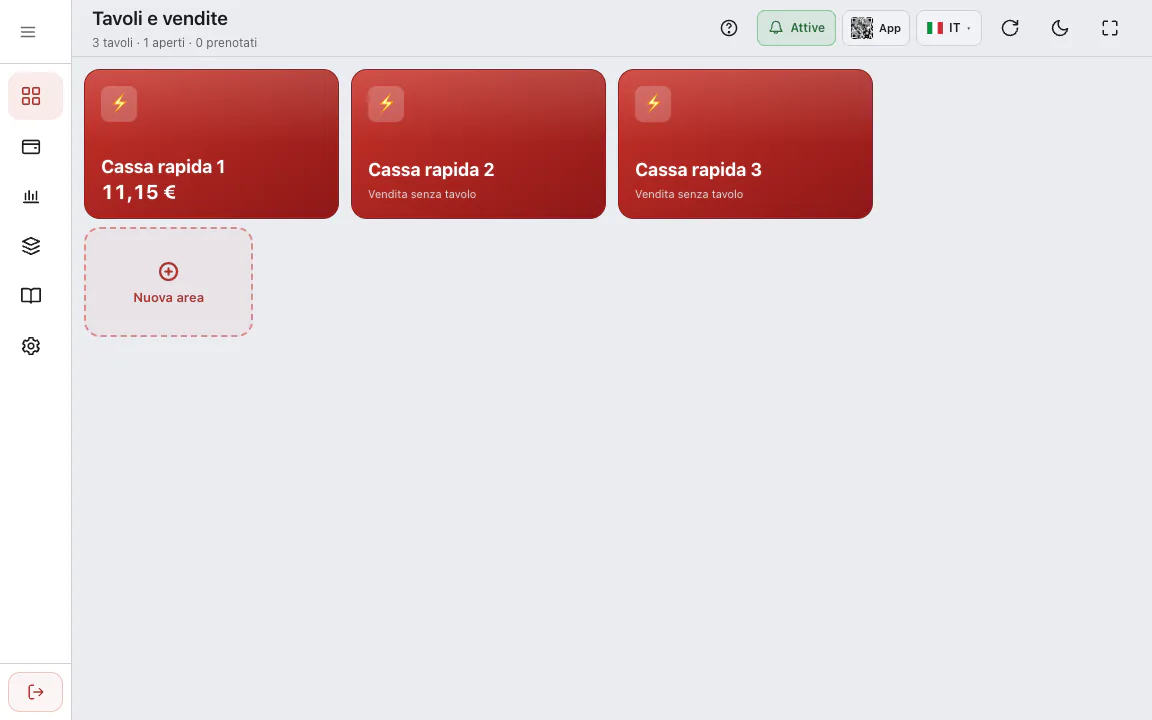
La cassa di un coffee shop non dovrebbe somigliare a quella di un ristorante. In un coffee shop self-service il cliente ordina al banco e paga subito; al ristorante il cameriere serve al tavolo e il conto si chiude alla fine. Un minimarket non usa tavoli e vende con il codice a barre. In RoxPos questa differenza parte dal tipo di attività scelto alla registrazione: modalità di vendita, schermata principale, prodotti di esempio e menu laterale vengono preparati per quel tipo.
Scegli il tipo di attività alla registrazione
L'elenco Tipo di attività del modulo di registrazione ha 20 tipi. Quando ne scegli uno, sotto compare la modalità di vendita; per Minimarket, per esempio, «Vendita al banco: Cassa rapida 1/2/3, vendita veloce con codice a barre». Ogni tipo appartiene a una di tre modalità di vendita:
| Modalità di vendita | Tipi di attività | Schermata principale |
|---|---|---|
| Vendita al banco | Coffee shop, Panetteria e pasticceria, Chiosco e snack bar, Mensa, Fast food, Minimarket, Gastronomia, Vendita al dettaglio, Tabaccheria ed enoteca, Negozio, Boutique, Noleggio | Cassa rapida 1/2/3 (da 1 a 6); nessuna disposizione dei tavoli |
| Servizio al tavolo | Ristorante, Caffetteria, Bar e discoteca, Beach club e parco acquatico, Boutique hotel, Altro | Sala e disposizione dei tavoli; una Vendita Rapida |
| Consegna | Consegna a domicilio, Dark kitchen | Scheda Da asporto / Consegna; nessun tavolo |
Il fast food parte con la vendita al banco ma con lo schermo cucina attivo: gli ordini arrivano sullo schermo di chi prepara.
La procedura guidata al primo accesso
La prima volta che accedi al pannello web come titolare o amministratore si apre la finestra «Come userai RoxPos?». Sono pochi passi brevi; se premi «Più tardi», ricompare all'accesso successivo.
1. Conferma il tipo e la modalità di vendita
La prima pagina mostra il tipo di attività scelto alla registrazione; se è sbagliato, correggilo qui. Poi scegli la modalità di vendita: Vendita al banco, Servizio al tavolo o Consegna. Con la vendita al banco imposti anche quante casse rapide vuoi: 3 di default, almeno 1, al massimo 6.
2. Decidi sui prodotti di esempio
Se «Carica prodotti di esempio» è spuntato, viene creato un menu di esempio adatto al tuo tipo: latte e croissant in un coffee shop, latte e prodotti da scaffale con codice a barre in un minimarket, abiti con taglie e colori in una boutique, una canoa a ore nel noleggio. Negli esempi coffee shop, minimarket, tabaccheria, negozio e noleggio ogni prodotto ha una foto senza marchi. Se togli la spunta, gli esempi vengono rimossi e parti vuoto con i tuoi prodotti; se hai già aggiunto prodotti, restano.
3. Rispondi a qualche domanda
Nella pagina «Come lavori?» compaiono fino a quattro domande sì / no in base al tuo tipo, per esempio: servi anche ai tavoli, accetti ordini da asporto o al telefono, hai i tuoi corrieri, accetti prenotazioni, venderai con codice a barre, terrai il magazzino. Le risposte attivano o disattivano i menu e le impostazioni collegati; per esempio, se rispondi sì a «Hai i tuoi corrieri?», si attivano insieme il tracciamento corrieri e l'asporto.
4. Guarda la guida Primi passi
Quando le schermate sono pronte si apre la guida Primi passi: fino a 10 pagine brevi scelte per il tuo tipo. Ogni pagina ha una breve animazione con i tuoi prodotti di esempio e una frase di spiegazione, per esempio scansionare il codice a barre e creare un prodotto in un minimarket, oppure la disposizione dei tavoli, il menu QR e lo schermo cucina in un ristorante. «Vai a questa pagina» apre la schermata collegata e «Salta» chiude la guida.
Cosa mostra il menu laterale?
Sei menu vengono mostrati o nascosti in base al tipo di attività: Menu QR, Personale, Schermo cucina, Prenotazioni, Corriere e Ordini online. Un menu nascosto sparisce solo dal menu laterale; i dati salvati non vengono cancellati. Il punto di partenza per tipo è:
| Tipo di attività | Menu attivi all'inizio |
|---|---|
| Ristorante, Caffetteria, Altro | Menu QR, Personale, Schermo cucina, Prenotazioni, Ordini online |
| Bar e discoteca, Beach club e parco acquatico, Boutique hotel | Menu QR, Personale, Schermo cucina, Prenotazioni |
| Coffee shop, Panetteria e pasticceria, Chiosco e snack bar | Menu QR, Personale, Ordini online |
| Mensa | Menu QR, Personale |
| Fast food, Consegna a domicilio, Dark kitchen | Menu QR, Personale, Schermo cucina, Corriere, Ordini online |
| Minimarket, Gastronomia, Vendita al dettaglio, Tabaccheria ed enoteca, Negozio, Boutique | Nessuno |
| Noleggio | Personale, Prenotazioni |
Le risposte nella procedura guidata cambiano questo punto di partenza. Al ristorante Corriere parte spento e si attiva se rispondi sì a «Hai i tuoi corrieri?». In un minimarket, se dici che creerai account per il personale, compare il menu Personale. La domanda sul menu QR attiva solo il menu; gli ordini dal QR si attivano a parte nelle impostazioni del menu QR.
Cambiare in seguito
Nella pagina Impostazioni ▸ Impostazioni Azienda ▸ Tipo di attività e menu cambi per filiale il tipo, la modalità di vendita, il numero di casse rapide, le domande e i sei menu. Quando il tipo cambia vengono selezionati i menu suggeriti per quel tipo, applicati al salvataggio; «Ripristina in base al tipo» riporta al suggerimento. Puoi anche attivare o disattivare ogni menu indipendentemente dal tipo; nella vendita al banco lo schermo cucina qui si chiama Schermo di preparazione. Solo il titolare o un amministratore può modificare queste impostazioni.
- Passando alla vendita al banco le aree dei tavoli vengono rimosse e le casse rapide si creano nell'area Altro. I tavoli occupati con conti aperti e le loro aree restano.
- Passando al servizio al tavolo, se non ci sono aree vengono create aree di esempio; la Vendita Rapida resta.
- Passando alla consegna le aree dei tavoli vengono rimosse e la scheda Da asporto / Consegna diventa la schermata principale.
- Prodotti, vendite e conti non vengono toccati.
Per rivedere la guida premi «Mostra» nella scheda Primi passi della pagina Aiuto, oppure «Rivedi la guida» nella stessa pagina delle impostazioni. Aperta da Aiuto, la guida non cambia alcuna impostazione.
Cosa cambia per gli account esistenti?
Niente. La procedura guidata si apre solo nei nuovi account; negli account aperti prima menu e disposizione dei tavoli restano come sono. Se vuoi, modifichi tu modalità di vendita e menu nella stessa pagina delle impostazioni.
I dettagli della vendita al banco sono nella pagina vendita rapida con codice a barre, i passi dalla scansione al pagamento nella guida alla vendita con codice a barre e le schermate di ogni tipo nella pagina settori.