
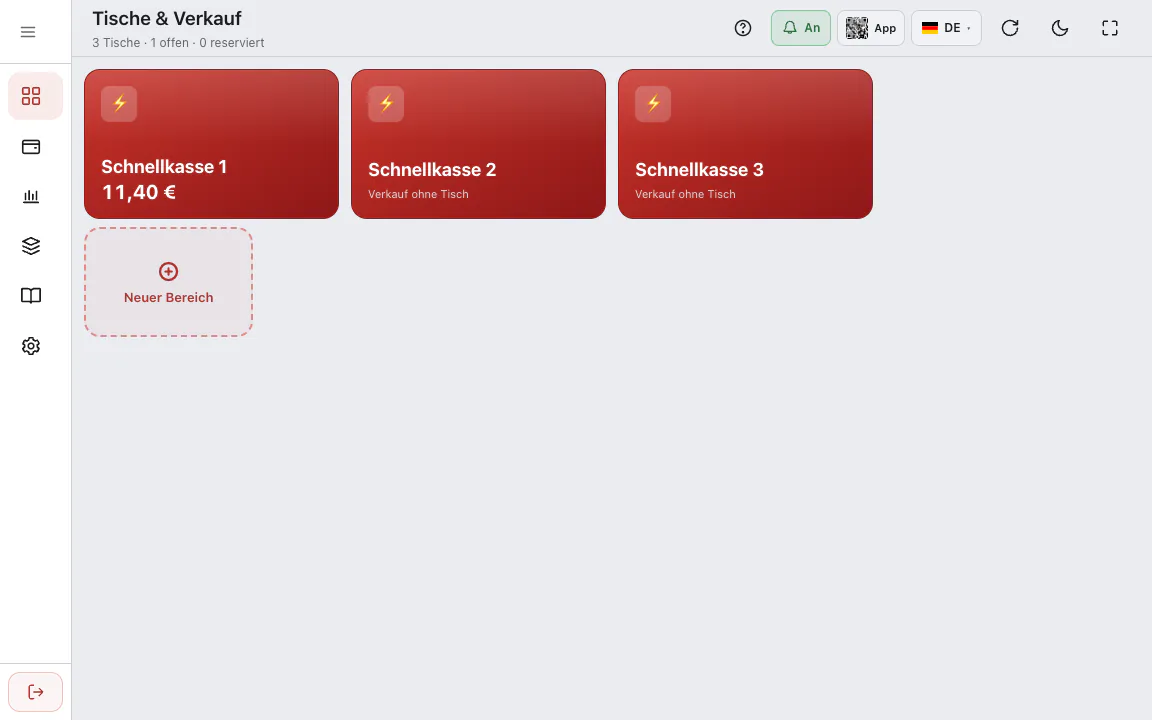
Die Kasse einer Kaffeebar sollte nicht aussehen wie die eines Restaurants. In der Kaffeebar mit Selbstbedienung bestellt der Gast an der Kasse und zahlt zuerst; im Restaurant serviert die Bedienung am Tisch, die Rechnung wird am Ende geschlossen. Ein Supermarkt braucht keine Tische und verkauft per Barcode. In RoxPos beginnt dieser Unterschied mit der Betriebsart aus der Anmeldung: Verkaufsart, Startbildschirm, Beispielprodukte und Seitenmenü werden dafür vorbereitet.
Betriebsart bei der Anmeldung wählen
Die Liste Geschäftsart im Anmeldeformular enthält 20 Betriebsarten. Wählen Sie eine, steht darunter die Verkaufsart, beim Supermarkt etwa „Verkauf an der Kasse: Schnellkasse 1/2/3, schneller Verkauf per Barcode“. Jede Betriebsart gehört zu einer von drei Verkaufsarten:
| Verkaufsart | Betriebsarten | Startbildschirm |
|---|---|---|
| Verkauf an der Kasse | Kaffeebar, Bäckerei & Konditorei, Imbiss & Snackbar, Kantine, Fast Food, Supermarkt, Feinkostladen, Einzelhandel, Kiosk & Spätkauf, Fachgeschäft, Boutique, Verleih | Schnellkasse 1/2/3 (1 bis 6); kein Tischplan |
| Tischservice | Restaurant, Café, Bar & Nachtclub, Beachclub & Wasserpark, Boutique-Hotel, Sonstiges | Gastraum und Tischplan; ein Schnellverkauf |
| Lieferdienst | Lieferdienst, Ghost Kitchen | Tab Abholung / Lieferung; keine Tische |
Fast Food startet mit Verkauf an der Kasse, aber mit eingeschaltetem Küchenmonitor: Die Bestellungen erscheinen auf dem Bildschirm der zubereitenden Person.
Der Einrichtungsassistent bei der ersten Anmeldung
Wenn Sie sich als Inhaber oder Administrator zum ersten Mal im Webpanel anmelden, öffnet sich das Fenster „Wie werden Sie RoxPos nutzen?“. Es sind wenige kurze Schritte; mit „Später“ erscheint es bei der nächsten Anmeldung wieder.
1. Betriebsart und Verkaufsart bestätigen
Auf der ersten Seite steht die Betriebsart aus der Anmeldung; ist sie falsch, korrigieren Sie sie hier. Danach wählen Sie die Verkaufsart: Verkauf an der Kasse, Tischservice oder Lieferdienst. Beim Verkauf an der Kasse legen Sie auch die Zahl der Schnellkassen fest: standardmäßig 3, mindestens 1, höchstens 6.
2. Über Beispielprodukte entscheiden
Ist „Beispielprodukte laden“ angehakt, wird ein passendes Beispielmenü angelegt: Latte und Croissant in der Kaffeebar, Milch und Regalware mit Barcode im Supermarkt, Kleidung mit Größen und Farben in der Boutique, ein Kanu pro Stunde im Verleih. In den Beispielen für Kaffeebar, Supermarkt, Kiosk, Fachgeschäft und Verleih hat jedes Produkt ein markenfreies Foto. Ohne Haken werden die Beispiele entfernt und Sie starten leer mit Ihren eigenen Produkten; bereits angelegte Produkte bleiben erhalten.
3. Ein paar Fragen beantworten
Auf der Seite „Wie arbeiten Sie?“ erscheinen je nach Betriebsart bis zu vier Ja-/Nein-Fragen, etwa: Bedienen Sie auch am Tisch, nehmen Sie Abhol- oder Telefonbestellungen an, haben Sie eigene Kuriere, nehmen Sie Reservierungen an, verkaufen Sie per Barcode, führen Sie Bestand. Die Antworten schalten die passenden Menüs und Einstellungen ein oder aus; beantworten Sie „Haben Sie eigene Kuriere?“ mit Ja, werden Kurierverfolgung und Abholung zusammen eingeschaltet.
4. Die Anleitung Erste Schritte ansehen
Sind die Bildschirme fertig, öffnet sich die Anleitung Erste Schritte: bis zu 10 kurze Seiten, passend zur Betriebsart. Jede Seite zeigt eine kurze Animation mit Ihren eigenen Beispielprodukten und einen Satz Erklärung, im Supermarkt etwa Barcode scannen und Produkt anlegen, im Restaurant Tischplan, QR-Menü und Küchenmonitor. „Zu dieser Seite“ öffnet den passenden Bildschirm, „Überspringen“ schließt die Anleitung.
Was zeigt das Seitenmenü?
Sechs Menüs werden je nach Betriebsart ein- oder ausgeblendet: QR-Menü, Personal, Küchenmonitor, Reservierungen, Kurier und Online-Bestellungen. Ein ausgeblendetes Menü verschwindet nur aus dem Seitenmenü; gespeicherte Daten bleiben. So sieht der Start je Betriebsart aus:
| Betriebsart | Zu Beginn eingeschaltete Menüs |
|---|---|
| Restaurant, Café, Sonstiges | QR-Menü, Personal, Küchenmonitor, Reservierungen, Online-Bestellungen |
| Bar & Nachtclub, Beachclub & Wasserpark, Boutique-Hotel | QR-Menü, Personal, Küchenmonitor, Reservierungen |
| Kaffeebar, Bäckerei & Konditorei, Imbiss & Snackbar | QR-Menü, Personal, Online-Bestellungen |
| Kantine | QR-Menü, Personal |
| Fast Food, Lieferdienst, Ghost Kitchen | QR-Menü, Personal, Küchenmonitor, Kurier, Online-Bestellungen |
| Supermarkt, Feinkostladen, Einzelhandel, Kiosk & Spätkauf, Fachgeschäft, Boutique | Keines |
| Verleih | Personal, Reservierungen |
Ihre Antworten im Assistenten ändern diesen Start. Im Restaurant ist Kurier zunächst aus; er wird eingeschaltet, wenn Sie „Haben Sie eigene Kuriere?“ mit Ja beantworten. Im Supermarkt erscheint das Menü Personal, wenn Sie Personalkonten anlegen wollen. Die Frage nach dem QR-Menü schaltet nur das Menü ein; Bestellungen über das QR-Menü schalten Sie separat in den QR-Menü-Einstellungen ein.
Später ändern
Unter Einstellungen ▸ Firmeneinstellungen ▸ Betriebsart & Menüs ändern Sie je Filiale Betriebsart, Verkaufsart, Zahl der Schnellkassen, die Fragen und die sechs Menüs. Ändert sich die Betriebsart, werden die dafür vorgeschlagenen Menüs ausgewählt und beim Speichern übernommen; mit „Auf Standard zurücksetzen“ kehren Sie zum Vorschlag zurück. Jedes Menü lässt sich auch unabhängig von der Betriebsart ein- und ausschalten; beim Verkauf an der Kasse heißt der Küchenmonitor auf dieser Seite Zubereitungsbildschirm. Nur Inhaber oder Administratoren können diese Einstellungen ändern.
- Beim Wechsel zum Verkauf an der Kasse werden die Tischbereiche entfernt und die Schnellkassen im Bereich Sonstiges angelegt. Besetzte Tische mit offenen Rechnungen und ihre Bereiche bleiben.
- Beim Wechsel zum Tischservice werden Beispielbereiche angelegt, falls keine vorhanden sind; der Schnellverkauf bleibt.
- Beim Wechsel zum Lieferdienst werden die Tischbereiche entfernt; der Tab Abholung / Lieferung wird zum Startbildschirm.
- Produkte, Verkäufe und Rechnungen bleiben unberührt.
Um die Anleitung erneut zu sehen, drücken Sie auf der Hilfe-Seite in der Karte Erste Schritte auf „Anzeigen“ oder auf derselben Einstellungsseite auf „Anleitung erneut anzeigen“. Aus der Hilfe geöffnet, ändert die Anleitung keine Einstellung.
Was ändert sich für bestehende Konten?
Nichts. Der Assistent öffnet sich nur bei neuen Konten; in früher eröffneten Konten bleiben Menüs und Tischplan unverändert. Wenn Sie möchten, passen Sie Verkaufsart und Menüs selbst auf derselben Einstellungsseite an.
Details zum Verkauf an der Kasse finden Sie auf der Seite Schnellverkauf mit Barcode, die Schritte vom Scannen bis zur Zahlung im Leitfaden Barcode-Verkauf und die Bildschirme je Betriebsart unter Branchen.