
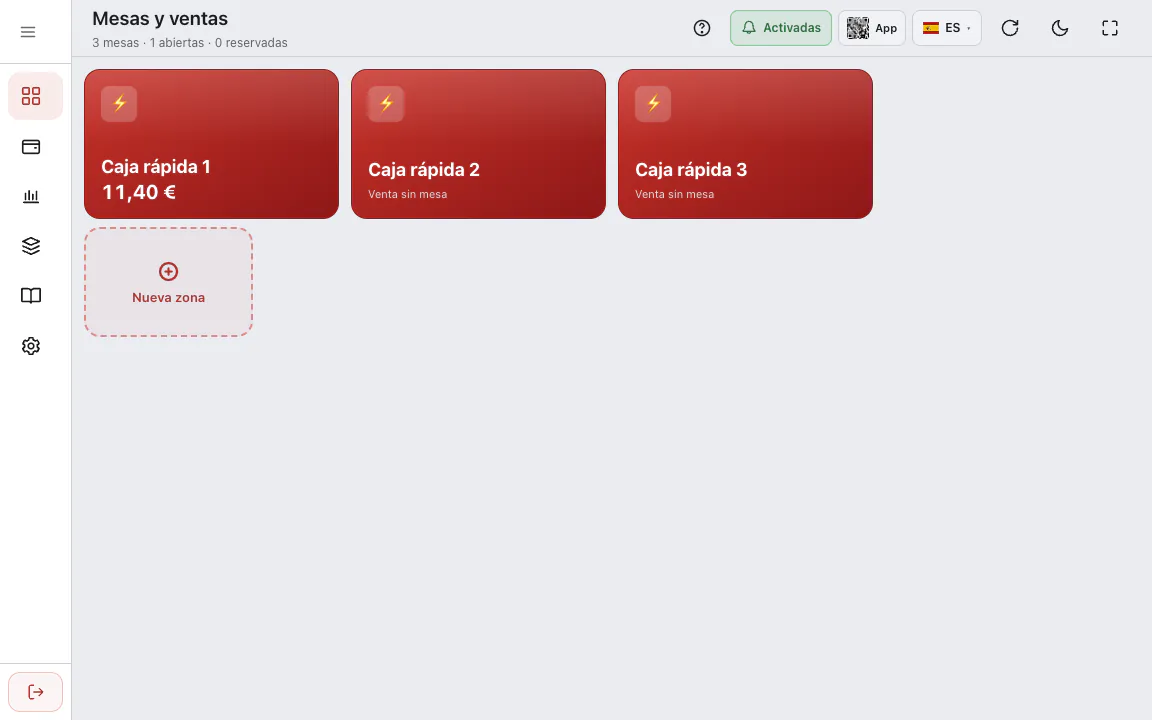
La caja de una cafetería no debería parecerse a la de un restaurante. En un coffee shop de autoservicio el cliente pide en la caja y paga primero; en un restaurante el camarero sirve la mesa y la cuenta se cierra al final. Una tienda de alimentación no usa mesas y vende con código de barras. En RoxPos esta diferencia empieza por el tipo de negocio que elige al registrarse: el modo de venta, la pantalla principal, los productos de ejemplo y el menú lateral se preparan para ese tipo.
Elija el tipo de negocio al registrarse
La lista Tipo de negocio del formulario de registro tiene 20 tipos. Al elegir uno aparece debajo su modo de venta; con Tienda de alimentación, por ejemplo, «Venta en caja: Caja rápida 1/2/3, venta rápida con código de barras». Cada tipo pertenece a uno de tres modos de venta:
| Modo de venta | Tipos de negocio | Pantalla principal |
|---|---|---|
| Venta en caja | Coffee shop, Panadería y pastelería, Quiosco y bocatería, Cantina y comedor, Comida rápida, Tienda de alimentación, Charcutería, Comercio minorista, Estanco y licorería, Comercio, Tienda de ropa, Alquiler | Caja rápida 1/2/3 (de 1 a 6); sin distribución de mesas |
| Servicio en mesa | Restaurante, Cafetería, Bar y discoteca, Beach club y parque acuático, Hotel boutique, Otro | Salón y distribución de mesas; una Venta Rápida |
| Reparto a domicilio | Comida a domicilio, Dark kitchen | Pestaña Para llevar / Reparto; sin mesas |
Comida rápida empieza con venta en caja, pero con la pantalla de cocina activada: los pedidos llegan a la pantalla de quien prepara.
El asistente de configuración en el primer acceso
La primera vez que entra al panel web como propietario o administrador se abre la ventana «¿Cómo va a usar RoxPos?». Son unos pocos pasos breves; si pulsa «Más tarde», vuelve a aparecer en el siguiente acceso.
1. Confirme el tipo y el modo de venta
La primera página muestra el tipo de negocio que eligió al registrarse; si no es correcto, corríjalo aquí. Después elija el modo de venta: Venta en caja, Servicio en mesa o Reparto a domicilio. En la venta en caja también indica cuántas cajas rápidas quiere: 3 por defecto, como mínimo 1 y como máximo 6.
2. Decida sobre los productos de ejemplo
Si «Cargar productos de ejemplo» está marcado, se crea un menú de ejemplo adecuado a su tipo: latte y cruasán en una cafetería, leche y productos de estante con código de barras en una tienda de alimentación, ropa con tallas y colores en una tienda de ropa, una canoa por horas en un alquiler. En los ejemplos de coffee shop, alimentación, estanco, comercio y alquiler cada producto tiene una foto sin marcas. Si lo desmarca, los ejemplos se eliminan y empieza vacío con sus propios productos; si ya añadió productos, se conservan.
3. Responda a unas preguntas
En la página «¿Cómo trabaja?» aparecen hasta cuatro preguntas de sí / no según su tipo, por ejemplo: si también sirve en mesa, si acepta pedidos para llevar o por teléfono, si tiene repartidores propios, si acepta reservas, si venderá con código de barras o si llevará control de stock. Las respuestas activan o desactivan los menús y ajustes correspondientes; por ejemplo, si responde que sí a «¿Tiene sus propios repartidores?», se activan a la vez el seguimiento de repartidores y los pedidos para llevar.
4. Revise la guía de primeros pasos
Cuando las pantallas están listas se abre la guía de primeros pasos: hasta 10 páginas breves elegidas para su tipo. Cada página tiene una animación corta con sus propios productos de ejemplo y una explicación de una frase, como escanear códigos y crear productos en una tienda de alimentación, o la distribución de mesas, el menú QR y la pantalla de cocina en un restaurante. «Ir a esta página» abre la pantalla correspondiente y «Omitir» cierra la guía.
¿Qué muestra el menú lateral?
Seis menús se muestran u ocultan según el tipo de negocio: Menú QR, Personal, Pantalla de cocina, Reservas, Repartidor y Pedidos online. Un menú oculto solo desaparece del menú lateral; los datos guardados no se borran. El punto de partida por tipo es:
| Tipo de negocio | Menús activos al empezar |
|---|---|
| Restaurante, Cafetería, Otro | Menú QR, Personal, Pantalla de cocina, Reservas, Pedidos online |
| Bar y discoteca, Beach club y parque acuático, Hotel boutique | Menú QR, Personal, Pantalla de cocina, Reservas |
| Coffee shop, Panadería y pastelería, Quiosco y bocatería | Menú QR, Personal, Pedidos online |
| Cantina y comedor | Menú QR, Personal |
| Comida rápida, Comida a domicilio, Dark kitchen | Menú QR, Personal, Pantalla de cocina, Repartidor, Pedidos online |
| Tienda de alimentación, Charcutería, Comercio minorista, Estanco y licorería, Comercio, Tienda de ropa | Ninguno |
| Alquiler | Personal, Reservas |
Sus respuestas en el asistente cambian este punto de partida. En un restaurante, Repartidor empieza desactivado y se activa si responde que sí a «¿Tiene sus propios repartidores?». En una tienda de alimentación, si dice que creará cuentas de personal, aparece el menú Personal. La pregunta «¿Usará un menú QR?» solo activa el menú; los pedidos desde el QR se activan aparte en los ajustes del menú QR.
Cambiarlo después
En Ajustes ▸ Ajustes de Empresa ▸ Tipo de negocio y menús se cambian por sucursal el tipo, el modo de venta, el número de cajas rápidas, las preguntas y los seis menús. Al cambiar el tipo se seleccionan los menús que propone ese tipo y se aplican al guardar; con «Restablecer según el tipo» vuelve a la propuesta. También puede activar o desactivar cada menú sin importar el tipo; en la venta en caja la pantalla de cocina aparece en esta página como Pantalla de preparación. Solo el propietario o un administrador puede cambiar estos ajustes.
- Al pasar a venta en caja se quitan las zonas de mesas y las cajas rápidas se crean en la zona Otro. Las mesas ocupadas con cuentas abiertas y sus zonas se conservan.
- Al pasar a servicio en mesa, si no hay zonas de mesas se crean zonas de ejemplo; la Venta Rápida se mantiene.
- Al pasar a reparto se quitan las zonas de mesas y la pestaña Para llevar / Reparto pasa a ser la pantalla principal.
- No se tocan los productos, las ventas ni las cuentas.
Para ver la guía otra vez, pulse «Ver» en la tarjeta Primeros pasos de la página Ayuda o «Ver de nuevo la guía» en la misma página de ajustes. Abrir la guía desde Ayuda no cambia ningún ajuste.
¿Qué cambia en las cuentas existentes?
Nada. El asistente solo se abre en las cuentas nuevas; en las cuentas abiertas antes, los menús y la distribución de mesas siguen igual. Si quiere, ajusta usted mismo el modo de venta y los menús en la misma página de ajustes.
Los detalles de la venta en caja están en la página de venta rápida con código de barras, los pasos del escaneo al cobro en la guía de venta con código de barras y las pantallas de cada tipo en la página de sectores.