
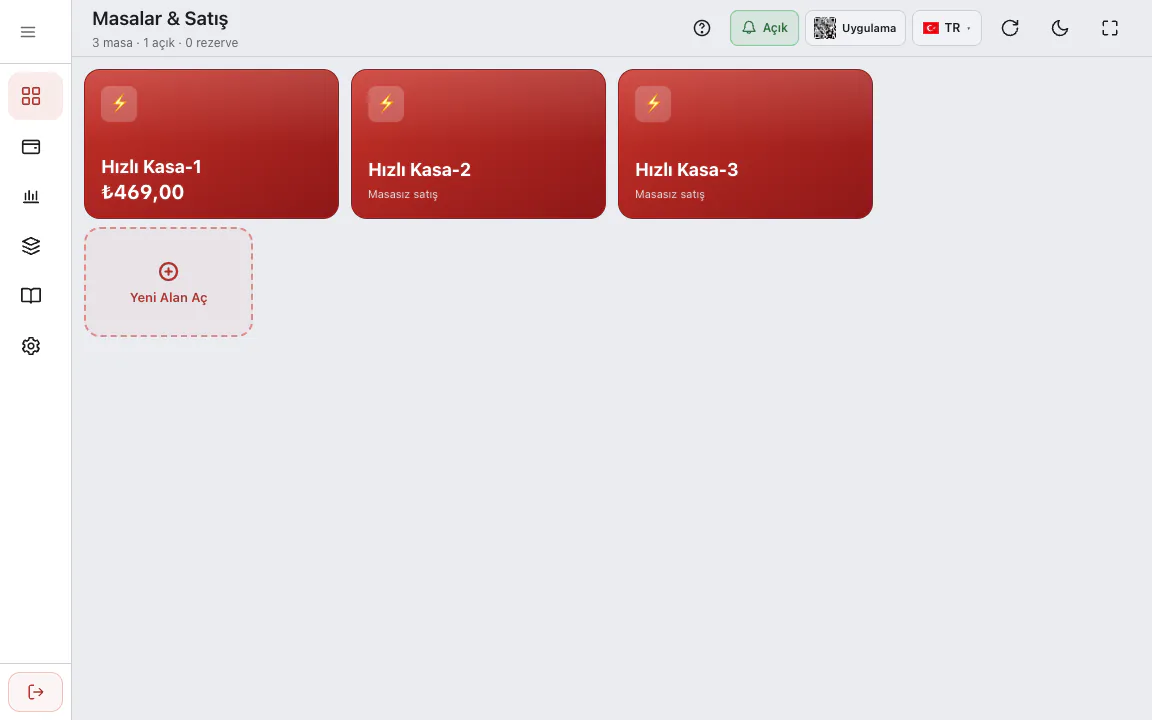
Bir kahve dükkânıyla bir restoranın kasası aynı görünmemeli. Self servis kahvecide müşteri kasada sipariş verip önce öder; restoranda garson masaya servis yapar, hesap en sonda kapanır. Market ise masa kullanmaz, ürünleri barkodla satar. RoxPos'ta bu fark kayıtta seçtiğiniz işletme türüyle başlar: satış şekli, ana ekran, örnek ürünler ve sol menü bu türe göre hazırlanır.
Kayıtta işletme türünü seçin
Kayıt formundaki İşletme Türü listesinde 20 tür vardır. Bir tür seçtiğinizde altında satış şekli yazar; örneğin Market seçince “Kasadan satış: Hızlı Kasa-1/2/3, barkodla hızlı satış”. Türler üç satış şeklinden birine bağlıdır:
| Satış şekli | İşletme türleri | Ana ekran |
|---|---|---|
| Kasadan satış | Kahve Dükkanı, Pastane & Fırın, Büfe, Kantin, Fast Food, Market, Şarküteri, Perakende Satış, Tekel Bayi, Mağaza, Butik, Kiralama | Hızlı Kasa-1/2/3 (1 ile 6 arası); masa düzeni yok |
| Masada satış | Restoran, Cafe, Bar & Gece Kulübü, Beach Club & Aquapark, Butik Otel, Diğer | Salon ve masa düzeni; tek Hızlı Satış |
| Paket servis | Paket Servis, Bulut Mutfak | Gel-Al / Paket sekmesi; masa yok |
Fast food kasadan satışla başlar ama mutfak ekranı açık gelir; siparişler hazırlayanın ekranına düşer.
İlk girişte kurulum sihirbazı
Web panele firma sahibi ya da yönetici olarak ilk girdiğinizde “RoxPos'u nasıl kullanacaksınız?” penceresi açılır. Kısa birkaç adımdır; “Sonra” derseniz pencere bir sonraki girişte yeniden gelir.
1. Türü ve satış şeklini onaylayın
İlk sayfada kayıtta seçtiğiniz işletme türü durur; yanlışsa burada düzeltin. Ardından satış şeklini seçin: Kasadan satış, Masada satış ya da Paket servis. Kasadan satışta kaç hızlı kasa istediğinizi de belirlersiniz: varsayılan 3, en az 1, en çok 6.
2. Örnek ürünlere karar verin
“Örnek ürünleri yükle” işaretliyse türünüze uygun bir örnek menü kurulur: kahvecide latte ve kruvasan, markette süt ve barkodlu raf ürünleri, butikte beden ve renkleriyle giysiler, kiralamada saatlik kano gibi. Kahve dükkânı, market, tekel bayi, mağaza ve kiralama örneklerinde her ürünün markasız bir fotoğrafı vardır. İşareti kaldırırsanız örnekler silinir ve kendi ürünlerinizle boş başlarsınız; ürün eklediyseniz ürünleriniz korunur.
3. Birkaç soruyu cevaplayın
“Nasıl çalışıyorsunuz?” sayfasında türünüze göre en çok dört evet / hayır sorusu gelir: masaya servis de yapıyor musunuz, gel-al ya da telefonla paket siparişi alıyor musunuz, kendi kuryeniz var mı, rezervasyon alıyor musunuz, barkodla satış yapacak mısınız, stok takibi yapacak mısınız gibi. Cevaplar ilgili menüleri ve ayarları açar ya da kapatır; örneğin “Kendi kuryeniz var mı?” sorusuna evet derseniz kurye takibi ve Gel-Al birlikte açılır.
4. Başlangıç eğitimine bakın
Ekranlar hazırlanınca başlangıç eğitimi açılır: türünüze göre seçilmiş, en çok 10 kısa sayfa. Her sayfada kendi örnek ürünlerinizle kısa bir animasyon ve tek cümlelik bir açıklama vardır; markette barkod okutma ve ürün tanımlama, restoranda masa düzeni, QR menü ve mutfak ekranı gibi. “Bu sayfaya git” ilgili ekranı açar, “Atla” eğitimi kapatır.
Sol menüde neler görünür?
Altı menü işletme türüne göre gösterilir ya da gizlenir: QR Menü, Personel, Mutfak Ekranı, Rezervasyonlar, Kurye ve Online Siparişler. Gizlenen menü yalnız sol menüden kalkar; kayıtlı veriler silinmez. Türlere göre başlangıç durumu şöyledir:
| İşletme türü | Başlangıçta açık menüler |
|---|---|
| Restoran, Cafe, Diğer | QR Menü, Personel, Mutfak Ekranı, Rezervasyonlar, Online Siparişler |
| Bar & Gece Kulübü, Beach Club & Aquapark, Butik Otel | QR Menü, Personel, Mutfak Ekranı, Rezervasyonlar |
| Kahve Dükkanı, Pastane & Fırın, Büfe | QR Menü, Personel, Online Siparişler |
| Kantin | QR Menü, Personel |
| Fast Food, Paket Servis, Bulut Mutfak | QR Menü, Personel, Mutfak Ekranı, Kurye, Online Siparişler |
| Market, Şarküteri, Perakende Satış, Tekel Bayi, Mağaza, Butik | Hiçbiri |
| Kiralama | Personel, Rezervasyonlar |
Sihirbazdaki cevaplar bu başlangıcı değiştirir. Restoranda Kurye kapalı başlar; “Kendi kuryeniz var mı?” sorusuna evet derseniz açılır. Markette personel hesabı açacağım derseniz Personel menüsü görünür. “QR menü kullanacak mısınız?” sorusu yalnız menüyü açar; QR'dan sipariş ayrıca QR menü ayarlarından açılır.
Sonradan değiştirmek
Ayarlar ▸ Firma Ayarları ▸ İşletme türü ve menüler sayfasında tür, satış şekli, hızlı kasa sayısı, sorular ve altı menü şube başına değiştirilir. Tür değişince o türün önerdiği menüler seçilir ve kaydedince uygulanır; “Türün varsayılanına sıfırla” ile öneriye geri dönersiniz. Her menüyü türden bağımsız da açıp kapatabilirsiniz; kasadan satışta mutfak ekranı bu sayfada Hazırlık Ekranı adıyla görünür. Bu ayarları yalnız firma sahibi ya da yönetici değiştirebilir.
- Kasadan satışa geçince masa alanları kaldırılır, Diğer alanında hızlı kasalar oluşur. Açık adisyonu olan dolu masalar ve alanları silinmez.
- Masada satışa geçince masa alanı yoksa örnek alanlar kurulur; Hızlı Satış yerinde kalır.
- Paket servise geçince masa alanları kaldırılır, Gel-Al / Paket sekmesi ana ekran olur.
- Ürünlere, satışlara ve adisyonlara dokunulmaz.
Eğitimi yeniden izlemek için Yardım sayfasındaki Başlangıç eğitimi kartında “Göster”e ya da aynı ayar sayfasındaki “Eğitimi yeniden göster”e basın. Yardım'dan açılan eğitim hiçbir ayarı değiştirmez.
Mevcut hesaplarda ne değişir?
Hiçbir şey. Sihirbaz yalnız yeni hesaplarda açılır; daha önce açılmış hesaplarda menüler ve masa düzeni olduğu gibi kalır. İsterseniz satış şeklinizi ve menülerinizi aynı ayar sayfasından kendiniz düzenlersiniz.
Kasadan satışın ayrıntıları barkodlu hızlı satış sayfasında, okutmadan ödemeye adımlar barkodlu satış rehberinde, türe özel ekranlar işletmeler sayfasında.