
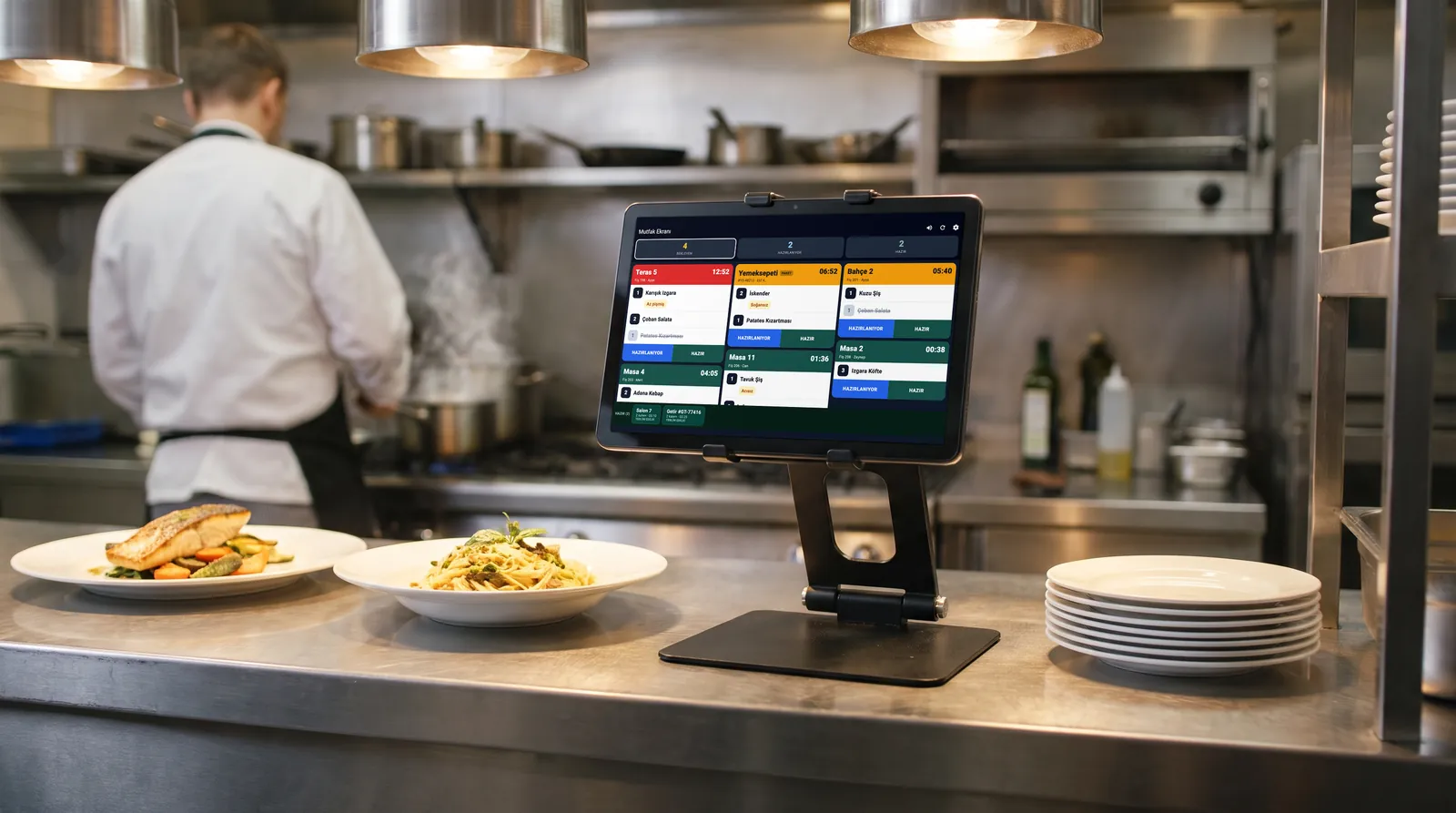
Mutfak ekranı (KDS) nedir? yazısında ekranın mantığını anlattık. Bu yazı uygulama tarafı: mutfaktaki tablet ya da telefonu RoxPos Mutfak ile nasıl kuracağınızı, kimin giriş yapacağını ve ilk günü nasıl geçireceğinizi adım adım anlatır. Yazıcı süzgeci ve self servisin ayrıntıları ayrı bir yazıda.
Başlamadan önce
- Mutfakta sabit duracak bir tablet ya da telefon (iPhone, iPad, Android telefon ya da tablet).
- Mutfakta çeken bir Wi-Fi ya da mobil veri.
- Temel RoxPos Paketi: mutfak ekranı bu pakete dahildir, ek lisans gerekmez.
- Panelde ayar ve kullanıcı yetkisi olan biri: işletme sahibi ya da yönetici.
Adım adım kurulum
1. Şubede mutfak ekranını açın
Panelde Ayarlar ▸ Genel Ayarlar'da, Mutfak ve Reçete bölümündeki “Mutfak ekranı (KDS)” anahtarını açın. Anahtar şube bazındadır ve varsayılan olarak kapalıdır; kapalıyken uygulama giriş sonrası boş pano gösterir.
2. Mutfak için ayrı kullanıcı açın
Kullanıcılar'da mutfak için bir kullanıcı oluşturun ve yalnız “Mutfak Ekranı (KDS)” yetkisini verin. Mutfaktaki cihazda kasa, rapor ya da ayar açılmaz; çalışan değişse de giriş bilgisi aynı kalır.
3. Ekrana düşecek ürünleri seçin
Aynı bölümde ekrana düşecek yazıcıları seçin. Varsayılan “Hepsi”dir; yalnız sıcak mutfak yazıcısını seçerseniz bara giden içecekler ekrana gelmez. Kural mutfak fişiyle aynıdır: önce ürünün, yoksa kategorinin yazıcı eşleştirmesi geçerlidir. Ayrıntılar yazıcı süzgeci ve self servis yazısında.
4. Cihazı seçin ve yerleştirin
Ana hat için tablet seçin: fişler yan yana kolonlarda dizilir. Pasta, bar ya da soğuk mutfak gibi küçük istasyonlarda telefon yeter, fişler tek kolonda akar. Cihazı servis tezgâhına yakın, göz hizasında, buhar ve ocak ısısından uzak bir yere koyun; pano açıkken ekran kararmadığı için şarj kablosu takılı kalsın.
5. Mutfak kullanıcısıyla giriş yapın
Mutfaktaki cihazda RoxPos Mutfak uygulamasını açın ve mutfak kullanıcısıyla giriş yapın; kullanıcı birden çok şubeye bağlıysa şubeyi seçin. Giriş cihazda hatırlanır, cihaz yeniden başlasa da pano kendiliğinden açılır. Aynı ekran RoxPos Pro uygulamasında ve web panelde Mutfak Ekranı menüsünden de açılır.
6. Sesi deneyin
Uygulamanın Ayarlar ekranındaki “Sesi dene” ile zili mutfağın gürültüsünde dinleyin; cihazın ses düzeyini buna göre ayarlayın. Panodaki hoparlör simgesi sesi tek dokunuşla açıp kapatır, telefon yeni fişte ayrıca titrer. Sonra kasadan bir masaya ürün ekleyip fişin ekrana düştüğünü görün.
7. İlk günlerde kâğıtla birlikte çalışın
İlk günlerde mutfak fişini ekranla birlikte basın; ekip fişi ekrandan ilerletmeye alışınca Genel Ayarlar'daki “KDS açıkken mutfak fişi basma” anahtarını açın. Süzgeçte yazıcı seçiliyse yalnız o yazıcıların fişi atlanır, bar gibi istasyonlar kâğıtla devam eder.
Ekranı okumak
- Sayaçlar filtredir: BEKLEYEN, HAZIRLANIYOR ve HAZIR sayaçlarına dokununca yalnız o durumdaki fişler görünür. En eski fiş en üsttedir.
- Renk ve süre: fiş yeşil başlar, 5 dakikada turuncu, 10 dakikada kırmızı olur; geçen süre her fişte yazılıdır.
- Kalem ve fiş: kaleme dokunmak yalnız o kalemi hazır yapar (üstü çizilir); fişin altındaki düğmeler bütün fişi ilerletir.
- Hazır şeridi: hazır fişler altta ayrı şeritte bekler, “Teslim edildi” ile kalkar; yanlış basışta HAZIR filtresinden “Geri al”.
- Notlar: ekstra, çıkarılacak malzeme, pişirme tercihi ve kalem notu ürün adının altında sarı etikettedir.
Hazır dediğinizde ne olur?
Masa fişi Hazır olunca o şubede masa siparişlerine erişimi olan personelin RoxPos Pro uygulamasına bildirim gider; kimin alacağı Ayarlar ▸ Bildirim Yönetimi'nden seçilir. Online siparişlerde Yemeksepeti, Getir, Uber Eats Trendyol Go ve Migros Yemek fişleri platform adı ve PAKET etiketiyle panodadır; fişi Hazır yaptığınızda platform destekliyorsa platforma da “hazırlandı” gider, teslim adımı kasada kalır.
İnternet kesilirse
Ekranda “BAĞLANTI YOK” uyarısı çıkar; bağlantı gelince pano kendiliğinden toparlanır, arada gelen fişler de düşer. Mekânın interneti sık kesiliyorsa cihazı telefonun mobil verisine (hotspot) bağlamak geçici bir çözümdür.
İlk hafta kontrol listesi
- Her ürün doğru ekrana düşüyor mu? Düşmeyen ürünün yazıcı eşleştirmesini kontrol edin.
- Zil servis gürültüsünde duyuluyor mu? Gerekirse cihazı ya da ses düzeyini değiştirin.
- Fişler HAZIR'dan sonra “Teslim edildi” ile kapatılıyor mu? Kapatılmayan fiş şeridi doldurur.
- Kâğıt fişi ne zaman kapatacağınıza karar verin; bar gibi istasyonlar kâğıtla devam edebilir.
- Hazır bildiriminin doğru kişilere gittiğini Bildirim Yönetimi'nden kontrol edin.
RoxPos Mutfak
RoxPos Mutfak, RoxPos Pro ve web panelle aynı hesap ve aynı siparişlerle çalışan, mutfaktaki cihaz için sade mutfak ekranı uygulamasıdır. Ekranlar ve tüm özellikler mutfak ekranı uygulaması sayfasında; ekranın genel özellikleri mutfak ekranı (KDS) sayfasında.