
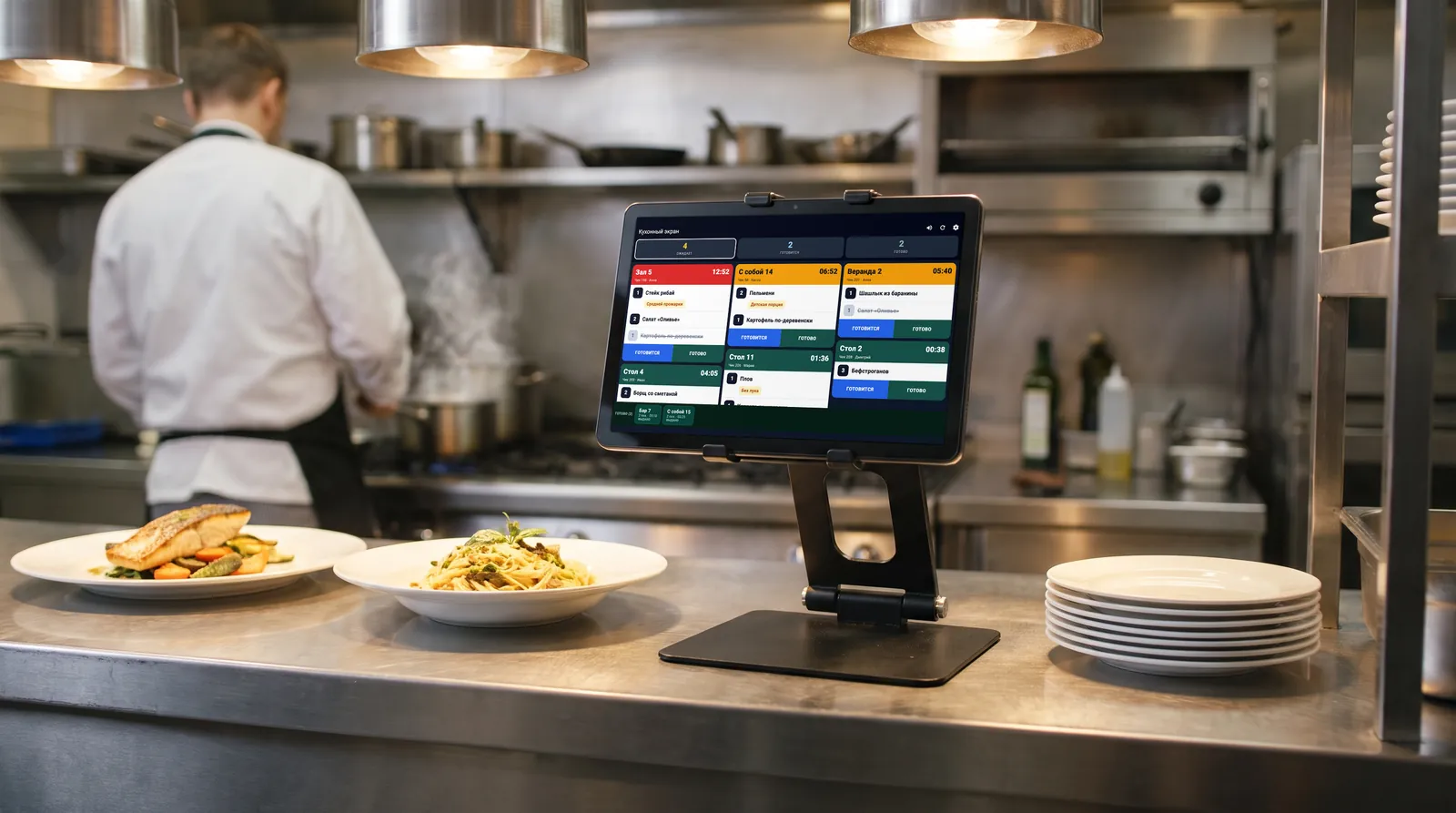
Это руководство о прикладной части: как подготовить кухонный планшет или телефон с RoxPos Кухня, кто входит в систему и как пройти первый день. Фильтр принтеров и самообслуживание описаны в отдельной статье.
Перед началом
- Планшет или телефон, который останется на кухне (iPhone, iPad, телефон или планшет Android).
- Надёжный Wi-Fi или мобильный интернет на кухне.
- Базовый пакет RoxPos: кухонный экран входит в него, дополнительная лицензия не нужна.
- Человек с правами на настройки и пользователей в панели: владелец или управляющий.
Пошаговая настройка
1. Включите кухонный экран в филиале
В панели откройте «Настройки ▸ Общие настройки» и включите «Кухонный экран (KDS)» в разделе кухни и рецептур. Переключатель действует для филиала и по умолчанию выключен; пока он выключен, приложение после входа показывает пустой экран.
2. Создайте отдельного пользователя для кухни
В разделе «Пользователи» создайте пользователя для кухни и дайте ему только право на кухонный экран. Тогда с кухонного устройства не открыть кассу, отчёты и настройки, а вход не меняется при смене сотрудников.
3. Выберите, какие товары показывать
В том же разделе выберите принтеры, товары которых попадут на экран. По умолчанию — все; если выбрать только принтер горячего цеха, напитки для бара на экран не попадут. Правило то же, что у кухонного чека: сначала привязка товара, иначе категории. Подробнее — в статье фильтр принтеров и самообслуживание.
4. Выберите и установите устройство
Для основной линии берите планшет: чеки идут колонками рядом. Для небольшого участка — кондитерского, бара или холодного цеха — хватит телефона с одной колонкой. Поставьте устройство у раздачи на уровне глаз, подальше от пара и жара плиты, и держите на зарядке: пока открыт экран заказов, дисплей не гаснет.
5. Войдите под пользователем кухни
На кухонном устройстве откройте приложение RoxPos Кухня и войдите под пользователем кухни; если он привязан к нескольким филиалам, выберите филиал. Вход запоминается, после перезагрузки экран заказов открывается сам. Тот же экран доступен и из меню «Кухонный экран» в приложении RoxPos Pro и в веб-панели.
6. Проверьте звук
Проверкой звука в настройках приложения послушайте сигнал на фоне кухонного шума и подберите громкость устройства. Значок динамика на экране заказов включает и выключает звук одним касанием, телефон при новом чеке ещё и вибрирует. Затем добавьте блюдо на стол с кассы и убедитесь, что чек пришёл.
7. Первые дни работайте вместе с бумагой
Первые дни продолжайте печатать кухонные чеки параллельно с экраном; когда команда привыкнет вести заказы на экране, включите параметр, отключающий печать кухонных чеков при включённом KDS. Если в фильтре выбраны принтеры, бумага отключается только для них, а участки вроде бара печатают дальше.
Как читать экран
- Счётчики — это фильтры: нажмите «Ожидает», «Готовится» или «Готово», чтобы видеть только такие чеки. Самый старый — сверху.
- Цвет и время: чек сначала зелёный, через 5 минут оранжевый, через 10 — красный; время ожидания написано на каждом чеке.
- Позиция и чек: касание позиции отмечает только её (она зачёркивается); кнопки под чеком переводят весь чек.
- Полоса готовых: готовые чеки ждут внизу и убираются кнопкой «Выдано»; при ошибке — «Отменить» в фильтре «Готово».
- Пометки: добавки, исключённые ингредиенты, прожарка и комментарии видны жёлтой плашкой под названием блюда.
Что происходит при отметке «Готово»?
Когда чек стола отмечен «Готово», сотрудники с доступом к заказам столов этого филиала получают уведомление в приложении RoxPos Pro; кому оно придёт, выбирается в «Настройки ▸ Управление уведомлениями». Онлайн-заказы подключённых в RoxPos платформ (Flipdish в Ирландии и Великобритании) — на том же экране с названием платформы и пометкой НА ВЫНОС.
Если пропал интернет
На экране появляется пометка «НЕТ СВЯЗИ»; когда связь вернётся, экран сам догонит заказы, включая пришедшие за это время. Если интернет часто пропадает, временно можно подключить устройство к точке доступа телефона.
Чек-лист первой недели
- Каждое ли блюдо попадает на нужный экран? Если нет — проверьте привязку к принтеру.
- Слышен ли сигнал в шуме кухни? Если нет — переставьте устройство или прибавьте громкость.
- Убираются ли готовые чеки кнопкой «Выдано»? Незакрытые чеки забивают полосу.
- Решите, когда отказаться от бумажных чеков; бар и другие участки могут остаться на бумаге.
- Проверьте в управлении уведомлениями, что сообщения о готовности получают нужные люди.
RoxPos Кухня
RoxPos Кухня — простое приложение кухонного экрана для устройства на кухне, с тем же аккаунтом и теми же заказами, что RoxPos Pro и веб-панель. Экраны и функции — на странице приложение кухонного экрана, общий обзор — на странице кухонный экран (KDS).