
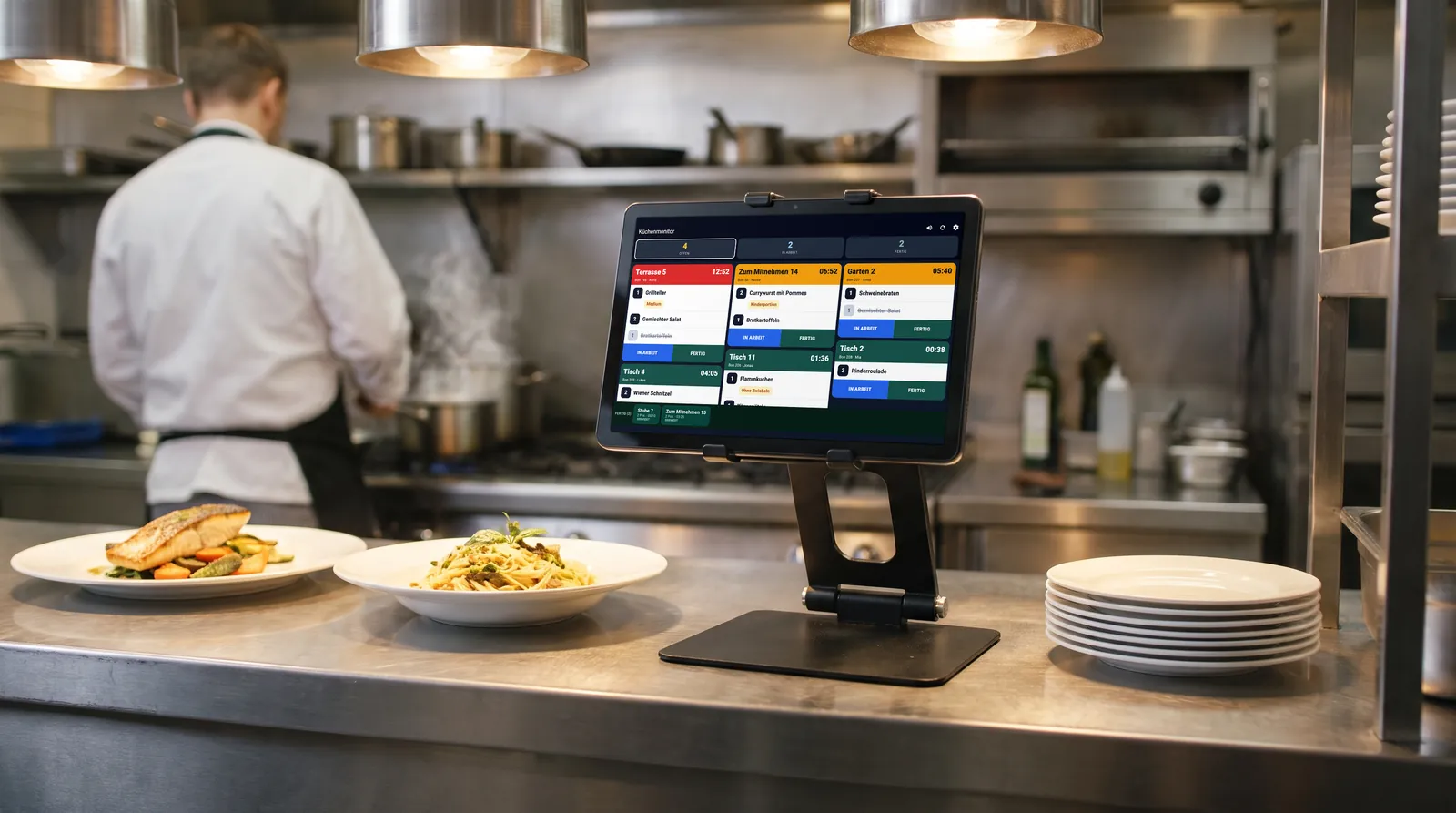
Dieser Ratgeber behandelt die App-Seite: wie Sie Küchentablet oder -handy mit RoxPos Küche einrichten, wer sich anmeldet und wie der erste Tag gelingt. Druckerfilter und Selbstbedienung erklärt ein eigener Ratgeber.
Bevor Sie beginnen
- Ein Tablet oder Handy, das in der Küche bleibt (iPhone, iPad, Android-Handy oder -Tablet).
- Zuverlässiges WLAN oder mobile Daten in der Küche.
- Das RoxPos-Basispaket: Der Küchenmonitor ist enthalten, ohne Zusatzlizenz.
- Jemand mit Rechten für Einstellungen und Benutzer im Panel: Inhaber oder Leitung.
Einrichtung Schritt für Schritt
1. Küchenmonitor für die Filiale einschalten
Im Panel unter Einstellungen ▸ Allgemeine Einstellungen im Bereich Küche und Rezepte „Küchenmonitor (KDS)“ einschalten. Der Schalter gilt je Filiale und ist standardmäßig aus; solange er aus ist, zeigt die App nach der Anmeldung einen leeren Monitor.
2. Eigenen Küchenbenutzer anlegen
Unter Benutzer einen Küchenbenutzer anlegen und nur die Berechtigung für den Küchenmonitor vergeben. So öffnet das Küchengerät weder Kasse noch Berichte oder Einstellungen, und die Anmeldung bleibt gleich, auch wenn das Team wechselt.
3. Festlegen, welche Artikel erscheinen
Im selben Bereich wählen Sie, welche Drucker den Monitor speisen. Standard ist „alle“; wählen Sie nur den Drucker der warmen Küche, erscheinen Getränke für die Bar nicht. Es gilt die Regel der Küchenbons: zuerst die Druckerzuordnung des Artikels, sonst die der Kategorie. Mehr dazu in Druckerfilter und Selbstbedienung.
4. Gerät wählen und aufstellen
Für die Hauptlinie ein Tablet nehmen: Die Bons stehen in Spalten nebeneinander. Für einen kleinen Posten wie Patisserie, Bar oder kalte Küche reicht ein Handy mit einer Spalte. Das Gerät nah am Pass auf Augenhöhe aufstellen, weg von Dampf und Herdhitze, und am Ladekabel lassen – der Bildschirm bleibt an, solange der Monitor offen ist.
5. Mit dem Küchenbenutzer anmelden
Auf dem Küchengerät die App RoxPos Küche öffnen und mit dem Küchenbenutzer anmelden; gehört er zu mehreren Filialen, die Filiale wählen. Die Anmeldung bleibt gespeichert, nach einem Neustart ist der Monitor von selbst wieder da. Derselbe Bildschirm öffnet sich auch über das Menü Küchenmonitor in der App RoxPos Pro und im Webpanel.
6. Ton testen
Mit dem Tontest in den App-Einstellungen den Ton im Küchenlärm anhören und die Lautstärke des Geräts anpassen. Das Lautsprechersymbol am Monitor schaltet ihn per Tipp stumm oder wieder an, Handys vibrieren bei neuen Bons zusätzlich. Danach an der Kasse einem Tisch einen Artikel hinzufügen und prüfen, ob der Bon ankommt.
7. In den ersten Tagen parallel mit Papier arbeiten
In den ersten Tagen die Küchenbons weiter parallel drucken; sobald das Team die Bons am Monitor weiterschaltet, die Option einschalten, die bei aktivem Küchenmonitor keine Küchenbons mehr druckt. Sind im Filter Drucker gewählt, entfällt nur deren Papier, Posten wie die Bar drucken weiter.
Den Bildschirm lesen
- Zähler sind Filter: Ein Tipp auf Offen, In Arbeit oder Fertig zeigt nur diese Bons. Der älteste steht oben.
- Farbe und Zeit: Ein Bon startet grün, wird nach 5 Minuten orange und nach 10 rot; die Wartezeit steht auf jedem Bon.
- Position und Bon: Ein Tipp auf eine Position markiert nur diese (durchgestrichen); die Tasten unter dem Bon schalten den ganzen Bon weiter.
- Fertig-Leiste: Fertige Bons warten unten in einer eigenen Leiste und verschwinden mit „Serviert“; nach einem Fehltipp hilft „Zurück“ im Filter Fertig.
- Notizen: Extras, wegzulassende Zutaten, Garstufe und Positionsnotizen stehen in einem gelben Etikett unter dem Artikel.
Was passiert bei „Fertig“?
Wird ein Tischbon auf „Fertig“ gesetzt, erhält das Personal mit Zugriff auf die Tischbestellungen der Filiale eine Mitteilung in der App RoxPos Pro; wer sie bekommt, legen Sie unter Einstellungen ▸ Benachrichtigungen fest. Online-Bestellungen der in RoxPos angebundenen Plattformen (Flipdish in Irland und Großbritannien) stehen mit Plattformname und dem Hinweis AUSSER HAUS auf demselben Monitor.
Wenn das Internet ausfällt
Auf dem Bildschirm erscheint „KEINE VERBINDUNG“; ist die Verbindung zurück, holt der Monitor alles nach, auch zwischenzeitlich eingegangene Bons. Fällt das Internet oft aus, hilft übergangsweise ein Handy-Hotspot.
Checkliste für die erste Woche
- Landet jeder Artikel auf dem richtigen Monitor? Bei fehlenden Artikeln die Druckerzuordnung prüfen.
- Ist der Ton im Servicelärm hörbar? Sonst Gerät umstellen oder lauter stellen.
- Werden fertige Bons mit „Serviert“ abgeschlossen? Offene Bons füllen die Leiste.
- Entscheiden Sie, wann Papierbons enden; Posten wie die Bar können beim Papier bleiben.
- In den Benachrichtigungen prüfen, ob „Fertig“-Mitteilungen die richtigen Personen erreichen.
RoxPos Küche
RoxPos Küche ist die schlanke Küchenmonitor-App für das Gerät in Ihrer Küche, mit demselben Konto und denselben Bestellungen wie RoxPos Pro und das Webpanel. Bildschirme und Funktionen auf der Seite Küchenmonitor-App, der Monitor allgemein unter Küchenmonitor-System.