
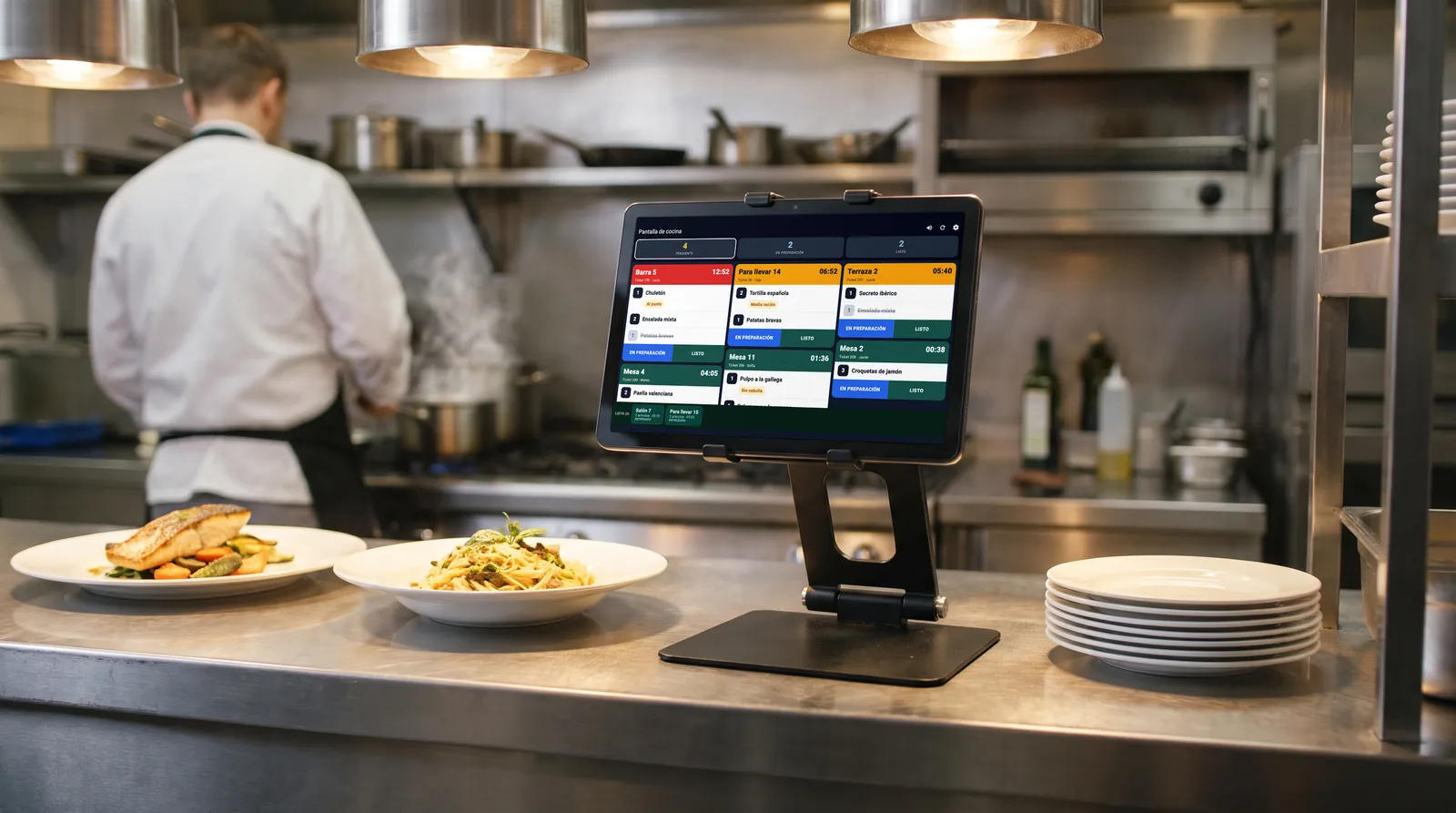
Esta guía trata la parte de la app: cómo preparar la tablet o el móvil de cocina con RoxPos Cocina, quién inicia sesión y cómo superar el primer día. El filtro de impresoras y el autoservicio se explican en otra guía.
Antes de empezar
- Una tablet o un móvil que se quede en la cocina (iPhone, iPad, móvil o tablet Android).
- Wi-Fi o datos móviles fiables en la cocina.
- El paquete básico de RoxPos: la pantalla de cocina está incluida, sin licencia adicional.
- Alguien con permisos de ajustes y usuarios en el panel: el propietario o un encargado.
Instalación paso a paso
1. Active la pantalla de cocina en la sucursal
En el panel, vaya a Ajustes ▸ Ajustes generales y active «Pantalla de cocina (KDS)» en la sección de cocina y recetas. El interruptor es por sucursal y viene desactivado; mientras está apagado, la app muestra un tablero vacío.
2. Cree un usuario aparte para la cocina
En Usuarios, cree un usuario para la cocina y dele solo el permiso de pantalla de cocina. Así el dispositivo de cocina no abre la caja, los informes ni los ajustes, y el acceso no cambia aunque cambie el personal.
3. Elija qué productos aparecen
En la misma sección, elija qué impresoras alimentan la pantalla. Por defecto son todas; si elige solo la de cocina caliente, las bebidas que van a la barra no aparecen. La regla es la de la comanda: primero la impresora del producto y, si no tiene, la de la categoría. Más detalles en filtro de impresoras y autoservicio.
4. Elija y coloque el dispositivo
Para la línea principal use una tablet: las comandas se ordenan en columnas. Para un puesto pequeño, como repostería, barra o cocina fría, basta un móvil con una sola columna. Coloque el dispositivo cerca del pase, a la altura de los ojos y lejos del vapor y del calor de los fogones, y déjelo cargando, porque la pantalla no se apaga con el tablero abierto.
5. Inicie sesión con el usuario de cocina
En el dispositivo de cocina, abra la app RoxPos Cocina e inicie sesión con el usuario de cocina; si pertenece a varias sucursales, elija la sucursal. El acceso se recuerda y el tablero vuelve solo tras un reinicio. La misma pantalla se abre también desde el menú Pantalla de cocina de la app RoxPos Pro y del panel web.
6. Pruebe el sonido
Use la prueba de sonido en los Ajustes de la app para escuchar el aviso con el ruido del servicio y ajuste el volumen del dispositivo. El icono del altavoz en el tablero lo activa o silencia con un toque, y el móvil además vibra con cada comanda. Después añada un producto a una mesa en la caja y compruebe que llega la comanda.
7. Trabaje con papel los primeros días
Los primeros días siga imprimiendo la comanda junto con la pantalla; cuando el equipo se acostumbre a avanzar las comandas en pantalla, active la opción que deja de imprimir comandas de cocina con la pantalla activa. Si hay impresoras elegidas en el filtro, solo esas dejan de imprimir y puestos como la barra siguen con papel.
Cómo leer la pantalla
- Los contadores filtran: toque Pendiente, En preparación o Listo para ver solo esas comandas. La más antigua está arriba.
- Color y tiempo: la comanda empieza en verde, pasa a naranja a los 5 minutos y a rojo a los 10; el tiempo está escrito en cada una.
- Artículo y comanda: tocar un artículo marca solo ese artículo (se tacha); los botones de abajo avanzan toda la comanda.
- Franja de listos: las comandas listas esperan abajo y se cierran con Entregado; si se pulsa por error, Deshacer en el filtro Listo.
- Notas: extras, ingredientes a quitar, punto de cocción y notas aparecen en una etiqueta amarilla bajo el producto.
¿Qué pasa al marcar Listo?
Cuando una comanda de mesa se marca Lista, el personal con acceso a los pedidos de mesa de esa sucursal recibe un aviso en la app RoxPos Pro; quién lo recibe se elige en Ajustes ▸ Gestión de notificaciones. Los pedidos online de las plataformas conectadas en RoxPos (Flipdish en Irlanda y el Reino Unido) están en el mismo tablero con el nombre de la plataforma y la etiqueta PARA LLEVAR.
Si se cae internet
Aparece el aviso SIN CONEXIÓN; al volver la conexión, el tablero se pone al día solo, incluidas las comandas llegadas entretanto. Si internet falla a menudo, conectar el dispositivo al punto de acceso de un móvil es una solución provisional.
Lista de comprobación de la primera semana
- ¿Llega cada producto a la pantalla correcta? Revise la impresora asignada de lo que falte.
- ¿Se oye el aviso con el ruido del servicio? Si no, mueva el dispositivo o suba el volumen.
- ¿Se cierran las comandas listas con Entregado? Las que quedan abiertas llenan la franja.
- Decida cuándo dejar el papel; puestos como la barra pueden seguir con papel.
- Compruebe en la gestión de notificaciones que los avisos de listo llegan a quien deben.
RoxPos Cocina
RoxPos Cocina es la app de pantalla de cocina para el dispositivo de su cocina, con la misma cuenta y los mismos pedidos que RoxPos Pro y el panel web. Pantallas y funciones en la página app de pantalla de cocina; la pantalla en general, en sistema de pantalla de cocina.