
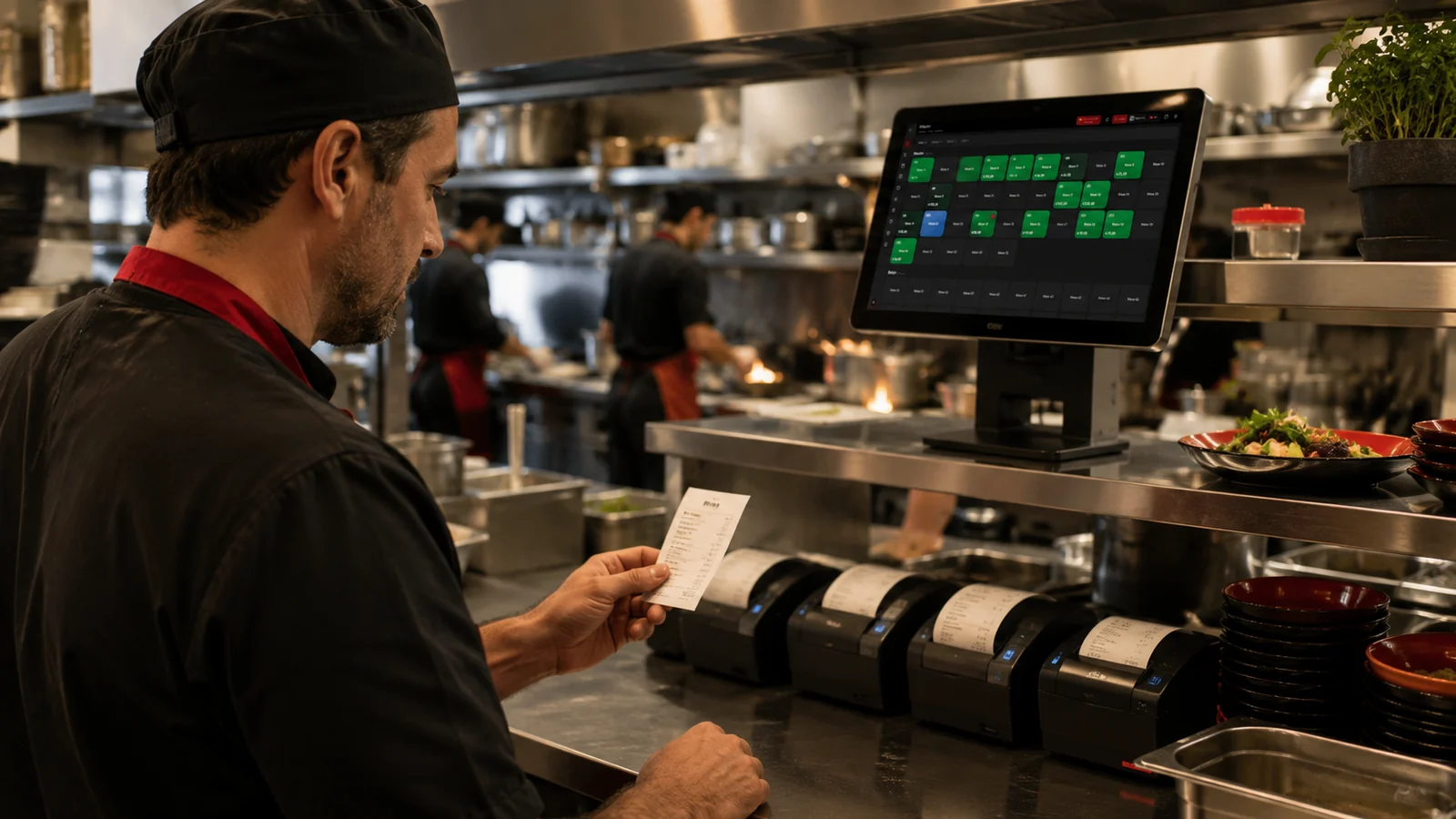
En ¿Qué es una pantalla de cocina (KDS)? explicamos la idea de la pantalla. Este artículo trata la configuración: qué productos llegan a la pantalla, dónde se quedan los tickets de papel y qué cambia en autoservicio y en los pedidos online.
Active el ajuste y el permiso
La pantalla de cocina no es una aplicación aparte, sino un menú del panel web y de la app móvil. Se activa por sucursal con el interruptor "Pantalla de cocina (KDS)" en Ajustes › Ajustes generales › Cocina y recetas, desactivado por defecto. Para ver el menú hace falta el permiso "Pantalla de cocina (KDS)", también desactivado por defecto. Lo más limpio es un usuario de cocina aparte que solo tenga ese permiso.
Leer la pantalla
- Contadores: Los contadores PENDIENTE, EN PREPARACIÓN y LISTO de la parte superior también sirven de filtro. Los tickets se ordenan del más antiguo al más reciente; cada tarjeta muestra la mesa, el número de ticket, el camarero y el tiempo transcurrido.
- Detalles del producto: Las opciones elegidas (extras, ingredientes que se quitan, punto de cocción) y la nota del artículo aparecen bajo el nombre del producto en una etiqueta amarilla, así el cocinero no tiene que abrir la cuenta.
- Marcar: Tocar la fila de un artículo marca como listo solo ese artículo; los botones al pie de la tarjeta hacen avanzar todo el ticket. Los tickets listos bajan a la franja inferior y ENTREGADO los quita de la pantalla.
- Sonido: La pantalla suena una vez cuando llega un ticket nuevo. En el panel el tono se elige con el icono del altavoz en la cabecera de la pantalla o en Ajustes generales › Sonidos de notificación; en la app móvil el altavoz de la barra superior activa o desactiva el sonido y la vibración.
Filtro de impresoras y tickets de papel
Con el KDS activo, en la misma sección elige qué impresoras alimentan la pantalla. Por defecto está en "Todas". Si selecciona impresoras, la pantalla muestra solo los productos dirigidos a ellas, con la misma regla que el ticket de cocina: primero la asignación de impresora del producto y, si no la tiene, la de su categoría. Si elige la impresora de cocina caliente, las bebidas que van a la barra no aparecen. La opción "Sin impresora" mantiene también en pantalla los productos sin asignación. Al marcar un ticket como LISTO solo se marcan los artículos visibles en la pantalla. Las asignaciones se explican en la página de gestión de impresoras de cocina.
El papel lo decide el interruptor "No imprimir tickets de cocina con el KDS activo". Con el filtro en "Todas" no se imprime ningún ticket de pedido; con impresoras seleccionadas solo se omiten los tickets de esas impresoras y otros puestos, como la barra, siguen imprimiendo. Los tickets de cobro, las cuentas, los tickets de anulación y el ticket automático de los pedidos online no se ven afectados.
Autoservicio: primero el pago, después la cocina
Con servicio en mesa el orden es pedido, preparación y pago, así que los artículos salen de la pantalla al cerrarse la mesa. En autoservicio el cliente paga primero y la cocina prepara después. Para este caso active en el panel "Autoservicio: mantener las mesas cobradas en la pantalla de cocina": los artículos de las mesas cerradas en las últimas 12 horas siguen en pantalla hasta que la cocina pulsa ENTREGADO. La opción está desactivada por defecto.
Pedidos online y aviso de pedido listo
- Pedidos online: Los pedidos aceptados de las plataformas aparecen en la misma pantalla con el nombre de la plataforma y la etiqueta PARA LLEVAR; los ingredientes quitados se muestran como "(-) Cebolla". Un ticket online avanza completo.
- Aviso al repartidor: Al marcar un ticket online como LISTO también se envía el paso "preparado" de la plataforma cuando el pedido lo tiene; el paso de entrega sigue en caja.
- Aviso al camarero: Cuando un ticket de mesa se marca como LISTO, el personal de esa sucursal con acceso a los pedidos de mesa recibe una notificación en la app móvil y en la tarjeta de la mesa aparece una insignia verde. En Ajustes › Gestión de notificaciones elige quién recibe "Pedido de mesa listo" y "Pedido online listo": Todos, Personal elegido o Desactivado. Más detalles en el artículo sobre notificaciones del restaurante.
Lista de comprobación
- Dispositivo: Basta una tableta o un ordenador fijo en la cocina; colóquelo lejos del vapor y donde se oiga el aviso.
- Usuario: Cree para la cocina un usuario que solo tenga el permiso de la pantalla de cocina.
- Filtro: Asigne impresora a los productos que no la tengan o seleccione "Sin impresora". El filtro vale para toda la sucursal, así que todas las pantallas de cocina de ella muestran la misma lista.
- Papel: Los primeros días imprima los tickets junto con la pantalla y después active el interruptor de no imprimir. Con el filtro en "Todas" no sale ningún ticket de pedido en ningún sitio, tampoco en la barra.
- Autoservicio y avisos: Si el cliente paga primero, active el autoservicio y elija quién recibe el aviso de listo. Todas las funciones en la página de la pantalla de cocina.