
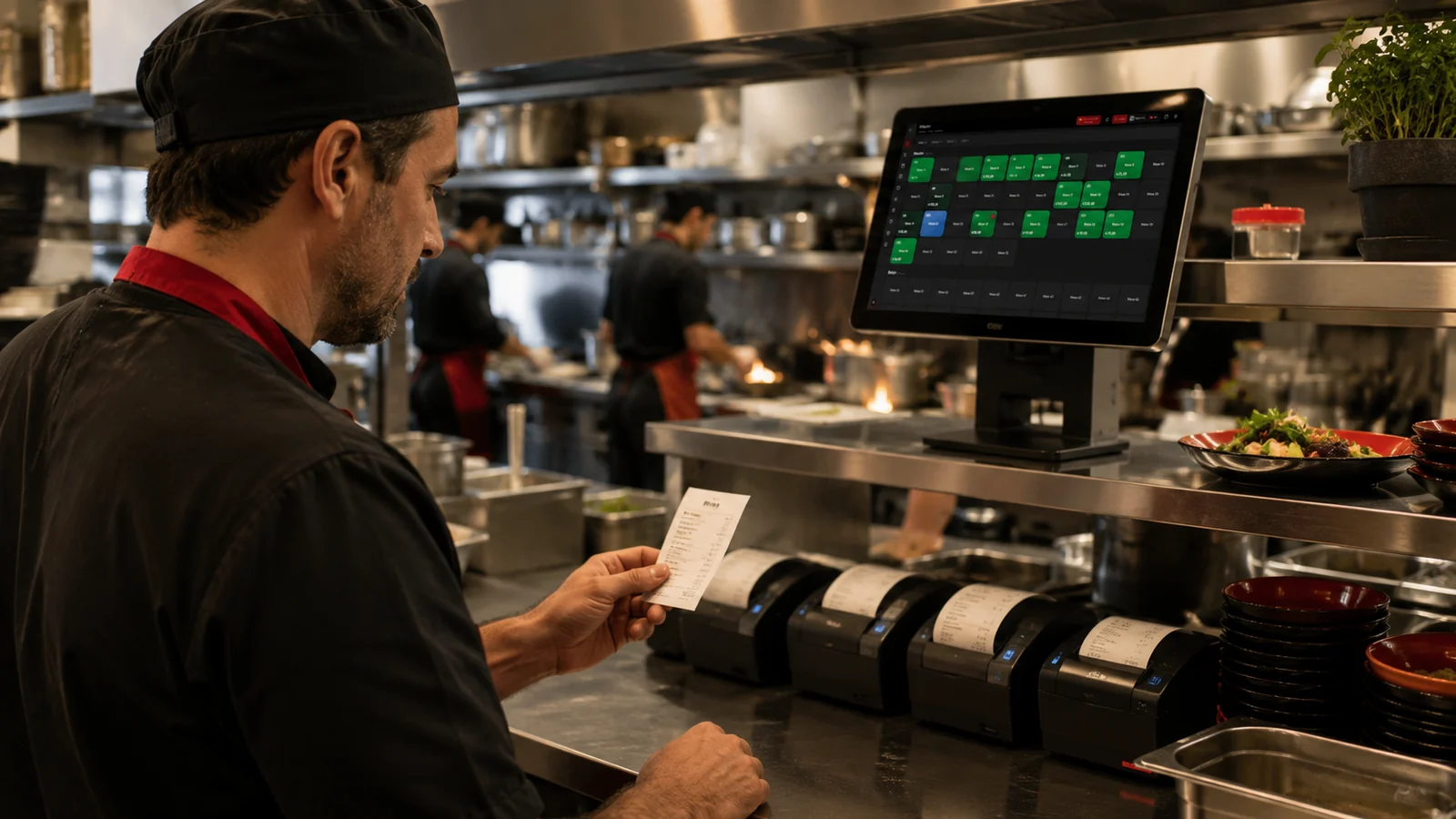
Nell'articolo Che cos'è uno schermo cucina (KDS)? abbiamo spiegato il principio. Qui parliamo della configurazione: quali articoli arrivano sullo schermo, dove restano le comande di carta e cosa cambia con il self-service e gli ordini online.
Attiva l'impostazione e il permesso
Lo schermo cucina non è un'app separata, ma un menu del pannello web e dell'app mobile. Si attiva per filiale con l'interruttore del KDS in Impostazioni › Impostazioni generali › Cucina e ricette, spento di default. Per vedere il menu serve il permesso per lo schermo cucina, anch'esso spento di default. La soluzione più pulita è un utente cucina dedicato che abbia solo quel permesso.
Leggere lo schermo
- Contatori: I contatori IN ATTESA, IN PREPARAZIONE e PRONTO in alto fanno anche da filtro. Le comande sono ordinate dalla più vecchia; ogni scheda mostra tavolo, numero di comanda, cameriere e tempo trascorso.
- Dettagli del prodotto: Le opzioni scelte (aggiunte, ingredienti tolti, cottura) e la nota dell'articolo compaiono sotto il nome del prodotto su un'etichetta gialla, così il cuoco non deve aprire il conto.
- Segnare: Toccare la riga di un articolo segna come pronto solo quell'articolo; i pulsanti in fondo alla scheda fanno avanzare tutta la comanda. Le comande pronte scendono nella fascia in basso e SERVITO le toglie dallo schermo.
- Suono: Lo schermo suona una volta quando arriva una nuova comanda. Nel pannello il tono si sceglie dall'icona dell'altoparlante nell'intestazione dello schermo o in Impostazioni generali › Suoni di notifica; nell'app mobile l'altoparlante nella barra superiore attiva o disattiva suono e vibrazione.
Filtro stampanti e comande di carta
Con il KDS attivo, nella stessa sezione scegli quali stampanti alimentano lo schermo. Il valore predefinito è «Tutte». Se selezioni delle stampanti, lo schermo mostra solo gli articoli indirizzati a esse, con la stessa regola della comanda di cucina: prima l'abbinamento stampante del prodotto, altrimenti quello della sua categoria. Se scegli la stampante della cucina calda, per esempio, le bevande dirette al bar non compaiono. L'opzione «Senza stampante» tiene sullo schermo anche gli articoli senza abbinamento. Segnare una comanda come PRONTO riguarda solo gli articoli visibili sullo schermo. Gli abbinamenti sono descritti nella pagina gestione delle stampanti di cucina.
La carta dipende dall'interruttore «Non stampare i ticket di cucina con il KDS attivo». Con il filtro su «Tutte» non si stampa nessuna comanda; con stampanti selezionate si saltano solo le loro comande e le altre postazioni, come il bar, continuano a stampare. Scontrini di pagamento, conti, ricevute di annullamento e la comanda automatica degli ordini online non sono interessati.
Self-service: prima il pagamento, poi la cucina
Con il servizio al tavolo l'ordine è comanda, preparazione, pagamento, quindi gli articoli escono dallo schermo quando il tavolo si chiude. In self-service il cliente paga prima e la cucina prepara dopo. In questo caso attiva nel pannello l'opzione «Self-service» per i tavoli pagati: gli articoli dei tavoli chiusi nelle ultime 12 ore restano sullo schermo finché la cucina non tocca SERVITO. L'opzione è spenta di default.
Ordini online e avviso di pronto
- Ordini online: Gli ordini accettati dalle piattaforme compaiono sullo stesso schermo con il nome della piattaforma e l'etichetta ASPORTO; gli ingredienti tolti appaiono come «(-) Cipolla». Una comanda online avanza per intero.
- Avviso al rider: Segnando una comanda online come PRONTO si invia anche il passaggio «preparato» della piattaforma, se l'ordine lo prevede; il passaggio di consegna resta alla cassa.
- Avviso al cameriere: Quando una comanda del tavolo viene segnata come PRONTO, il personale della filiale con accesso agli ordini al tavolo riceve una notifica nell'app mobile e sulla scheda del tavolo compare un badge verde. In Impostazioni › Gestione notifiche scegli chi riceve «Ordine al tavolo pronto» e «Ordine online pronto»: Tutti, Personale scelto o Disattivato. Maggiori dettagli nell'articolo sulle notifiche del ristorante.
Lista di controllo
- Dispositivo: Basta un tablet o un computer fisso in cucina; mettilo lontano dal vapore, dove il segnale si sente.
- Utente: Crea per la cucina un utente che abbia solo il permesso dello schermo cucina.
- Filtro: Abbina una stampante ai prodotti che non ce l'hanno o seleziona «Senza stampante». Il filtro vale per tutta la filiale, quindi tutti gli schermi cucina della filiale mostrano lo stesso elenco.
- Carta: Nei primi giorni stampa le comande insieme allo schermo, poi attiva l'interruttore di non stampa. Con il filtro su «Tutte» nessuna comanda esce da nessuna parte, bar compreso.
- Self-service e avvisi: Se i clienti pagano prima, attiva il self-service e scegli chi riceve l'avviso di pronto. Tutte le funzioni nella pagina dello schermo cucina.