
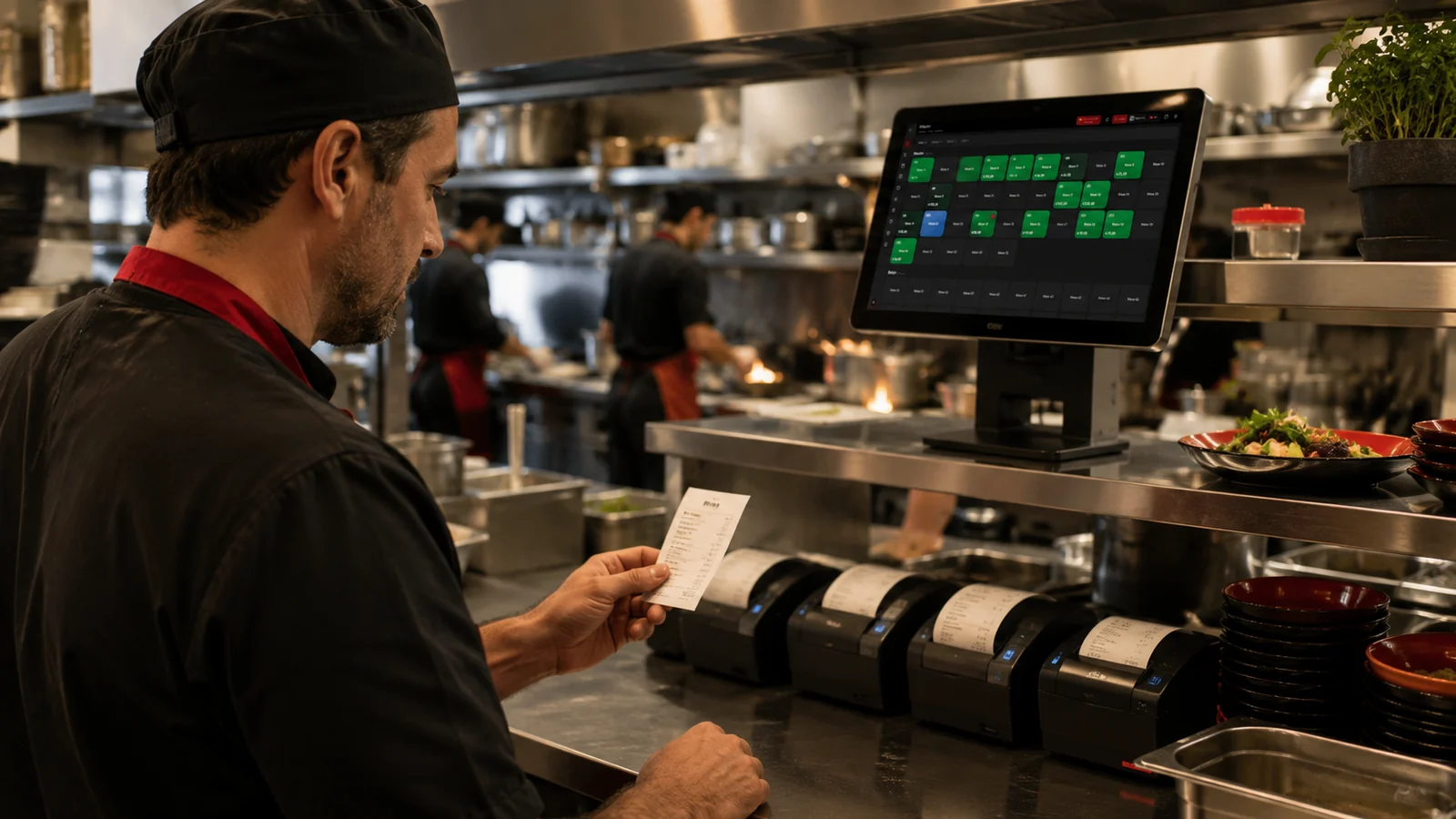
Dans l'article Qu'est-ce qu'un écran cuisine (KDS) ?, nous avons expliqué le principe. Ici, place à la configuration : quels articles arrivent à l'écran, où restent les bons papier et ce qui change en self-service et pour les commandes en ligne.
Activez le réglage et l'autorisation
L'écran cuisine n'est pas une application à part, mais un menu du panneau web et de l'application mobile. Il s'active par établissement avec l'interrupteur « Écran cuisine (KDS) » dans Paramètres › Paramètres généraux › Cuisine et recettes, désactivé par défaut. Pour voir le menu, il faut l'autorisation de l'écran cuisine, elle aussi désactivée par défaut. Le plus propre est un utilisateur cuisine dédié qui ne possède que cette autorisation.
Lire l'écran
- Compteurs : Les compteurs EN ATTENTE, EN PRÉPARATION et PRÊT en haut servent aussi de filtres. Les bons sont classés du plus ancien au plus récent ; chaque carte indique la table, le numéro du bon, le serveur et le temps écoulé.
- Détails du produit : Les options choisies (suppléments, ingrédients retirés, cuisson) et la note de l'article s'affichent sous le nom du produit sur une étiquette jaune ; le cuisinier n'a pas besoin d'ouvrir l'addition.
- Marquage : Toucher la ligne d'un article marque seulement cet article comme prêt ; les boutons en bas de la carte font avancer tout le bon. Les bons prêts descendent dans le bandeau inférieur et SERVI les retire de l'écran.
- Son : L'écran sonne une fois à l'arrivée d'un nouveau bon. Dans le panneau, le son se choisit avec l'icône haut-parleur dans l'en-tête de l'écran ou dans Paramètres généraux › Sons de notification ; dans l'application mobile, le haut-parleur de la barre supérieure active ou coupe le son et la vibration.
Filtre d'imprimantes et bons papier
Avec le KDS actif, la même section permet de choisir les imprimantes qui alimentent l'écran. Par défaut, c'est « Toutes ». Si vous sélectionnez des imprimantes, l'écran n'affiche que les articles qui leur sont envoyés, selon la même règle que le bon de cuisine : d'abord l'affectation d'imprimante du produit, sinon celle de sa catégorie. Choisissez par exemple l'imprimante de la cuisine chaude : les boissons envoyées au bar n'apparaissent pas. L'option « Sans imprimante » garde aussi à l'écran les articles sans affectation. Marquer un bon PRÊT ne touche que les articles visibles à l'écran. Les affectations sont décrites sur la page gestion des imprimantes de cuisine.
Le papier dépend de l'interrupteur « Ne pas imprimer les bons de cuisine quand le KDS est actif ». Avec le filtre sur « Toutes », aucun bon de commande ne sort ; avec des imprimantes sélectionnées, seuls leurs bons sont supprimés et les autres postes, comme le bar, continuent d'imprimer. Les tickets d'encaissement, les additions, les bons d'annulation et le bon automatique des commandes en ligne ne sont pas concernés.
Self-service : d'abord le paiement, ensuite la cuisine
Avec le service à table, l'ordre est commande, préparation, paiement ; à la fermeture de la table, les articles quittent l'écran. En self-service, le client paie d'abord et la cuisine prépare ensuite. Dans ce cas, activez dans le panneau l'option « Self-service : garder les tables encaissées sur l'écran cuisine » : les articles des tables fermées au cours des 12 dernières heures restent affichés jusqu'à ce que la cuisine touche SERVI. L'option est désactivée par défaut.
Commandes en ligne et alerte « prêt »
- Commandes en ligne : Les commandes acceptées des plateformes apparaissent sur le même écran avec le nom de la plateforme et l'étiquette À EMPORTER ; les ingrédients retirés s'affichent comme « (-) Oignon ». Un bon en ligne avance en entier.
- Prévenir le coursier : Marquer un bon en ligne PRÊT envoie aussi l'étape « préparée » à la plateforme lorsque la commande la prévoit ; l'étape de remise reste à la caisse.
- Prévenir le serveur : Quand un bon de table est marqué PRÊT, le personnel de l'établissement qui a accès aux commandes de table reçoit une notification dans l'application mobile, et un badge vert apparaît sur la carte de la table. Dans Paramètres › Gestion des notifications, vous choisissez qui reçoit « Commande de table prête » et « Commande en ligne prête » : Tout le monde, Personnel choisi ou Désactivé. Plus de détails dans l'article sur les notifications du restaurant.
Liste de contrôle
- Appareil : Une tablette ou un ordinateur qui reste en cuisine suffit ; placez-le loin de la vapeur, là où le signal s'entend.
- Utilisateur : Créez pour la cuisine un utilisateur qui ne possède que l'autorisation de l'écran cuisine.
- Filtre : Affectez une imprimante aux produits qui n'en ont pas ou sélectionnez « Sans imprimante ». Le filtre vaut pour tout l'établissement : tous les écrans cuisine y affichent la même liste.
- Papier : Les premiers jours, imprimez les bons en parallèle de l'écran, puis activez l'interrupteur de non-impression. Avec le filtre sur « Toutes », aucun bon de commande ne sort nulle part, bar compris.
- Self-service et alertes : Si les clients paient d'abord, activez le self-service et choisissez qui reçoit l'alerte « prêt ». Toutes les fonctions sur la page écran cuisine.