
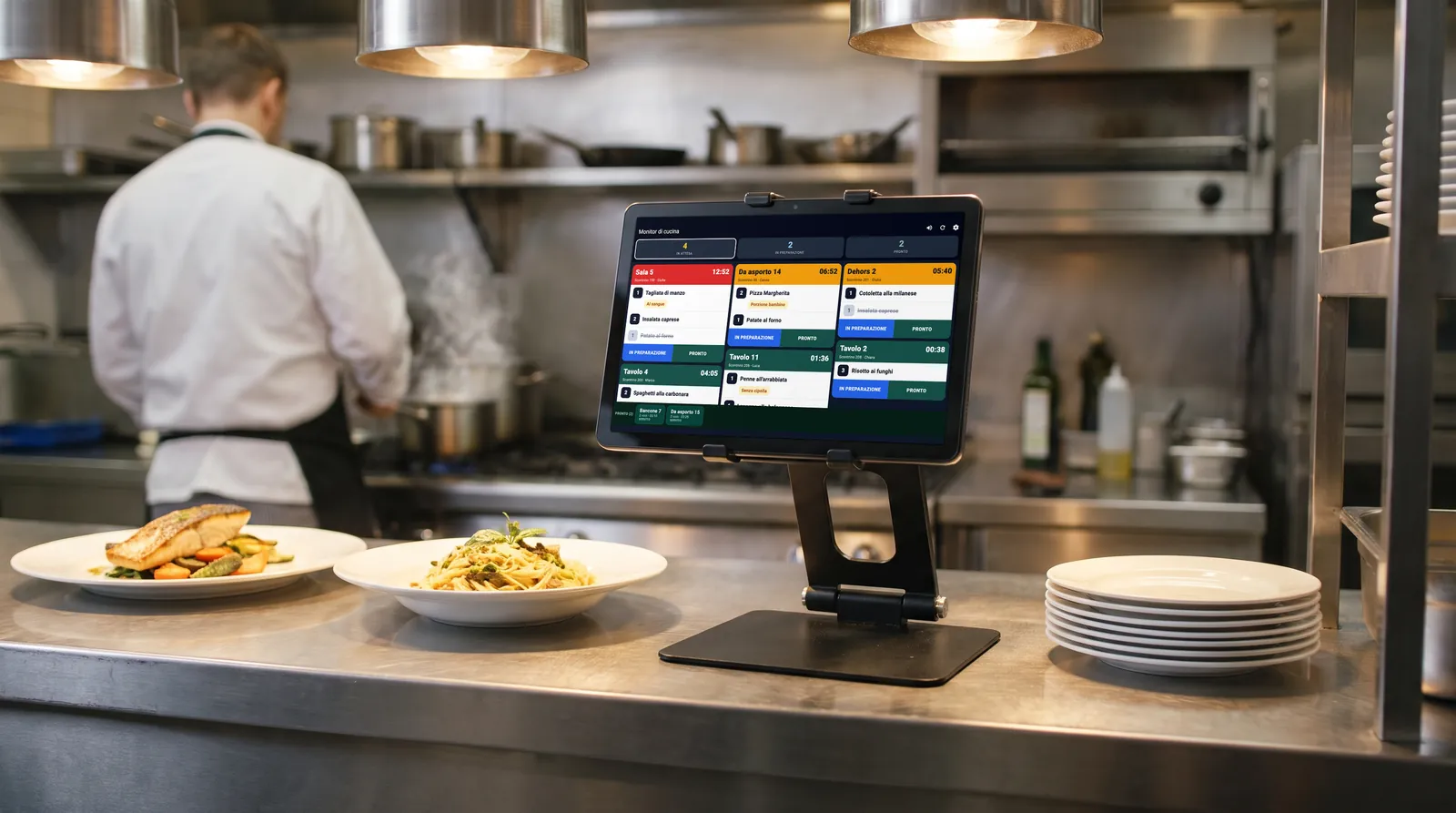
Questa guida riguarda la parte app: come preparare il tablet o il telefono in cucina con RoxPos Cucina, chi accede e come affrontare il primo giorno. Filtro stampanti e self-service sono spiegati in una guida a parte.
Prima di iniziare
- Un tablet o un telefono che resta in cucina (iPhone, iPad, telefono o tablet Android).
- Wi-Fi o dati mobili affidabili in cucina.
- Il pacchetto base RoxPos: il display cucina è incluso, senza licenza aggiuntiva.
- Una persona con permessi su impostazioni e utenti nel pannello: il titolare o un responsabile.
Configurazione passo passo
1. Attiva il display cucina nella filiale
Nel pannello vai in Impostazioni ▸ Impostazioni generali e attiva «Display cucina (KDS)» nella sezione cucina e ricette. L'interruttore vale per filiale ed è spento di default; finché è spento, l'app mostra un monitor vuoto.
2. Crea un utente dedicato alla cucina
In Utenti crea un utente per la cucina e dagli solo il permesso display cucina. Così il dispositivo in cucina non apre cassa, report o impostazioni, e l'accesso resta lo stesso anche se cambia il personale.
3. Scegli quali prodotti compaiono
Nella stessa sezione scegli quali stampanti alimentano lo schermo. Di default tutte; scegli solo la stampante della cucina calda e le bevande per il bar non compaiono. La regola è quella delle comande: prima la stampante del prodotto, altrimenti quella della categoria. Dettagli in filtro stampanti e self-service.
4. Scegli e posiziona il dispositivo
Per la linea principale usa un tablet: le comande sono in colonne affiancate. Per una postazione piccola come pasticceria, bar o cucina fredda basta un telefono, con una sola colonna. Metti il dispositivo vicino al pass, all'altezza degli occhi, lontano da vapore e calore dei fuochi, e lascialo in carica: lo schermo resta acceso finché il monitor è aperto.
5. Accedi con l'utente cucina
Sul dispositivo in cucina apri l'app RoxPos Cucina e accedi con l'utente cucina; se l'utente è collegato a più filiali, scegli la filiale. L'accesso viene ricordato e dopo un riavvio il monitor torna da solo. La stessa schermata si apre anche dal menu Display cucina dell'app RoxPos Pro e del pannello web.
6. Prova il suono
Con la prova del suono nelle Impostazioni dell'app ascolta l'avviso nel rumore del servizio e regola il volume del dispositivo. L'icona dell'altoparlante sul monitor lo silenzia o lo riattiva con un tocco, e il telefono vibra anche a ogni nuova comanda. Poi aggiungi un prodotto a un tavolo in cassa e verifica che la comanda arrivi.
7. Nei primi giorni lavora anche con la carta
Nei primi giorni continua a stampare le comande insieme allo schermo; quando il team si è abituato a far avanzare le comande sul display, attiva l'opzione che non stampa più le comande di cucina con il display attivo. Se nel filtro ci sono stampanti scelte, solo quelle smettono di stampare e postazioni come il bar continuano con la carta.
Leggere lo schermo
- I contatori filtrano: tocca In attesa, In preparazione o Pronto per vedere solo quelle comande. La più vecchia è in alto.
- Colore e tempo: la comanda parte verde, diventa arancione dopo 5 minuti e rossa dopo 10; il tempo è scritto su ogni comanda.
- Voce e comanda: toccare una voce segna solo quella (viene barrata); i pulsanti sotto la comanda fanno avanzare tutta la comanda.
- Barra dei pronti: le comande pronte aspettano in basso e si chiudono con Servito; dopo un errore, Annulla nel filtro Pronto.
- Note: extra, ingredienti tolti, cottura e note compaiono in un'etichetta gialla sotto il prodotto.
Cosa succede quando segni Pronto?
Quando una comanda al tavolo è segnata Pronto, il personale con accesso agli ordini al tavolo della filiale riceve una notifica nell'app RoxPos Pro; chi la riceve si sceglie in Impostazioni ▸ Gestione notifiche. Gli ordini online delle piattaforme collegate a RoxPos (Flipdish in Irlanda e nel Regno Unito) sono sullo stesso monitor con il nome della piattaforma e l'etichetta ASPORTO.
Se cade internet
Sullo schermo compare l'avviso OFFLINE; quando torna la connessione il monitor si rimette in pari da solo, comprese le comande arrivate nel frattempo. Se internet cade spesso, collegare il dispositivo all'hotspot di un telefono è una soluzione temporanea.
Checklist della prima settimana
- Ogni prodotto arriva sullo schermo giusto? Controlla la stampante associata a ciò che manca.
- L'avviso si sente nel rumore del servizio? Se no, sposta il dispositivo o alza il volume.
- Le comande pronte vengono chiuse con Servito? Quelle lasciate aperte riempiono la barra.
- Decidi quando smettere con la carta; postazioni come il bar possono continuare a usarla.
- Controlla nella gestione notifiche che gli avvisi di pronto arrivino alle persone giuste.
RoxPos Cucina
RoxPos Cucina è l'app display cucina essenziale per il dispositivo in cucina, con lo stesso account e gli stessi ordini di RoxPos Pro e del pannello web. Schermate e funzioni nella pagina app display cucina; il display in generale in sistema display cucina.