
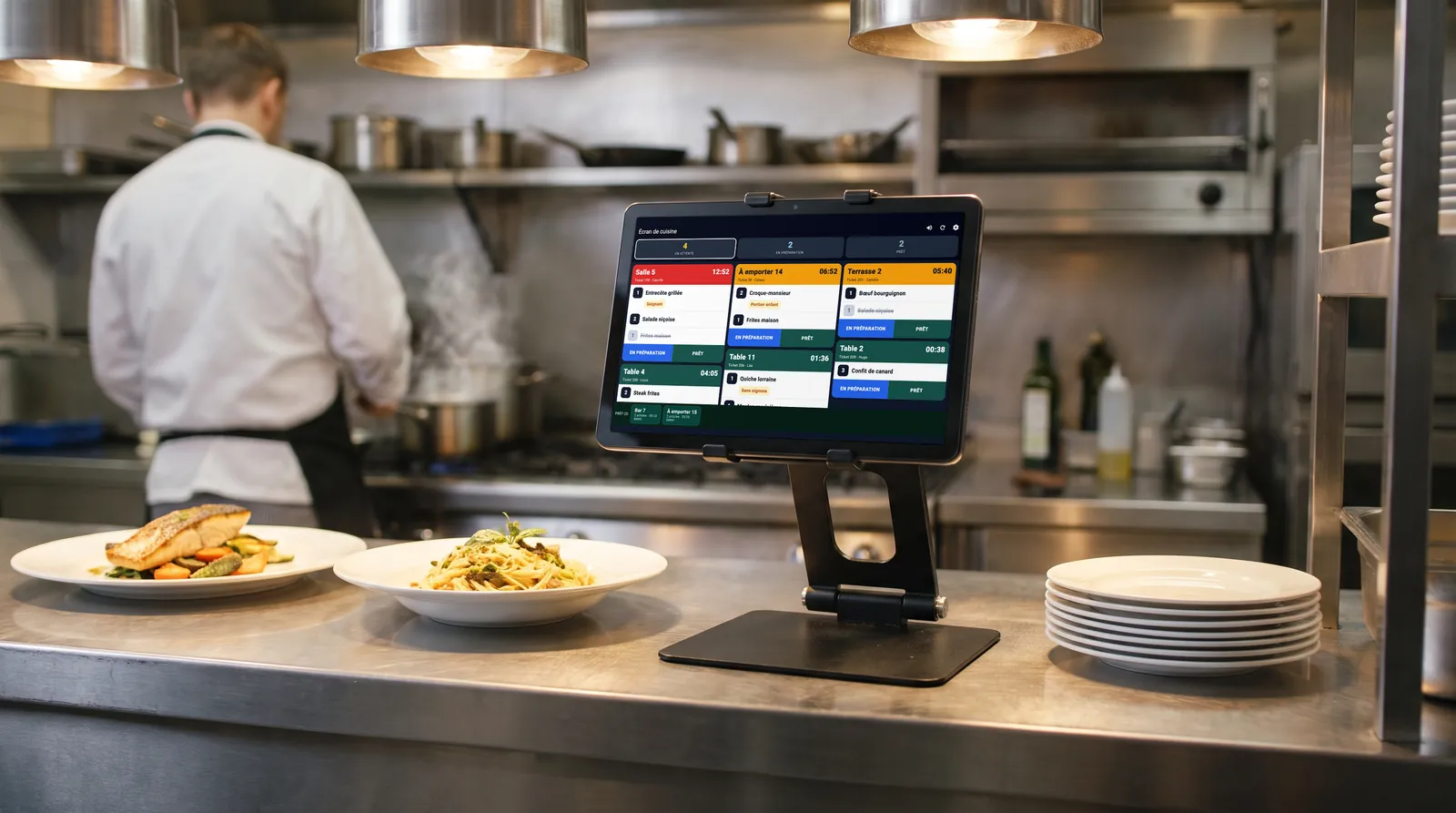
Ce guide traite du côté application : préparer la tablette ou le téléphone de cuisine avec RoxPos Cuisine, qui se connecte et comment passer le premier jour. Le filtre d'imprimantes et le libre-service sont détaillés dans un guide à part.
Avant de commencer
- Une tablette ou un téléphone qui reste en cuisine (iPhone, iPad, téléphone ou tablette Android).
- Un Wi-Fi ou des données mobiles fiables en cuisine.
- Le forfait de base RoxPos : l'écran de cuisine est inclus, sans licence supplémentaire.
- Une personne ayant les droits réglages et utilisateurs dans le panneau : le propriétaire ou un responsable.
Installation pas à pas
1. Activez l'écran de cuisine pour l'établissement
Dans le panneau, ouvrez Paramètres ▸ Paramètres généraux et activez « Écran de cuisine (KDS) » dans la section cuisine et recettes. L'interrupteur est propre à chaque établissement et désactivé par défaut ; tant qu'il est coupé, l'application affiche un tableau vide.
2. Créez un utilisateur dédié à la cuisine
Dans Utilisateurs, créez un utilisateur pour la cuisine avec le seul droit écran de cuisine. L'appareil de cuisine n'ouvre alors ni la caisse, ni les rapports, ni les réglages, et l'identifiant reste le même quand l'équipe change.
3. Choisissez les produits affichés
Dans la même section, choisissez les imprimantes qui alimentent l'écran. Par défaut, toutes ; ne retenez que l'imprimante de la cuisine chaude et les boissons envoyées au bar n'apparaissent pas. La règle est celle du bon cuisine : d'abord l'imprimante du produit, sinon celle de la catégorie. Détails dans filtre d'imprimantes et libre-service.
4. Choisissez et placez l'appareil
Prenez une tablette pour la ligne principale : les bons s'alignent en colonnes côte à côte. Pour un petit poste comme la pâtisserie, le bar ou le garde-manger, un téléphone suffit, avec une seule colonne. Placez l'appareil près du passe, à hauteur des yeux, loin de la vapeur et de la chaleur des feux, et laissez-le en charge : l'écran reste allumé tant que le tableau est ouvert.
5. Connectez-vous avec l'utilisateur cuisine
Sur l'appareil de cuisine, ouvrez l'application RoxPos Cuisine et connectez-vous avec l'utilisateur cuisine ; s'il est rattaché à plusieurs établissements, choisissez-en un. La connexion est mémorisée et le tableau revient seul après un redémarrage. Le même écran s'ouvre aussi depuis le menu Écran de cuisine de l'application RoxPos Pro et du panneau web.
6. Testez le son
Avec le test du son dans les Réglages de l'application, écoutez la sonnerie dans le bruit du service et réglez le volume de l'appareil. L'icône du haut-parleur sur le tableau coupe ou rétablit le son d'un geste, et les téléphones vibrent aussi à chaque nouveau bon. Ajoutez ensuite un article à une table en caisse et vérifiez que le bon arrive.
7. Gardez le papier les premiers jours
Les premiers jours, continuez d'imprimer les bons cuisine en plus de l'écran ; quand l'équipe a pris l'habitude d'avancer les bons à l'écran, activez l'option qui arrête l'impression des bons cuisine tant que l'écran est actif. Si des imprimantes sont choisies dans le filtre, seules celles-ci s'arrêtent et des postes comme le bar continuent sur papier.
Lire l'écran
- Les compteurs filtrent : touchez En attente, En préparation ou Prêt pour ne voir que ces bons. Le plus ancien est en haut.
- Couleur et temps : un bon commence en vert, passe à l'orange après 5 minutes et au rouge après 10 ; le temps écoulé est écrit sur chaque bon.
- Article et bon : toucher un article ne marque que lui (il est barré) ; les boutons sous le bon font avancer tout le bon.
- Bandeau des prêts : les bons prêts attendent en bas et disparaissent avec Servi ; après une erreur, Annuler dans le filtre Prêt.
- Notes : suppléments, ingrédients retirés, cuisson et notes s'affichent dans une étiquette jaune sous le produit.
Que se passe-t-il quand vous marquez Prêt ?
Quand un bon de table passe Prêt, le personnel ayant accès aux commandes de table de l'établissement reçoit une notification dans l'application RoxPos Pro ; les destinataires se choisissent dans Paramètres ▸ Gestion des notifications. Les commandes en ligne des plateformes connectées à RoxPos (Flipdish en Irlande et au Royaume-Uni) figurent sur le même tableau avec le nom de la plateforme et la mention À EMPORTER.
Si Internet coupe
Un badge HORS LIGNE s'affiche ; au retour de la connexion, le tableau se remet à jour seul, y compris avec les bons arrivés entre-temps. Si Internet coupe souvent, connecter l'appareil au partage de connexion d'un téléphone dépanne.
Liste de contrôle de la première semaine
- Chaque produit arrive-t-il sur le bon écran ? Vérifiez l'imprimante associée à ce qui manque.
- La sonnerie s'entend-elle dans le bruit du service ? Sinon, déplacez l'appareil ou montez le volume.
- Les bons prêts sont-ils clôturés avec Servi ? Ceux laissés ouverts remplissent le bandeau.
- Décidez quand arrêter le papier ; des postes comme le bar peuvent le garder.
- Vérifiez dans la gestion des notifications que les alertes Prêt arrivent aux bonnes personnes.
RoxPos Cuisine
RoxPos Cuisine est l'application d'écran de cuisine dédiée à l'appareil de votre cuisine, avec le même compte et les mêmes commandes que RoxPos Pro et le panneau web. Écrans et fonctions sur la page application écran de cuisine ; l'écran en général sur écran de cuisine (KDS).