
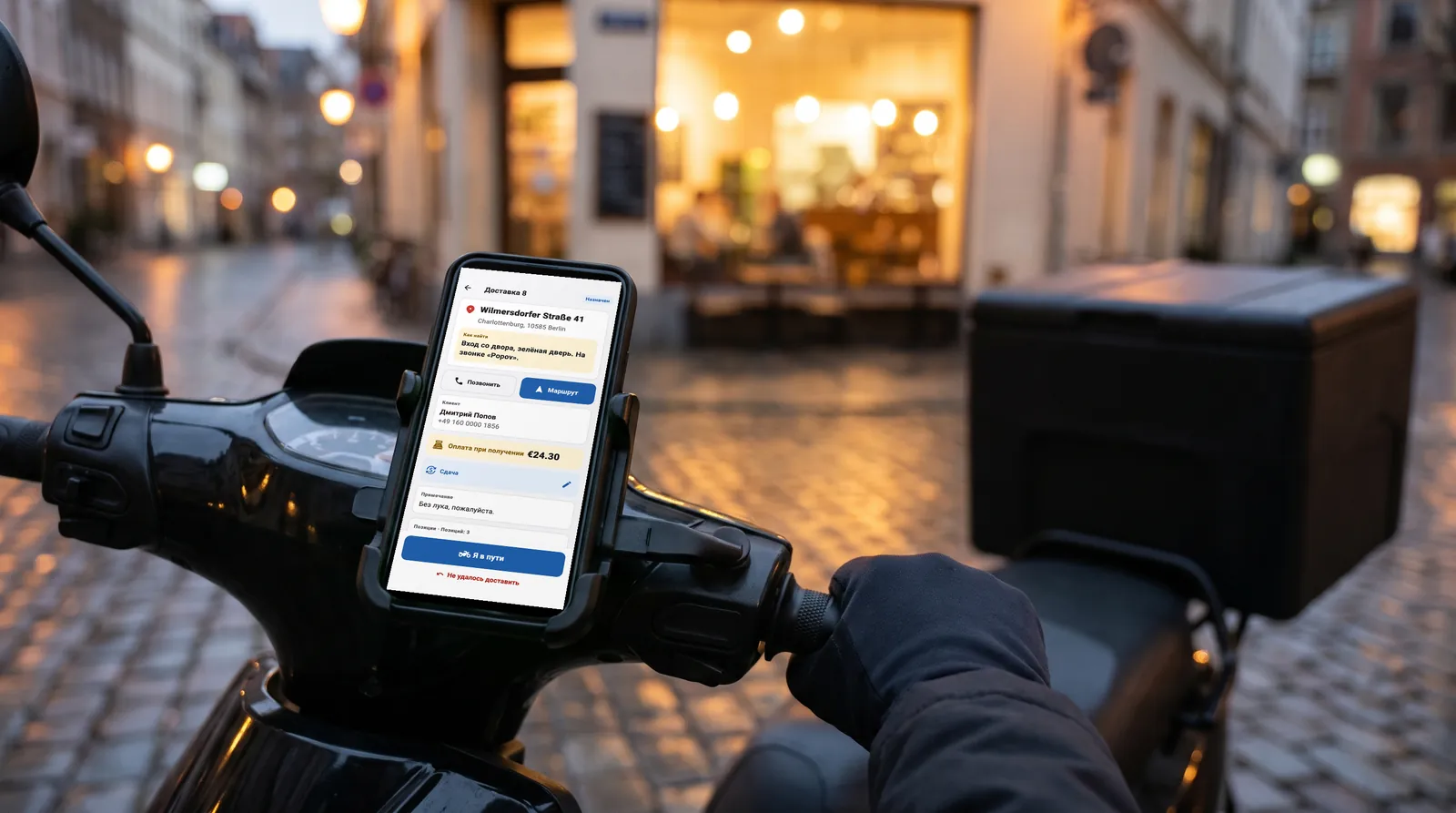
Если часть доставок вы делаете своими курьерами, сложнее всего не приготовить заказ, а проследить за ним после выхода за дверь. Звонить и спрашивать «где ты» можно, пока курьеров один-два; дальше заказы путаются, наличные в кассе не сходятся и непонятно, почему доставка опоздала. Это руководство объясняет ресторанам и dark kitchen со своими курьерами, как настроить отслеживание и вести его каждый день.
Три вопроса ресторана со своими курьерами
- У кого заказ прямо сейчас? Какой курьер что везёт, кто уже выехал, кто у двери.
- Где деньги? Наличные, полученные у двери, ещё у курьера или уже в кассе, и к какому заказу относится каждая оплата картой.
- Сколько длится доставка? Время от назначения и от выезда до вручения, а также недоставленные заказы и причины.
Отслеживание курьеров отвечает на все три вопроса одной записью, которую видят касса, панель и телефон курьера. Когда курьер отмечает шаг («в пути», «на месте», «доставлено»), касса видит это через несколько секунд — звонить никому не нужно.
Какие заказы попадают в курьерский поток?
Источников два. Первый — заказы по телефону: на кассе открывается стол доставки с клиентом и адресом. Второй — онлайн-заказы, которые ресторан доставляет сам; в Ирландии и Великобритании это заказы на доставку Flipdish. Заказы, которые везут курьеры платформы, и самовывоз в поток не попадают.
Для онлайн-заказов шаги курьера «в пути» и «доставлено» передаются и платформе. Если платформа вернула ошибку, доставка всё равно записывается, а в панели появляется предупреждение; статус на платформе можно отправить повторно с экрана онлайн-заказов.
Настройка в пять шагов
- Включите отслеживание. В «Настройки ▸ Интеграции» карточка «Отслеживание курьеров» под самовывозом и заказами по телефону действует для филиала и по умолчанию выключена.
- Заведите курьеров. В «Пользователях» дайте роль «Курьер» или право «Может доставлять (RoxPos Курьер)». Учётная запись с ролью «Курьер» работает только в приложении для курьеров и не открывает кассу и панель.
- Выберите права для каждого. Может принимать оплату, выбирать способ оплаты, видит данные клиента, может брать ожидающие заказы, видит свой отчёт. У нового курьера всё включено.
- Укажите адрес заведения. В карточке отслеживания отметьте заведение на карте или координатами; это нужно для расчёта километров.
- Курьеры входят в приложение. Вход в RoxPos Курьер — под пользователем, которого создал ресторан; регистрации в приложении нет. Смена начинается одним касанием.
Как идёт доставка в течение дня
- Заказ открывается. Для заказа по телефону вводят адрес и подсказки (код, этаж), а если клиент будет платить крупной купюрой, в панели в данных клиента стола доставки указывают, с какой суммы нужна сдача.
- Касса назначает заказ курьеру, или, если филиал разрешает, курьер берёт его из списка ожидающих кнопкой «Беру». Во время смены телефон курьера сообщает о новом назначении звуком даже на заблокированном экране.
- Забрав пакеты, курьер нажимает «Я в пути»; если пакетов несколько, одно касание отмечает все. Маршрут открывается в установленном на телефоне картографическом приложении.
- У двери курьер может нажать «Я на месте» — касса и панель увидят, что он уже у клиента.
- Кнопкой «Доставлено» выбираются способ оплаты и сумма. Для заказов по телефону оплата проводится по счёту, счёт и стол доставки закрываются.
- Если доставить не удалось, курьер нажимает «Не удалось доставить» и выбирает причину (клиент недоступен, адрес не найден, не принял, другая); заказ возвращается в список ожидающих.
Если пропала связь, действия курьера встают в очередь на телефоне и отправляются, когда связь вернётся; одна и та же доставка дважды не записывается.
Оплата у двери и сдача
У двери курьер выбирает один из способов оплаты филиала: наличные, карта или добавленный вами тип. Оплату можно разделить — часть наличными, часть картой. Если касса указала, с какой суммы клиент будет платить, курьер видит на экране сдачу, которую нужно взять, а полученные наличные записываются. Неденежные типы — угощение, скидка или продажа в долг — у двери выбрать нельзя.
Карту проводят на вашем собственном платёжном терминале, как и на кассе. В карточке «Отслеживание курьеров» выберите для карт «Без устройства (только запись)»: курьер отмечает оплату картой в приложении, и она проводится по заказу.
Курьер без права принимать оплату не может закрыть неоплаченный заказ: сначала оплата на кассе, потом доставка. Для заказов, оплаченных онлайн, курьер только подтверждает вручение.
Конец смены: расчёт с курьером
В панели во вкладке «Курьеры» раздела «Настройки ▸ Курьеры» видно, кто на смене, сколько доставок у каждого и сколько у него наличных. В конце смены «Принять расчёт у курьера» передаёт эти наличные в кассу и обнуляет его баланс; суммы ведутся отдельно по валютам. Если заказ отмечен как доставленный на кассе, деньги уже там и курьеру не засчитываются.
Геопозиция и персональные данные
- Геопозиция курьера собирается только во время смены и передаётся только его ресторану; после смены или выхода передача прекращается.
- Телефон всю смену показывает, что геопозиция передаётся: постоянное уведомление на Android и синий индикатор на iPhone, когда приложение в фоне.
- Если «видит данные клиента» выключено, курьер не видит имя, телефон и адрес; он едет только по кнопке «Маршрут», кнопки звонка нет.
- Курьер видит только доставки своего филиала и может выезжать и закрывать только назначенные ему.
На какие цифры смотреть
| Показатель | О чём говорит |
|---|---|
| Доставлено и не доставлено | Нагрузка на курьера; причины недоставки указывают на проблемы с адресом или связью. |
| Среднее время (назначение → доставка) | С момента назначения до двери клиента, включая ожидание на кухне. |
| Время в пути (выезд → доставка) | Только сама поездка; удобно сравнивать районы и курьеров. |
| Километры | По GPS-треку каждой доставки; без трека — оценка расстояния от заведения до клиента с пометкой «оценка». |
| Сборы (способ оплаты и валюта) | Как распределяются деньги, полученные у двери; сверяйте с расчётом в конце смены. |
| Время смены | Вместе с числом доставок показывает производительность курьера. |
Эти цифры — в панели, в «Отчёты ▸ Курьеры»; нажмите на строку, чтобы увидеть разбивку по дням и список доставок, или выгрузите в Excel. При наличии права курьер видит свои цифры в разделе «Мой отчёт» приложения.
Отслеживание курьеров в RoxPos
В RoxPos отслеживание курьеров — не отдельный модуль, и платы за курьера нет. Курьеры работают в приложении RoxPos Курьер, касса и панель — с тем же аккаунтом. Экраны и подробности — на странице приложение для курьеров.