
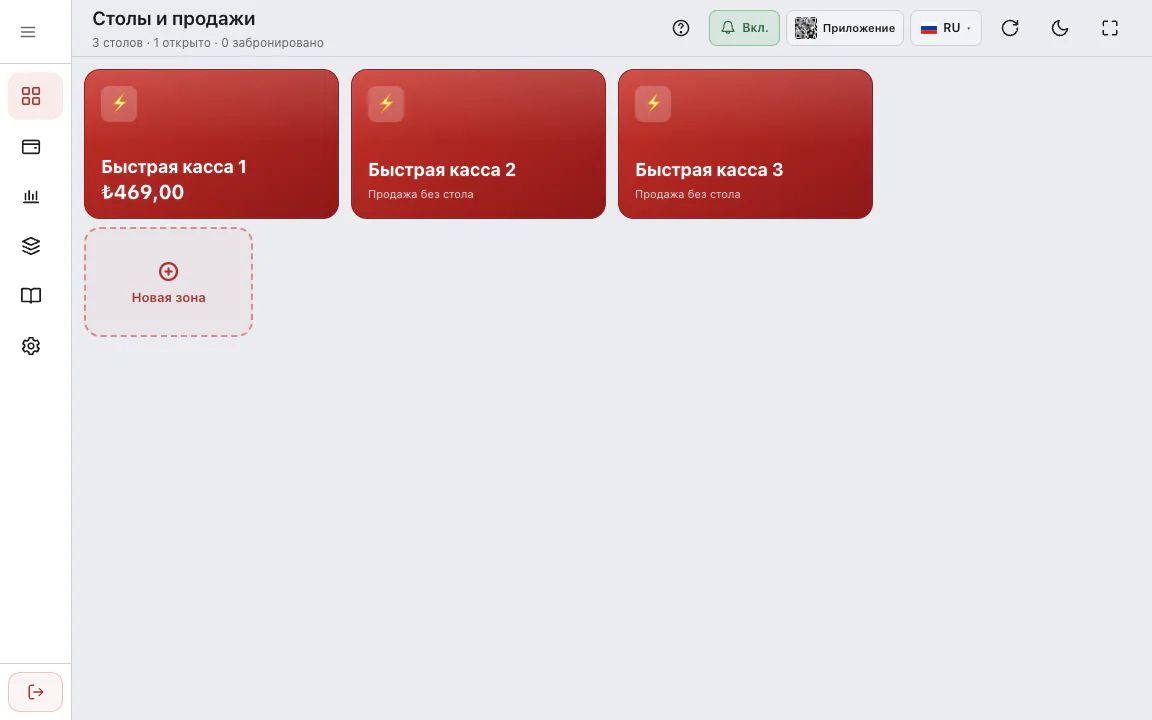
Касса кофейни не должна выглядеть как касса ресторана. В кофейне самообслуживания гость заказывает на кассе и платит сразу; в ресторане официант обслуживает стол, а счёт закрывается в конце. Продуктовый магазин вообще не использует столы и продаёт по штрихкоду. В RoxPos эта разница начинается с типа бизнеса, выбранного при регистрации: способ продажи, главный экран, примеры товаров и боковое меню готовятся под этот тип.
Выберите тип бизнеса при регистрации
В списке «Тип бизнеса» формы регистрации 20 типов. Когда вы выбираете тип, под ним появляется способ продажи; например, для продуктового магазина — «Продажа на кассе: Быстрая касса 1/2/3, быстрая продажа по штрихкоду». Каждый тип относится к одному из трёх способов продажи:
| Способ продажи | Типы бизнеса | Главный экран |
|---|---|---|
| Продажа на кассе | Кофейня, Пекарня и кондитерская, Закусочная и киоск, Столовая, Фастфуд, Продуктовый магазин, Гастроном, Розничная торговля, Табачный и алкогольный магазин, Магазин, Бутик, Прокат | Быстрая касса 1/2/3 (от 1 до 6); без схемы столов |
| Обслуживание за столиками | Ресторан, Кафе, Бар и ночной клуб, Пляжный клуб и аквапарк, Бутик-отель, Другое | Зал и схема столов; одна «Быстрая продажа» |
| Доставка | Доставка еды, Дарк китчен | Вкладка «С собой / Доставка»; без столов |
Фастфуд начинает с продажи на кассе, но с включённым кухонным экраном: заказы попадают на экран того, кто готовит.
Мастер настройки при первом входе
При первом входе в веб-панель владельцем или администратором открывается окно «Как вы будете использовать RoxPos?». Это несколько коротких шагов; если нажать «Позже», окно появится при следующем входе.
1. Подтвердите тип и способ продажи
На первой странице указан тип бизнеса, выбранный при регистрации; если он неверный, исправьте его здесь. Затем выберите способ продажи: «Продажа на кассе», «Обслуживание за столиками» или «Доставка». Для продажи на кассе вы также задаёте число быстрых касс: по умолчанию 3, минимум 1, максимум 6.
2. Решите, нужны ли примеры товаров
Если отмечено «Загрузить примеры товаров», создаётся пример меню под ваш тип: латте и круассан в кофейне, молоко и товары со штрихкодом в продуктовом магазине, одежда с размерами и цветами в бутике, почасовой прокат каноэ. В примерах для кофейни, продуктового и табачного магазина, магазина и проката у каждого товара есть фотография без брендов. Если снять отметку, примеры удаляются, и вы начинаете с пустого списка со своими товарами; уже добавленные товары сохраняются.
3. Ответьте на несколько вопросов
На странице «Как вы работаете?» появляется до четырёх вопросов «да / нет» для вашего типа: обслуживаете ли вы гостей за столиками, принимаете ли заказы с собой или по телефону, есть ли у вас свои курьеры, принимаете ли бронирования, будете ли продавать по штрихкоду и вести учёт запасов. Ответы включают или выключают нужные меню и настройки; например, ответ «да» на вопрос «У вас есть свои курьеры?» включает и учёт курьеров, и заказы с собой.
4. Посмотрите обзор «Начало работы»
Когда экраны готовы, открывается обзор «Начало работы»: до 10 коротких страниц, подобранных под ваш тип. На каждой — короткая анимация с вашими примерами товаров и одно предложение пояснения: в продуктовом магазине сканирование штрихкода и создание товара, в ресторане схема столов, QR-меню и кухонный экран. «Перейти на страницу» открывает нужный экран, «Пропустить» закрывает обзор.
Что видно в боковом меню?
Шесть меню показываются или скрываются в зависимости от типа бизнеса: QR-меню, Персонал, Кухонный экран, Бронирования, Курьер и Онлайн-заказы. Скрытое меню лишь исчезает из бокового меню; сохранённые данные не удаляются. Начальное состояние по типам:
| Тип бизнеса | Меню, включённые сначала |
|---|---|
| Ресторан, Кафе, Другое | QR-меню, Персонал, Кухонный экран, Бронирования, Онлайн-заказы |
| Бар и ночной клуб, Пляжный клуб и аквапарк, Бутик-отель | QR-меню, Персонал, Кухонный экран, Бронирования |
| Кофейня, Пекарня и кондитерская, Закусочная и киоск | QR-меню, Персонал, Онлайн-заказы |
| Столовая | QR-меню, Персонал |
| Фастфуд, Доставка еды, Дарк китчен | QR-меню, Персонал, Кухонный экран, Курьер, Онлайн-заказы |
| Продуктовый магазин, Гастроном, Розничная торговля, Табачный и алкогольный магазин, Магазин, Бутик | Ни одного |
| Прокат | Персонал, Бронирования |
Ответы в мастере меняют это начальное состояние. В ресторане «Курьер» сначала выключен и включается, если ответить «да» на вопрос «У вас есть свои курьеры?». В продуктовом магазине ответ, что вы заведёте учётные записи персонала, показывает меню «Персонал». Вопрос про QR-меню включает только само меню; заказы через QR включаются отдельно в настройках QR-меню.
Как изменить позже
На странице «Настройки ▸ Настройки компании ▸ Тип бизнеса и меню» для каждого филиала меняются тип, способ продажи, число быстрых касс, ответы на вопросы и шесть меню. При смене типа выбираются меню, предлагаемые для него, и применяются после сохранения; кнопка «Сбросить по типу бизнеса» возвращает к предложению. Каждое меню можно включать и выключать независимо от типа; при продаже на кассе кухонный экран называется здесь «Экран приготовления». Менять эти настройки может только владелец или администратор.
- При переходе на продажу на кассе зоны со столами удаляются, а быстрые кассы создаются в зоне «Другое». Занятые столы с открытыми счетами и их зоны сохраняются.
- При переходе на обслуживание за столиками, если зон нет, создаются примерные зоны; «Быстрая продажа» остаётся.
- При переходе на доставку зоны со столами удаляются, а вкладка «С собой / Доставка» становится главным экраном.
- Товары, продажи и счета не затрагиваются.
Чтобы посмотреть обзор снова, нажмите «Показать» на карточке «Начало работы» на странице «Помощь» или «Показать обзор снова» на той же странице настроек. Обзор, открытый из «Помощи», ничего в настройках не меняет.
Что меняется для существующих аккаунтов?
Ничего. Мастер открывается только в новых аккаунтах; в ранее открытых меню и схема столов остаются прежними. При желании способ продажи и меню вы настраиваете сами на той же странице настроек.
Подробнее о продаже на кассе — на странице быстрой продажи по штрихкоду, шаги от сканирования до оплаты — в руководстве по продаже по штрихкоду, экраны для каждого типа — на странице отраслей.