
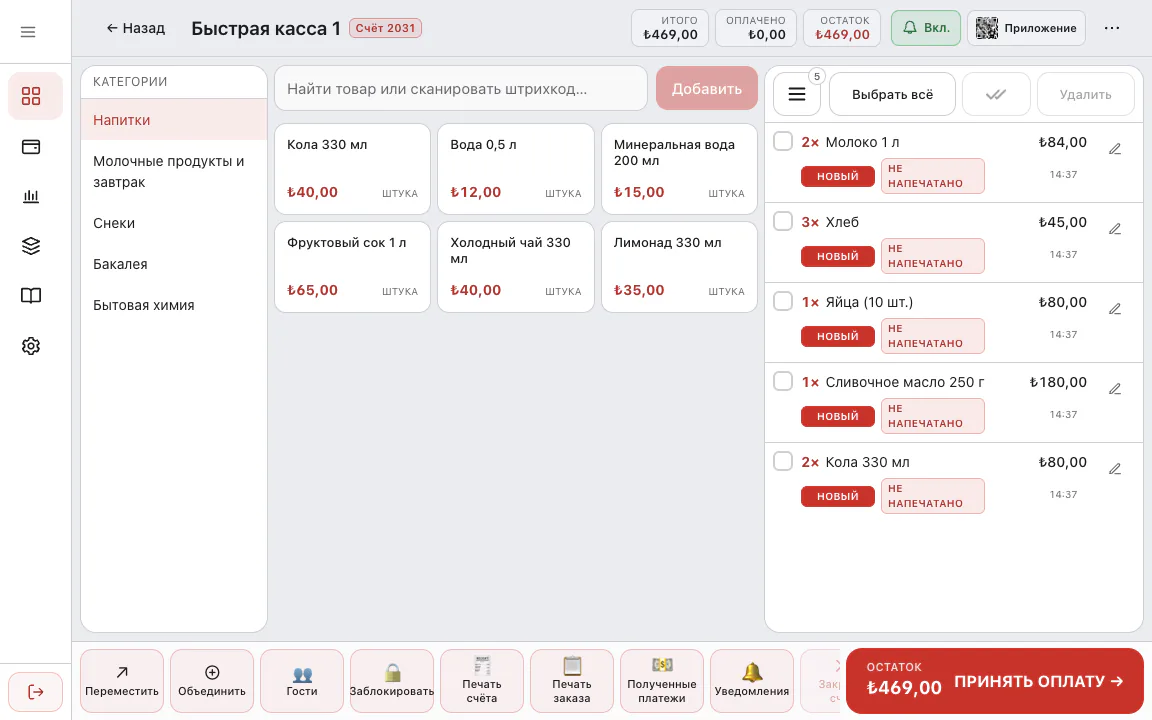
Штрихкод — самый быстрый путь на кассе: вы сканируете вместо поиска, цена и остаток уходят к нужному товару. Здесь — общие шаги для любого бизнеса. Каталог, инвентаризация и сезонность магазина описаны в руководстве для магазинов и бутиков, весы и весовой товар — в статье о весах, денежном ящике и дисплее покупателя.
Какие сканеры штрихкода подходят?
Для сканера в RoxPos не нужны отдельный драйвер или настройка. Сканер USB, беспроводной или Bluetooth в режиме клавиатуры (HID) вводит код в поле, где стоит курсор, и отправляет Enter; RoxPos берёт код оттуда. Поэтому один и тот же сканер работает и с веб-панелью на компьютере, и с мобильным приложением RoxPos Pro на планшете или телефоне.
Если сканера нет, хватит камеры телефона или планшета: в RoxPos Pro штрихкоды сканируются камерой. В веб-панели сканирования камерой нет — там используют сканер или поле поиска.
Продажа по штрихкоду по шагам
1. Добавьте штрихкоды товарам
В «Настройки ▸ Управление товарами» введите в поле «Штрихкод» карточки товара код с упаковки или отсканируйте его. Для большого числа товаров используйте шаблон Excel в «Быстрых действиях»; в скачанном файле штрихкоды открываются как текст, ведущие нули не теряются. Товар, который есть в счёте, но не имеет карточки, создаётся кнопкой «+ Новый товар» в строке при оприходовании по документу; штрихкод подставляется из документа.
2. Откройте быструю кассу
На экране «Столы и продажи» нажмите «Быстрая касса 1»; в заведении с обслуживанием за столиками эта плитка называется «Быстрая продажа». Курсор стоит в поле «Найти товар или сканировать штрихкод…» и возвращается туда после оплаты или всплывающего окна, поэтому сканер всегда готов.
3. Сканируйте товары
Сканер вводит код в поле, и товар сразу попадает в корзину. Сначала ищется точное совпадение штрихкода; если список товаров загружен, код находится без запроса к серверу. При очень быстром сканировании подряд два кода не сливаются и ни один не теряется; товары добавляются в порядке сканирования. Товар без штрихкода выбирают в категории или находят, набрав название в том же поле.
4. Сканируйте камерой телефона
Если сканера нет, нажмите кнопку камеры в строке штрихкода мобильного приложения RoxPos Pro. В быстром режиме камера остаётся открытой на месте списка товаров, и каждый отсканированный товар попадает в корзину; при считывании телефон коротко вибрирует, а найденный товар отмечается сигналом. Камера включается только по нажатию кнопки.
5. Примите оплату
Нажмите «Принять оплату» и выберите наличные, карту или свой тип оплаты. Сумму можно разделить или часть записать в долг на счёт клиента. После оплаты быстрая касса закрывается сама и готова к следующему покупателю.
Если отсканированный товар не найден
Если код не совпадает ни с одним товаром, на экране появляется «Нет совпадающего товара или штрихкода» вместе с отсканированным кодом. Проверьте по порядку:
- Есть ли штрихкод в карточке товара? Если нет, добавьте его в «Управлении товарами» — при следующем сканировании товар найдётся сразу.
- Один штрихкод у двух товаров? Тогда появится предупреждение, и нужно будет выбрать товар из списка; держите штрихкоды в карточках уникальными.
- Неактивен ли товар или его категория? Товары неактивной категории не находятся ни в поиске продаж, ни при сканировании. Отключённый товар находят в «Управлении товарами» фильтром «Неактивно» и снова включают в продажу переключателем «Активен».
- Стоит ли курсор в поле? Сканер вводит туда, где курсор; щёлкните или нажмите на поле один раз.
Сканирование камерой: обычный и быстрый режим
В RoxPos Pro на экране заказа в разделе «Настройки вида ▸ Сканирование камерой» выбирается один из двух режимов:
- Обычный: камера закрывается после каждого скана; удобно, если хотите проверять каждый товар.
- Быстрый: камера остаётся открытой на месте списка товаров, каждый отсканированный товар попадает в корзину. Тот же штрихкод не считается повторно, пока остаётся в кадре; для ещё одной штуки нажмите «+1». Через 2 минуты без сканирования камера встаёт на паузу и продолжает по касанию; у тёмной полки включите фонарик.
При каждом считывании — короткая вибрация, при найденном товаре — сигнал, при ненайденном — другой звук. Звук учитывает беззвучный режим телефона и не прерывает музыку. При работе со сканером звук издаёт сам сканер.
Весовые товары
Для товара, продаваемого на килограммы, граммы или литры, единица выбирается в карточке. При нажатии на такой товар на кассе запрашивается количество; если подключены весы, вес считывается через RoxPos Print Agent, а сумма считается по цене за единицу. Весы включаются в «Настройки ▸ Общие настройки ▸ Оборудование и периферия ▸ Весы»; без весов количество вводят вручную. Взвешенный товар и товар со штрихкодом попадают в одну корзину. Шаги подключения — на странице поддержки весы и взвешивание.
Штрихкод нужен не только на кассе
- Приёмка: в «Склад ▸ Движение запасов» строки добавляются на вкладке «Штрихкод». Сканирование не добавляет штуку к строке в закупочной единице, например в ящиках, — открывается отдельная строка в основной единице.
- Инвентаризация: в «Движение запасов ▸ Инвентаризация» каждое сканирование добавляет указанное количество, а если поле пустое — 1. В мобильном приложении «Сканировать камерой» читает непрерывно; тот же штрихкод не считается повторно в течение 1,5 секунды.
- Поиск по складу: в таблицах критических и текущих остатков в «Склад ▸ Панель» можно искать по названию или штрихкоду.
Кратко о быстрых кассах и сканировании камерой — на странице быстрой продажи по штрихкоду. Если вы открываете новый аккаунт, в статье о настройке по типу бизнеса рассказано, как выбранный тип готовит экраны.