
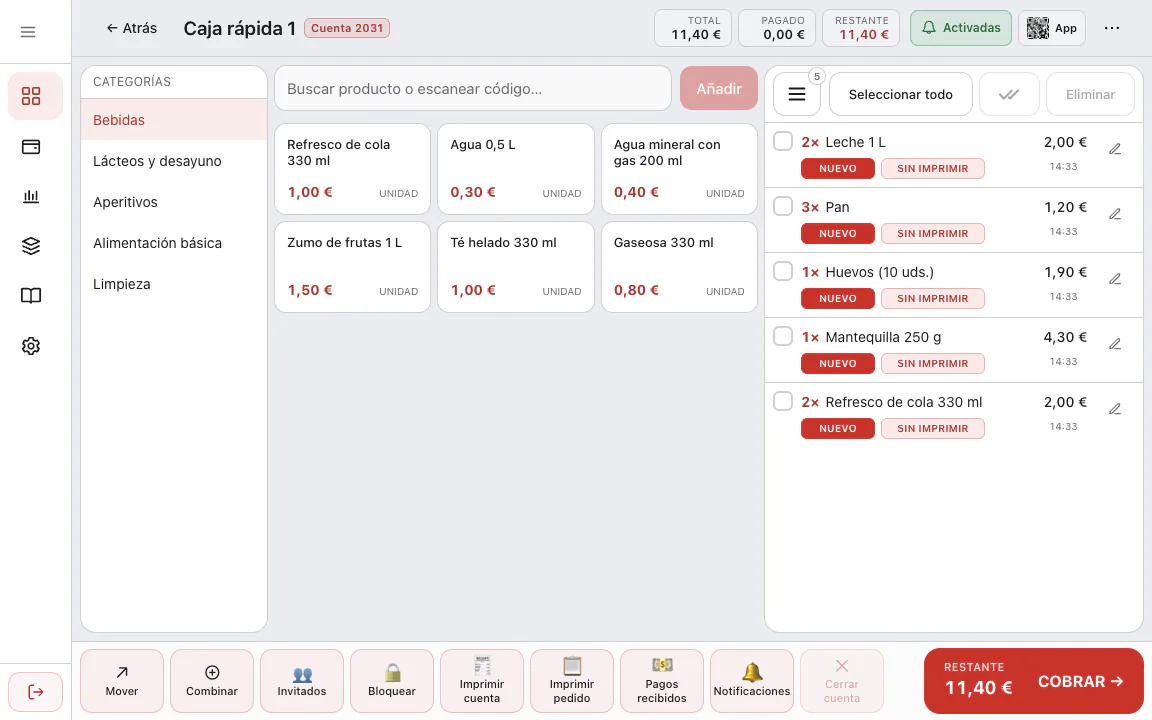
El código de barras es la vía más rápida en caja: escanea en lugar de buscar, y el precio y el stock van al producto correcto. Este artículo explica los pasos generales válidos para cualquier negocio. Para el catálogo, los recuentos y las temporadas de una tienda, vea la guía para tiendas y boutiques; para básculas y productos al peso, la guía de báscula, cajón y pantalla de cliente.
¿Qué lectores de códigos funcionan?
RoxPos no necesita un controlador ni un ajuste aparte para el lector. Un lector USB, inalámbrico o Bluetooth en modo teclado (HID) escribe el código en el cuadro donde está el cursor y envía Intro; RoxPos toma el código de ahí. Por eso el mismo lector funciona con el panel web en un ordenador y con la app móvil RoxPos Pro en una tablet o un teléfono.
Si no tiene lector, basta la cámara del teléfono o de la tablet: en RoxPos Pro escanea los códigos con la cámara. El panel web no escanea con cámara; allí se usa un lector o el cuadro de búsqueda.
Venta con código de barras paso a paso
1. Añada códigos de barras a los productos
En Ajustes ▸ Gestión de productos, escriba en el campo Código de barras de la ficha el código del envase o escanéelo con el lector. Para muchos productos, use la plantilla de Excel de Acciones rápidas; en el archivo descargado los códigos se abren como texto y no se pierden los ceros iniciales. Un producto que está en la factura pero no tiene ficha se crea con «+ Producto nuevo» en la línea al dar entrada al stock desde el documento; el código llega relleno desde el documento.
2. Abra la caja rápida
En la pantalla Mesas y ventas, toque Caja rápida 1; en un negocio con servicio en mesa esta casilla se llama Venta Rápida. El cursor está en el cuadro «Buscar producto o escanear código…» y vuelve allí después de un cobro o de una ventana emergente, así que el lector siempre está listo.
3. Escanee los productos
El lector escribe el código en el cuadro y el producto se añade al momento a la cesta. Primero se busca una coincidencia exacta de código; si la lista de productos está cargada, el código se encuentra sin consultar al servidor. Con lecturas muy rápidas seguidas, dos códigos no se mezclan y ninguno se pierde; los productos se añaden en el orden de lectura. Un producto sin código se elige en su categoría o se busca escribiendo su nombre en el mismo cuadro.
4. Escanee con la cámara del móvil
Si no tiene lector, pulse el botón de cámara en la barra de códigos de la app móvil RoxPos Pro. En modo rápido la cámara queda abierta en lugar de la lista de productos y cada producto que escanea va a la cesta; al leer nota una vibración corta y, si el producto se encuentra, un pitido. La cámara solo se abre al pulsar el botón.
5. Cobre
Pulse Cobrar y elija efectivo, tarjeta o un tipo de pago que haya definido. Puede dividir el importe o cargar una parte en la cuenta del cliente. La caja rápida se cierra sola tras el cobro y queda lista para el siguiente cliente.
Si no se encuentra el producto escaneado
Si el código no coincide con ningún producto, aparece «No hay producto ni código que coincida» junto con el código leído. Revise en este orden:
- ¿Está el código en la ficha del producto? Si no, añádalo en Gestión de productos; en la siguiente lectura el producto aparece directamente.
- ¿El mismo código está en dos productos? En ese caso aparece un aviso y se le pide elegir el producto en la lista; mantenga los códigos únicos en las fichas.
- ¿El producto o su categoría están inactivos? Los productos de una categoría inactiva no salen en la búsqueda de venta ni al escanear. Un producto desactivado se encuentra con el filtro «Inactivo» en Gestión de productos y vuelve a la venta con el interruptor Activo.
- ¿Está el cursor en el cuadro? El lector escribe donde esté el cursor; haga clic o toque el cuadro una vez.
Escaneo con cámara: Normal y Rápido
En RoxPos Pro se elige uno de dos modos en Ajustes de vista ▸ Escaneo con cámara de la pantalla de pedido:
- Normal: la cámara se cierra tras cada lectura; útil si quiere revisar cada producto.
- Rápido: la cámara queda abierta en lugar de la lista de productos y cada producto escaneado va a la cesta. El mismo código no se vuelve a contar mientras siga en el encuadre; pulse «+1» para añadir uno más. Tras 2 minutos sin lecturas la cámara se pausa y continúa al tocarla; en un estante oscuro encienda la linterna.
Cada lectura da una vibración corta, un pitido si se encuentra el producto y otro tono de aviso si no. El sonido respeta el modo silencio del teléfono y no corta la música. Con un lector, el sonido lo hace el propio lector.
Productos al peso
En un producto que se vende por kilo, gramo o litro, la unidad se elige en la ficha. Al tocarlo en caja se pide la cantidad; si hay una báscula conectada, el peso se lee a través de RoxPos Print Agent y el importe se calcula con el precio unitario. La báscula se activa en Ajustes ▸ Ajustes generales ▸ Hardware y periféricos ▸ Báscula; sin báscula, escribe la cantidad. Los productos pesados y los de estante con código van a la misma cesta. Los pasos de instalación están en la página de soporte báscula y pesaje.
El código de barras no es solo para la caja
- Recepción de mercancía: en Existencias ▸ Movimiento de stock añade líneas con la pestaña Código de barras. Un escaneo no suma una unidad a una línea en unidad de compra, como una caja; se abre una línea aparte en la unidad base.
- Recuento: en Movimiento de stock ▸ Conteo, cada lectura suma la cantidad indicada, o 1 si está vacía. En el móvil, «Escanear con cámara» lee de forma continua; el mismo código no se cuenta otra vez antes de 1,5 segundos.
- Búsqueda de stock: en las tablas de stock crítico y stock actual de Existencias ▸ Panel de control se busca por nombre o código de barras.
El resumen de las cajas rápidas y el escaneo con cámara está en la página de venta rápida con código de barras. Si abre una cuenta nueva, en configuración según el tipo de negocio explicamos cómo el tipo elegido prepara las pantallas.