
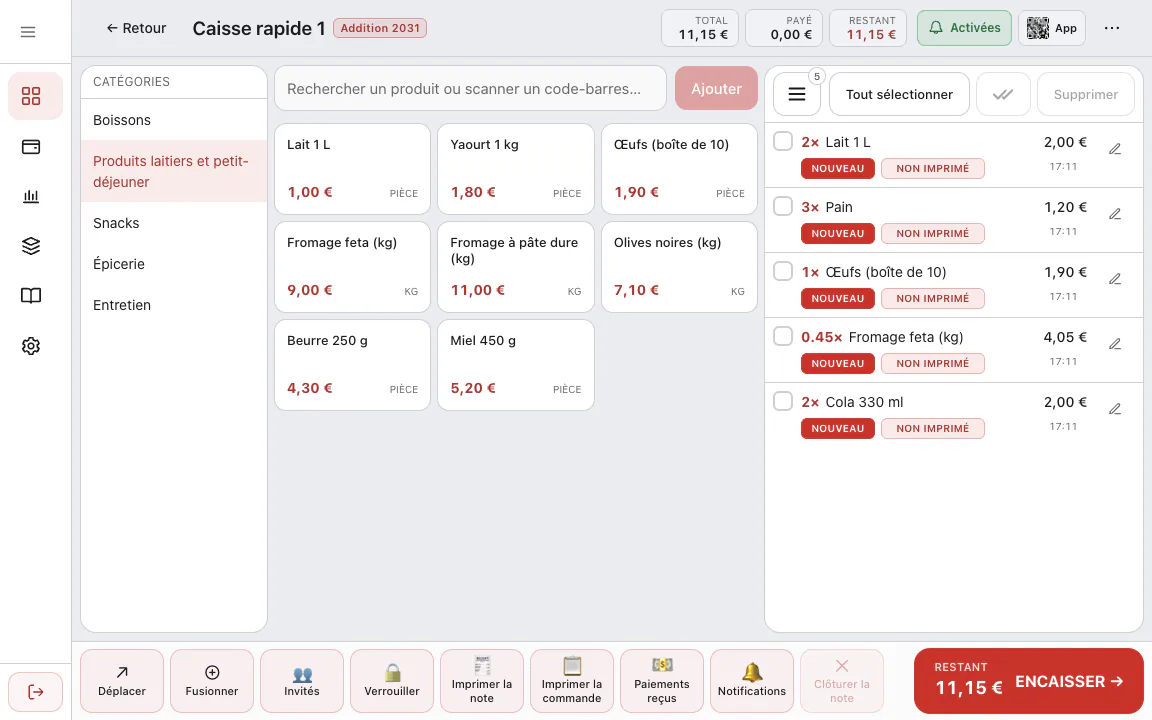
Le code-barres est le chemin le plus rapide en caisse : vous scannez au lieu de chercher, prix et stock vont au bon produit. Cet article présente les étapes générales valables pour tout commerce. Pour le catalogue, les inventaires et les saisons d'une boutique, voyez le guide pour boutiques et commerces ; pour la balance et les articles au poids, le guide balance, tiroir-caisse et écran client.
Quels lecteurs de codes-barres fonctionnent ?
RoxPos ne demande ni pilote ni réglage pour le lecteur. Un lecteur USB, sans fil ou Bluetooth en mode clavier (HID) écrit le code dans la case où se trouve le curseur et envoie Entrée ; RoxPos récupère le code à cet endroit. Le même lecteur fonctionne donc avec le panneau web sur un ordinateur et avec l'application mobile RoxPos Pro sur une tablette ou un téléphone.
Sans lecteur, la caméra d'un téléphone ou d'une tablette suffit : dans RoxPos Pro, vous scannez les codes-barres avec la caméra. Le panneau web ne scanne pas avec la caméra ; on y utilise un lecteur ou la case de recherche.
La vente par code-barres pas à pas
1. Ajoutez les codes-barres aux produits
Dans Paramètres ▸ Gestion des produits, saisissez le code de l'emballage dans le champ Code-barres de la fiche produit ou scannez-le. Pour beaucoup de produits, utilisez le modèle Excel des Actions rapides ; dans le fichier téléchargé, les codes-barres s'ouvrent comme du texte et les zéros de tête ne disparaissent pas. Un produit présent sur une facture mais sans fiche se crée avec « + Nouveau produit » sur la ligne lors de l'entrée en stock depuis le document ; le code-barres est repris du document.
2. Ouvrez la caisse rapide
Sur l'écran Tables et ventes, touchez Caisse rapide 1 ; dans un établissement avec service à table, cette tuile s'appelle Vente rapide. Le curseur est dans la case « Rechercher un produit ou scanner un code-barres… » et y revient après un paiement ou une fenêtre, le lecteur est donc toujours prêt.
3. Scannez les produits
Le lecteur écrit le code dans la case et le produit arrive aussitôt dans le panier. Une correspondance exacte du code-barres est cherchée d'abord ; si la liste des produits est chargée, le code est trouvé sans interroger le serveur. En scannant très vite à la suite, deux codes ne se mélangent pas et aucun ne se perd ; les produits s'ajoutent dans l'ordre des scans. Un produit sans code-barres se choisit dans sa catégorie ou se trouve en tapant son nom dans la même case.
4. Scannez avec la caméra du téléphone
Sans lecteur, touchez le bouton caméra dans la barre de code-barres de l'application mobile RoxPos Pro. En mode rapide, la caméra reste ouverte à la place de la liste des produits et chaque produit scanné va dans le panier ; une courte vibration accompagne chaque lecture et un bip signale le produit trouvé. La caméra ne s'ouvre que lorsque vous touchez le bouton.
5. Encaissez
Touchez Encaisser et choisissez espèces, carte ou un mode de paiement que vous avez créé. Vous pouvez partager le montant ou en reporter une partie sur le compte du client. La caisse rapide se ferme d'elle-même après le paiement et est prête pour le client suivant.
Quand un produit scanné est introuvable
Si le code ne correspond à aucun produit, l'écran affiche « Aucun produit ou code-barres correspondant » avec le code scanné. Vérifiez dans l'ordre :
- Le code-barres figure-t-il sur la fiche produit ? Sinon, ajoutez-le dans Gestion des produits ; au prochain scan, le produit arrive directement.
- Le même code-barres est-il sur deux produits ? Un avertissement s'affiche alors et vous choisissez le produit dans la liste ; gardez des codes-barres uniques sur les fiches.
- Le produit ou sa catégorie sont-ils inactifs ? Les produits d'une catégorie inactive n'apparaissent ni dans la recherche de vente ni au scan. Un produit désactivé se retrouve avec le filtre « Inactif » dans Gestion des produits et revient à la vente avec l'interrupteur Actif.
- Le curseur est-il dans la case ? Le lecteur écrit là où se trouve le curseur ; cliquez ou touchez la case une fois.
Scan avec la caméra : Normal et Rapide
Dans RoxPos Pro, choisissez l'un des deux modes sous Paramètres d'affichage ▸ Scan avec la caméra sur l'écran de commande :
- Normal : la caméra se ferme après chaque scan ; pratique pour vérifier chaque produit.
- Rapide : la caméra reste ouverte à la place de la liste des produits et chaque produit scanné va au panier. Le même code n'est pas recompté tant qu'il reste dans le cadre ; touchez « +1 » pour un exemplaire de plus. Après 2 minutes sans scan, la caméra se met en pause et reprend d'un toucher ; devant un rayon sombre, allumez la lampe torche.
Chaque lecture donne une courte vibration, un bip si le produit est trouvé et un autre son d'alerte sinon. Le son respecte le mode silencieux du téléphone et n'interrompt pas la musique. Avec un lecteur, c'est le lecteur lui-même qui émet le son.
Articles au poids
Pour un produit vendu au kilo, au gramme ou au litre, l'unité se choisit sur la fiche produit. En caisse, toucher ce produit demande la quantité ; avec une balance connectée, le poids est lu via RoxPos Print Agent et le montant calculé à partir du prix unitaire. La balance s'active dans Paramètres ▸ Paramètres généraux ▸ Matériel et périphériques ▸ Balance ; sans balance, vous saisissez la quantité. Articles pesés et articles de rayon à code-barres vont dans le même panier. Les étapes d'installation sont sur la page d'assistance balance et pesage.
Le code-barres ne sert pas qu'en caisse
- Réception : dans Stock ▸ Mouvement de stock, vous ajoutez des lignes avec l'onglet Code-barres. Un scan n'ajoute pas une unité à une ligne en unité d'achat comme le carton ; une ligne séparée en unité de base est ouverte.
- Inventaire : dans Mouvement de stock ▸ Inventaire, chaque scan ajoute la quantité saisie, ou 1 si elle est vide. Sur mobile, « Scanner avec la caméra » lit en continu ; le même code n'est pas recompté avant 1,5 seconde.
- Recherche de stock : les tableaux du stock critique et du stock actuel dans Stock ▸ Tableau de bord se filtrent par nom de produit ou code-barres.
Caisses rapides et scan avec la caméra sont résumés sur la page vente rapide par code-barres. Si vous ouvrez un nouveau compte, la configuration selon le type d'activité explique comment le type choisi prépare les écrans.